1、打开我们的ps软件。
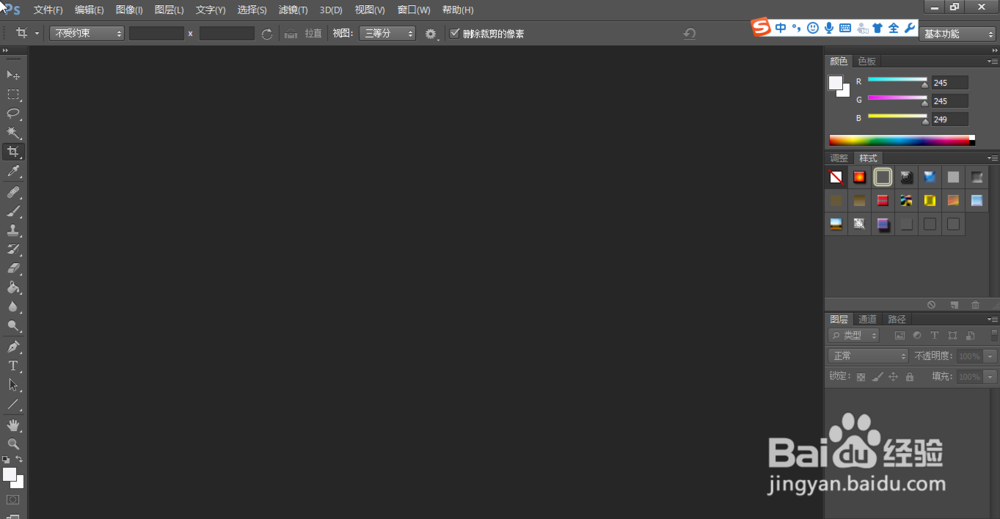
2、加载一张图片进来。

3、在顶部菜单栏中选择图层-》新建调整图层。
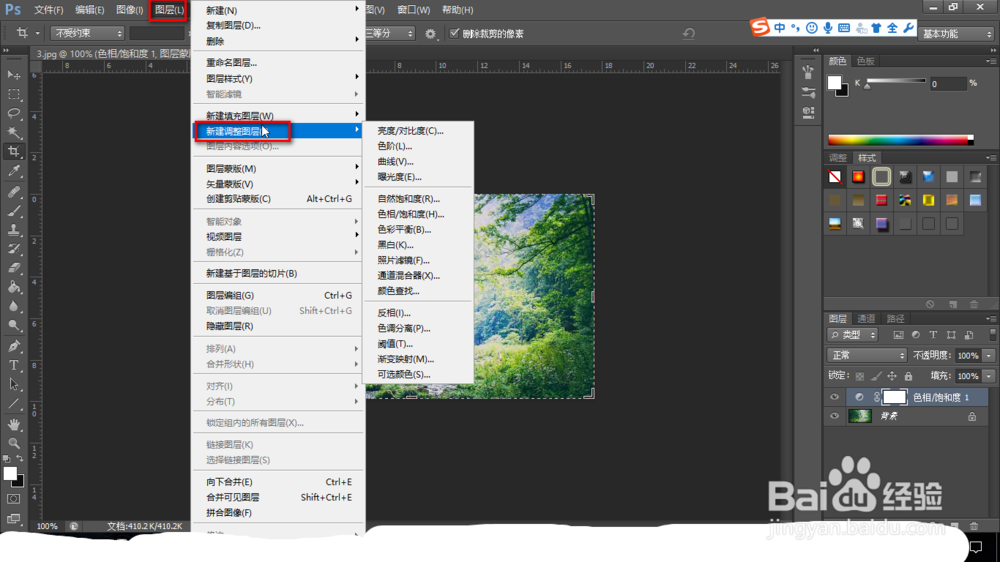
4、选择曲线。
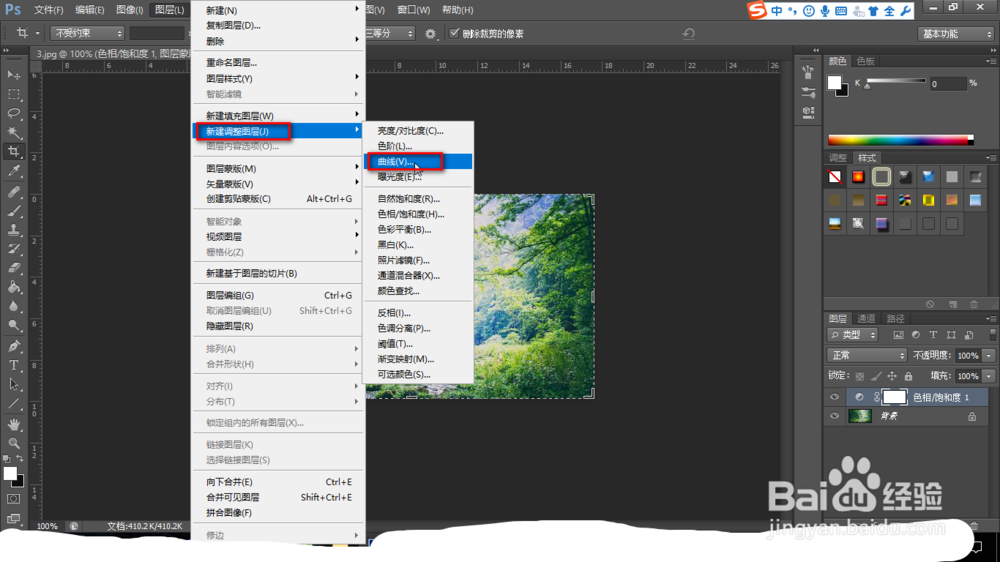
5、在弹出的对话款中选择确定。

6、这时候会出现曲线的一个调节图。
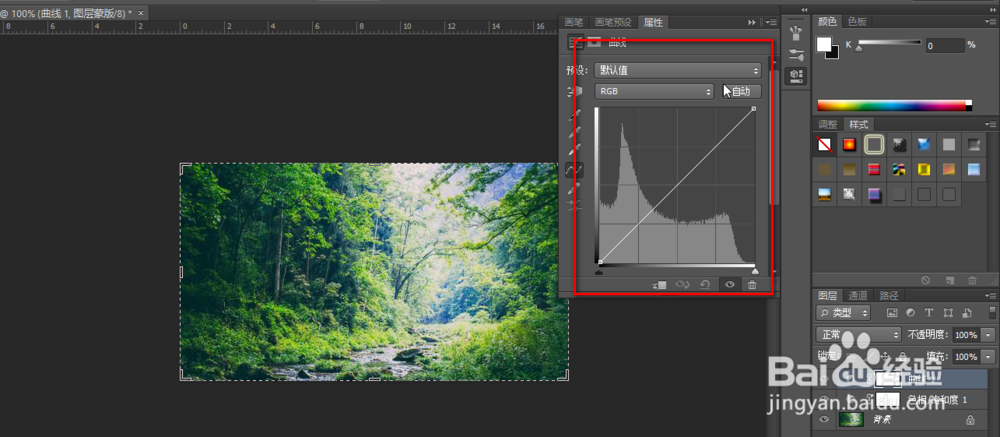
7、先确定两个点,一个暗点和一个亮点。
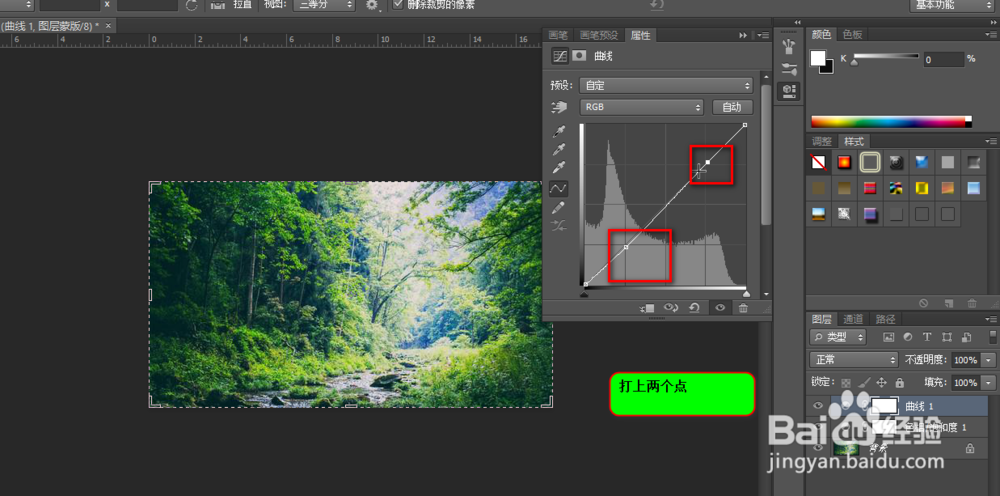
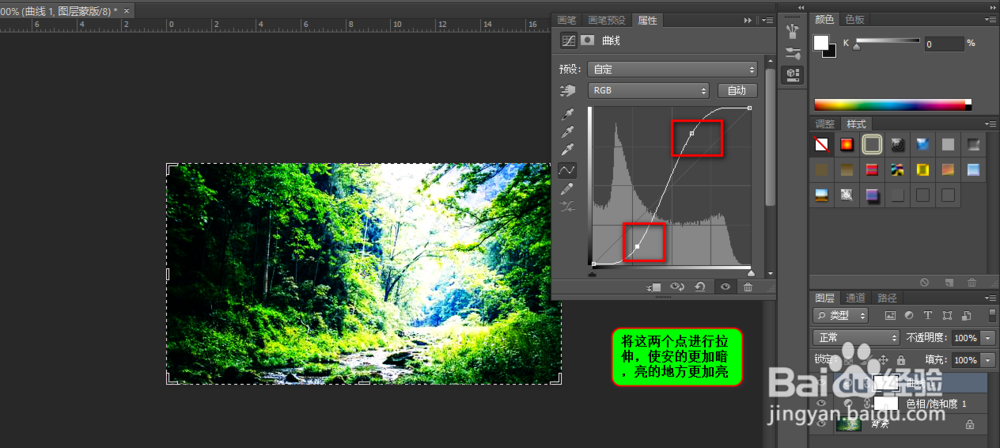
8、然后拖动这两个点,是暗的更加暗,亮的更加亮,向下拖是变暗,向上拖是变亮。
时间:2026-04-25 06:50:42
1、打开我们的ps软件。
2、加载一张图片进来。
3、在顶部菜单栏中选择图层-》新建调整图层。
4、选择曲线。
5、在弹出的对话款中选择确定。
6、这时候会出现曲线的一个调节图。
7、先确定两个点,一个暗点和一个亮点。
8、然后拖动这两个点,是暗的更加暗,亮的更加亮,向下拖是变暗,向上拖是变亮。
