如何用电脑键盘Print Screen按键截图?

 时间:2026-02-16 02:13:40

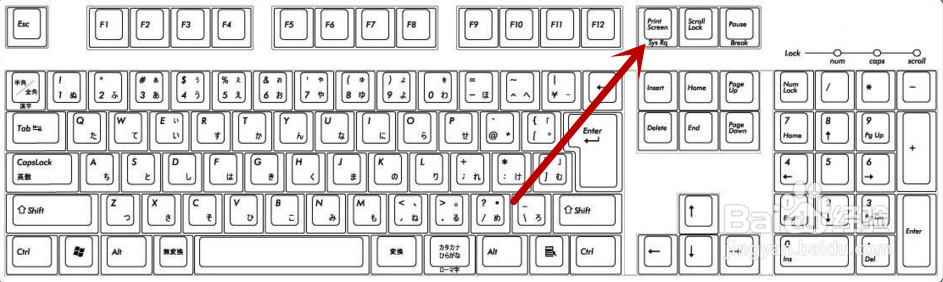
1、首选我们打开要截图的界面,我们用键盘的“Print Screen”按键只能截取全屏的图,也就是截取屏幕,如图所示。
如何用电脑键盘Print Screen按键截图?

2、之后我们用手指点击一下键盘上的“Print Screen”按键即可,但是这个时候大家还看不到截图,很多人就不知道怎么办啦?我们还需要进行以下的操作才能获取截图,如图所示。
如何用电脑键盘Print Screen按键截图?

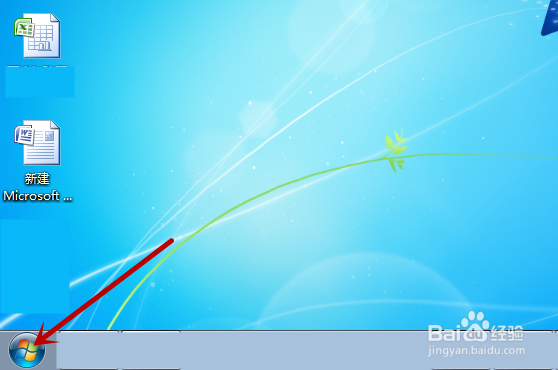
3、之后我们点击电脑左下角的“开始菜单”按钮,打开菜单选项卡,如图所示。

如何用电脑键盘Print Screen按键截图?

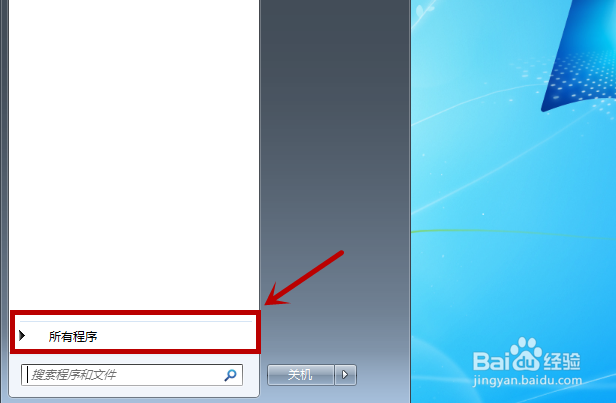
4、之后我们在选项卡中点击下方的“所有程序”,如图所示。

如何用电脑键盘Print Screen按键截图?

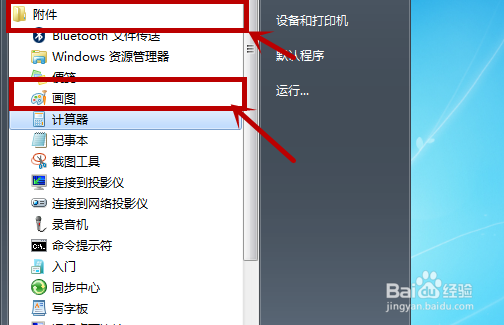
5、之后我们在里面点击“附件”文件夹,在里面可以看到电脑自带的小工具,我们点击里面的“画图”工具,如图所示。
如何用电脑键盘Print Screen按键截图?

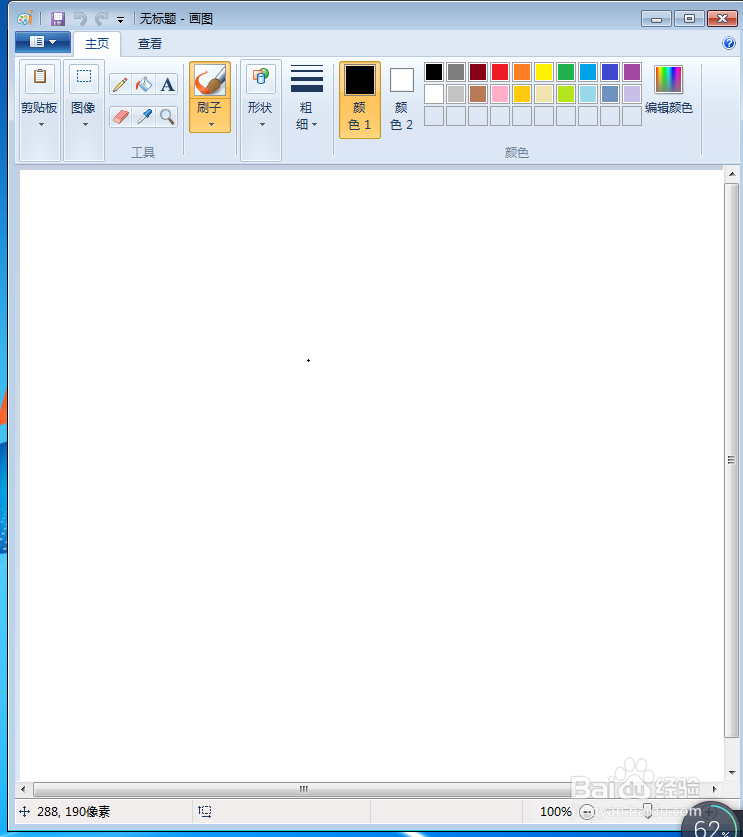
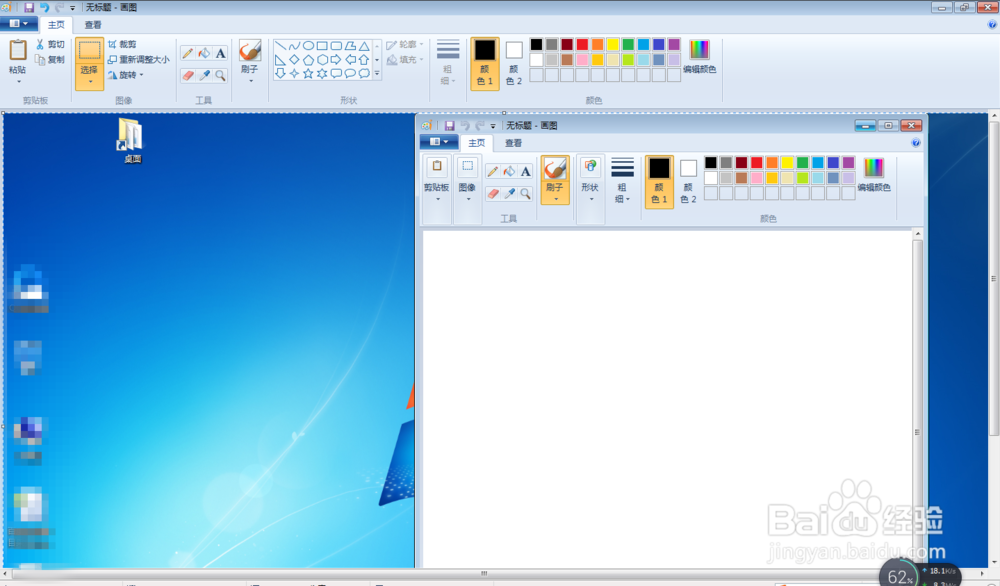
6、之后我们将画图工具打开即可,鼠标点击一下里面的空白面板,如图所示。

如何用电脑键盘Print Screen按键截图?

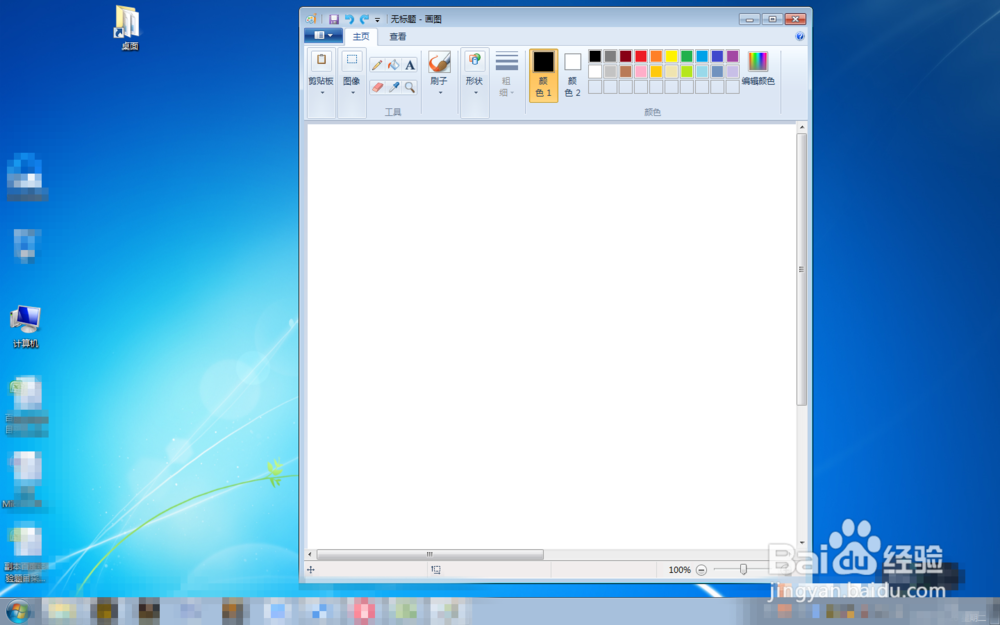
7、之后我们按下电脑的“Ctrl+V"按键,即可将刚才”Print Screen“按键截图的图黏贴到画图工具上。之后我们调整好大小,保存到自己需要的文件夹,即可截图成功,如图所示。
如何用电脑键盘Print Screen按键截图?

  • GoodNotes怎么创建笔记本
  • 不敢在大众面前说话怎么办
  • 怎样在拦截100中关闭用户脚本?
  • 如何使用excel边框功能的下框线呢
  • 排球传球要点
  • 热门搜索
    史密斯燃气热水器怎么样 我的世界怎么调时间 兰州大学怎么样 糖水怎么做 地线怎么接 移动积分怎么换话费 怎么提升学历 苹字怎么组词 荣耀手机怎么样 甲沟炎怎么治疗