1、如下图,本例要求对D列的数据进行快速汇总求和,结果在D列。

2、拖动鼠标左键选中数据单元格区域,按F5键,弹出【定位】对话框。
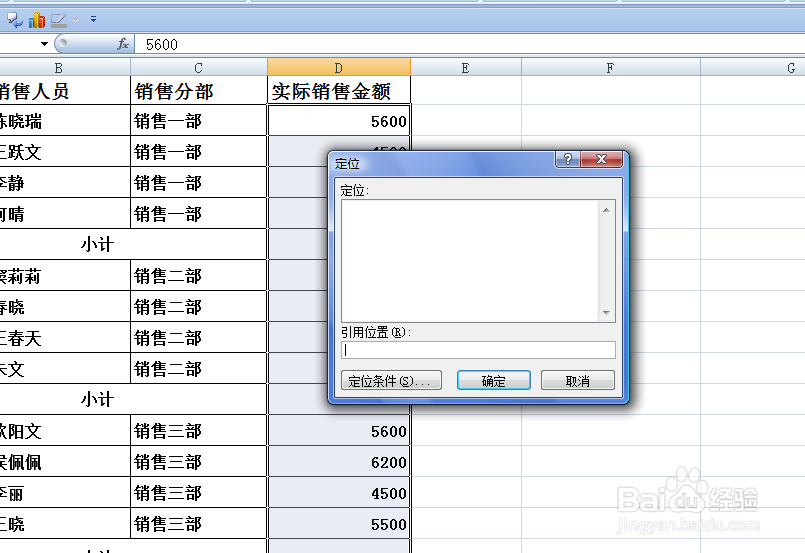
3、在弹出的对话框中,点击【定位条件】按钮。

4、在弹出的【定位条件】对话框中选择“空值”选项,然后点击【确定】按钮。

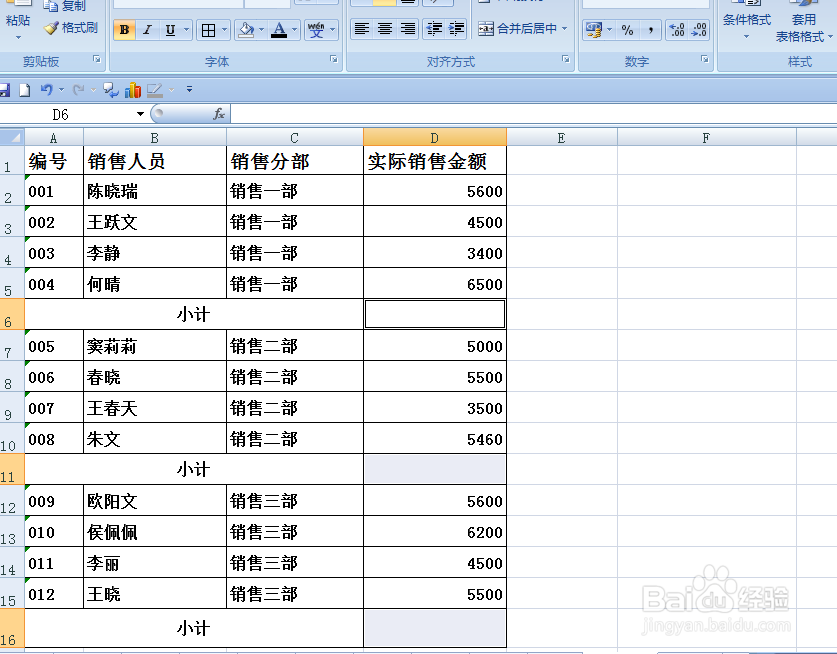
5、返回到工作表中,D列选中单元格区域所有空值单元格均被选取,然后同时按“ALT”加上运算符号“=”的组合键。
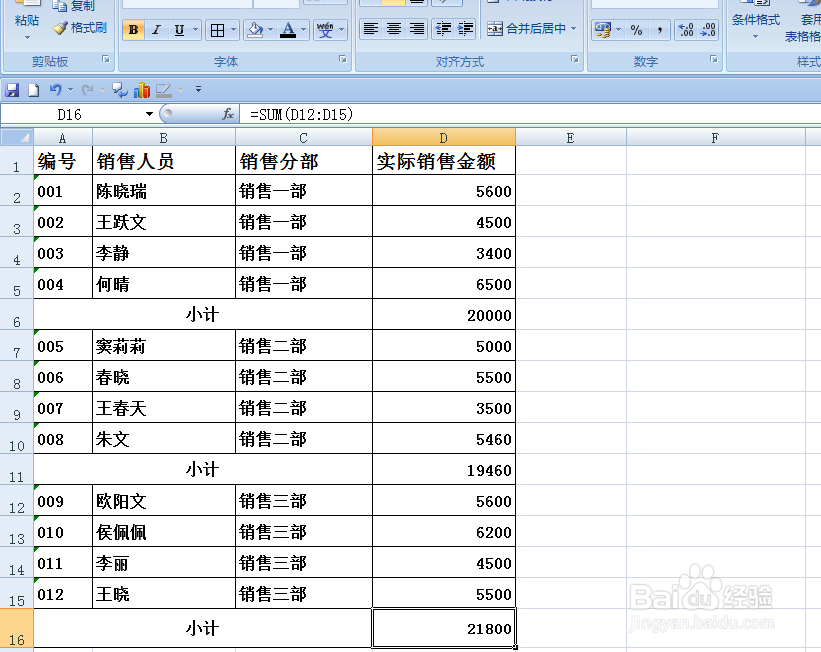
6、返回到工作表中,所有需要汇总求和的单元格已经完成运算。
时间:2026-05-06 14:19:42
1、如下图,本例要求对D列的数据进行快速汇总求和,结果在D列。
2、拖动鼠标左键选中数据单元格区域,按F5键,弹出【定位】对话框。
3、在弹出的对话框中,点击【定位条件】按钮。
4、在弹出的【定位条件】对话框中选择“空值”选项,然后点击【确定】按钮。
5、返回到工作表中,D列选中单元格区域所有空值单元格均被选取,然后同时按“ALT”加上运算符号“=”的组合键。
6、返回到工作表中,所有需要汇总求和的单元格已经完成运算。
