1、打开ps这款软件,进入ps的操作界面,如图所示:

2、在该界面内按下Ctrl+O键弹出打开图片对话框,在该对话框内找到我们需要编辑的图片,如图所示:

3、在工具箱内找到磁性套索工具,如图所示:
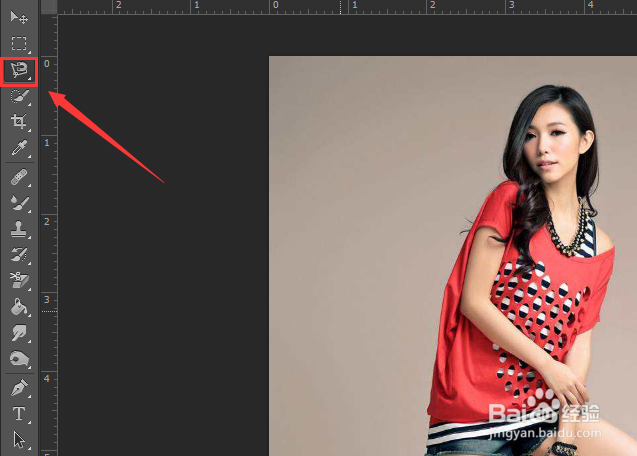
4、使用磁性套索工具在人物上移动鼠标就出现了一个个的磁铁块,如图所示:

5、将其收尾闭合并将不需要的减去得到最后的选区,如图所示:
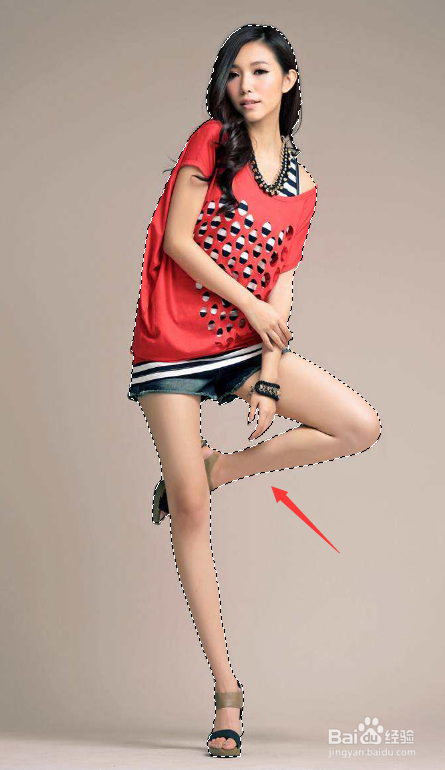
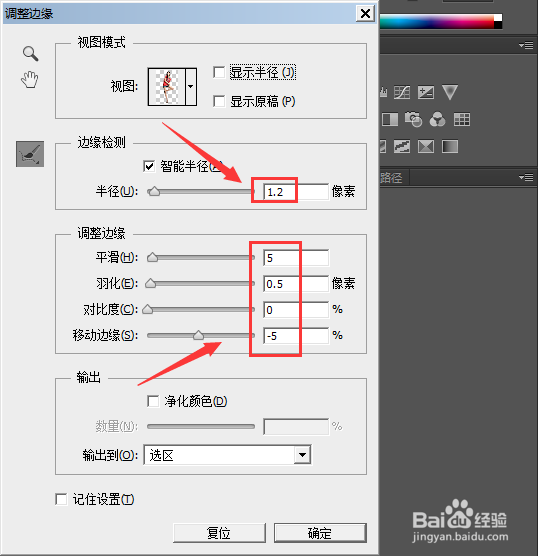
6、得到选区后,在上面找到调整边缘选项,如图所示:

7、点击调整边缘选项,在弹出的对话框内设置参数如图所示:
8、设置好参数后,在工具箱内找到移动工具如图所示:

9、将选取内的人物拖放到背景层里,如图所示:

10、按下键盘上的Ctrl+T键调节其大小和位置,如图所示:

11、调节好大小和位置以后,按下回车键得到的图片效果如图所示:

12、按下Ctrl+E键将图层合并,再按下Ctrl+B键在弹出的对话框内调节参数如图所示:
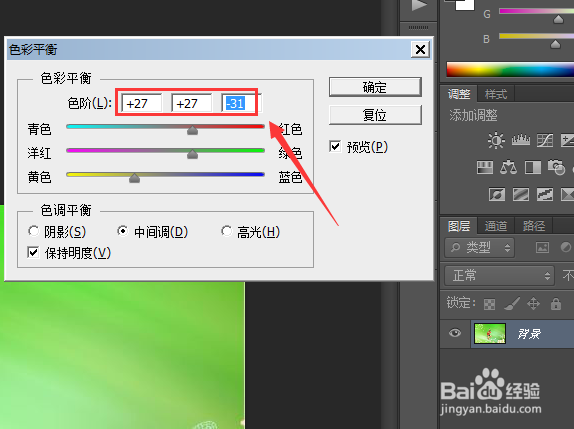
13、设置好参数后,最后的图片效果如图所示: