Win10桌面右键延迟?

 时间:2026-04-22 10:48:44

1、在笔记本桌面右下角,有个电源符号,右键点击

Win10桌面右键延迟?

2、点击之后会出现菜单列表。选择电源选项

Win10桌面右键延迟?

3、进入电源选项面板,选择如下图所示电池指示器上显示计划,选择“高性能”,关闭窗口,问题就解决了

Win10桌面右键延迟?

4、如过在电池指示器上显示计划没得“高性能”选项,按如下操作,点击创建电源计划

Win10桌面右键延迟?

5、在创建电源计划面板选择“高性能”,也可以修改电源计划名字,我选择默认,之后点击下一步

Win10桌面右键延迟?

6、点击确定创建就可以了,经过修改之后,改为平衡,也不会出现卡顿了。

Win10桌面右键延迟?

1、如果以上还没解决问题,就是你系统驱动问题,我是Windows 10企业版,Intel显卡驱动问题,可以退回老版本驱动,或者更新到最新。

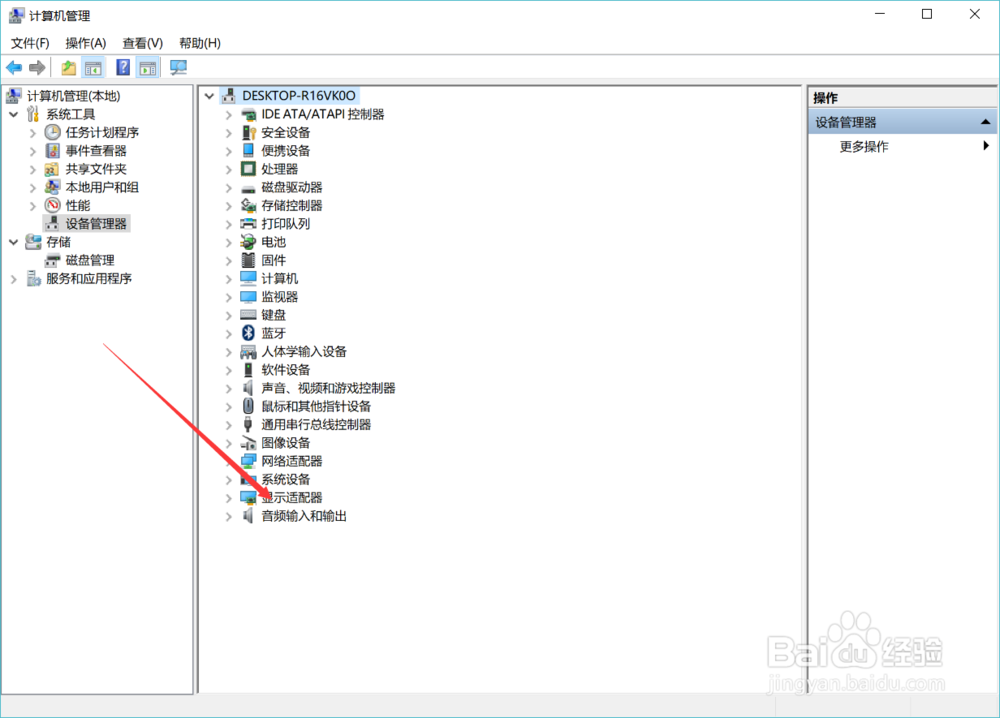
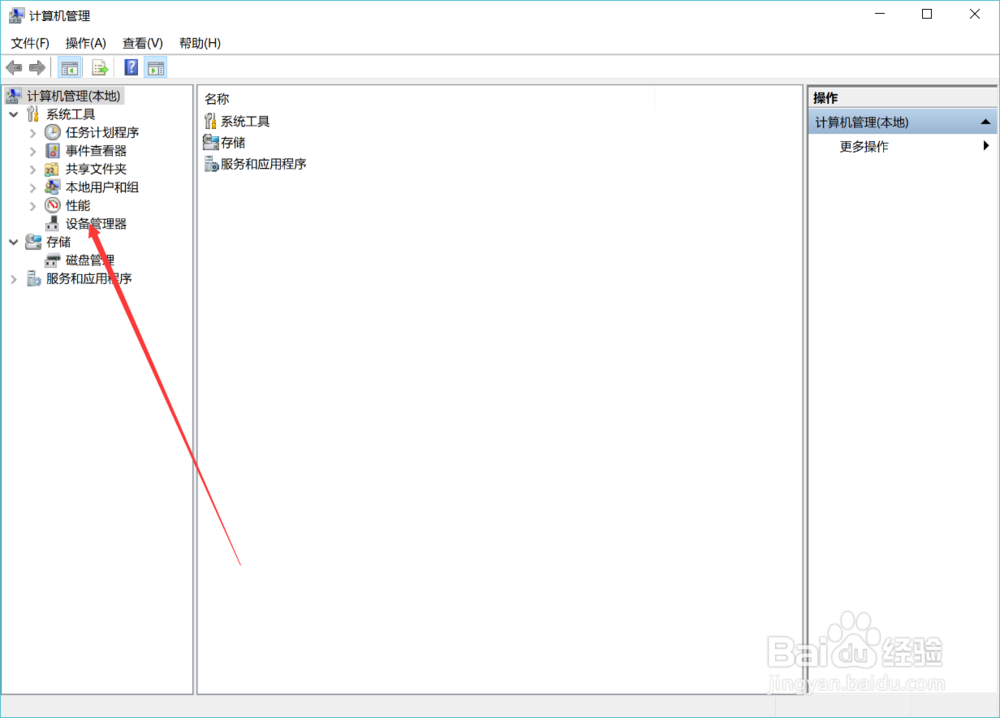
2、右键单击桌面上的此电脑,选择管理,进入计算机管理面板,单击“设备管理器”
Win10桌面右键延迟?

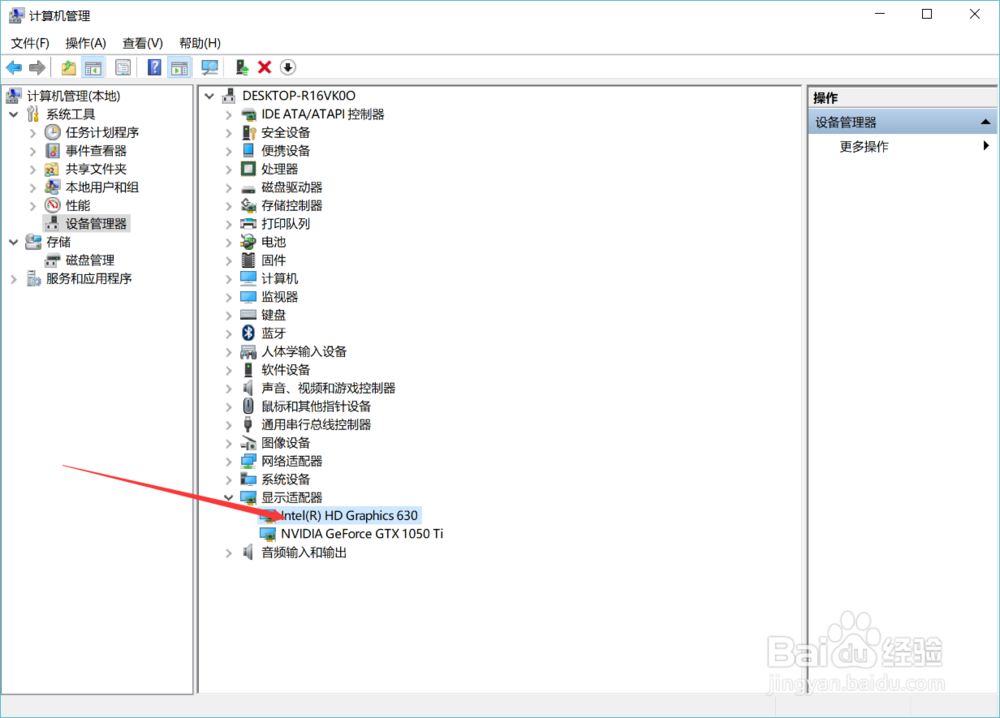
3、之后,单击显示适配器,会出现显卡驱动名字

Win10桌面右键延迟?

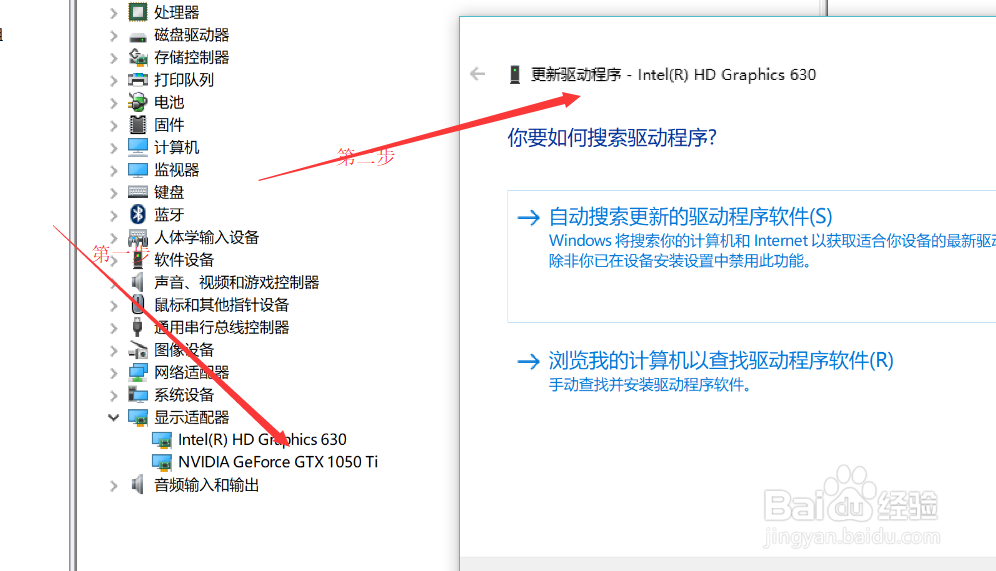
4、右键单击Intel驱动,如下图所示,并选择更新驱动

Win10桌面右键延迟?

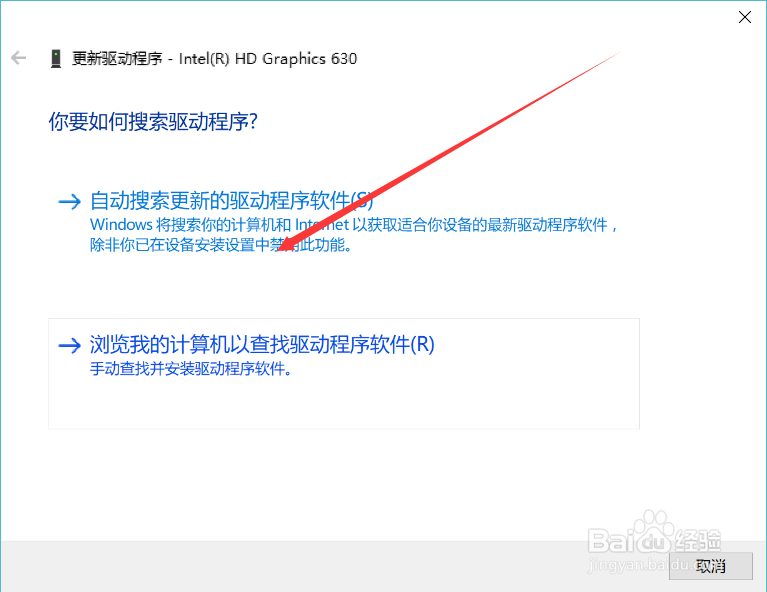
5、进入更新驱动面板

Win10桌面右键延迟?

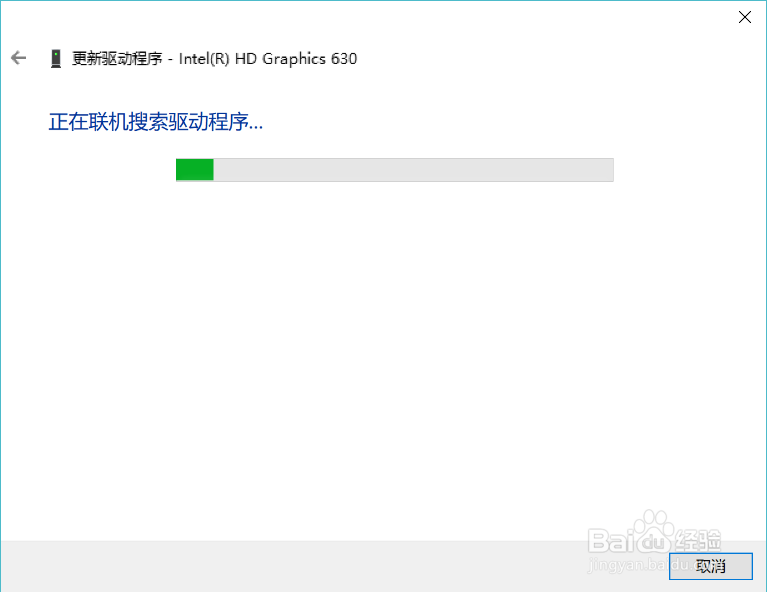
6、点击自动搜索更新驱动,就可以了

Win10桌面右键延迟?

7、等待更新完成就好

Win10桌面右键延迟?

  • hp电脑无法开机启动?
  • Windows 10禁用Diagnostic Policy Service服务
  • 桌面我的电脑怎么调出来
  • Windows11如何更新系统
  • 如何卸载电脑中的驱动程序?
  • 热门搜索
    八年级物理上册知识点 花豆的功效与作用 什么奶粉最接近母乳 校园运动会广播稿 交社保需要什么资料 红提子的功效与作用 蓝色裤子配什么上衣 领结婚证需要什么证件 运动员加油稿100字 葛粉的作用