1、首先在函数中找到vlookup函数
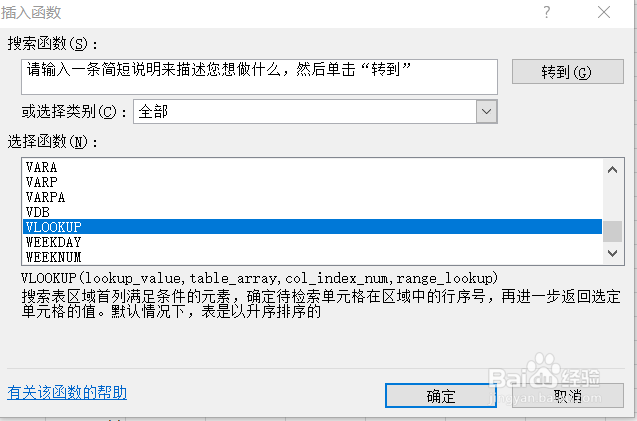
2、选择vlookup函数,点击确定,即可。
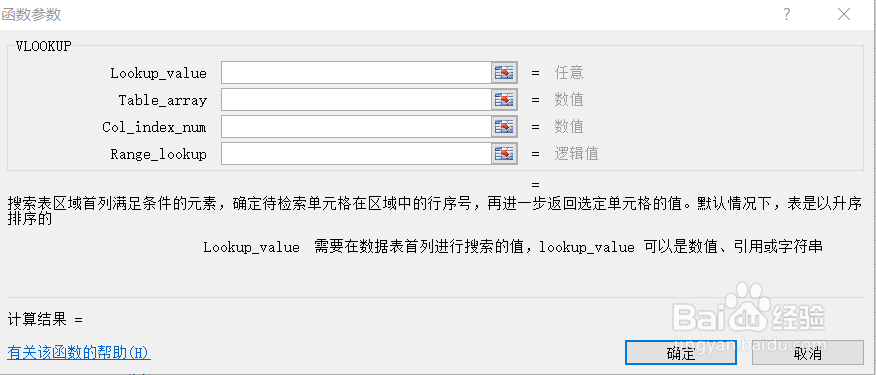
3、第一栏为查找依据。如下图,依据即为图书编号。

4、第二栏为查找 范围。范围至少同时包含依据和目标两列。
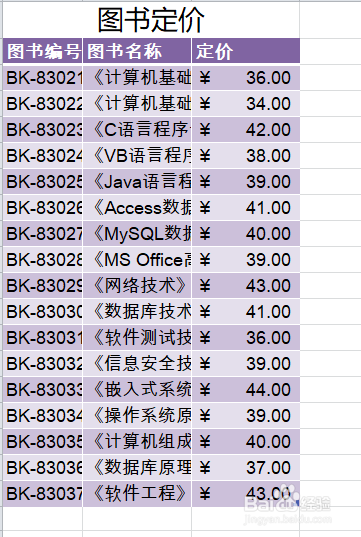
5、第三栏为目标在范围中的所在列,如上为第二列。如此即可完成查找,点击确定即可。

6、第四栏为逻辑值,一般可不写,或者写零。
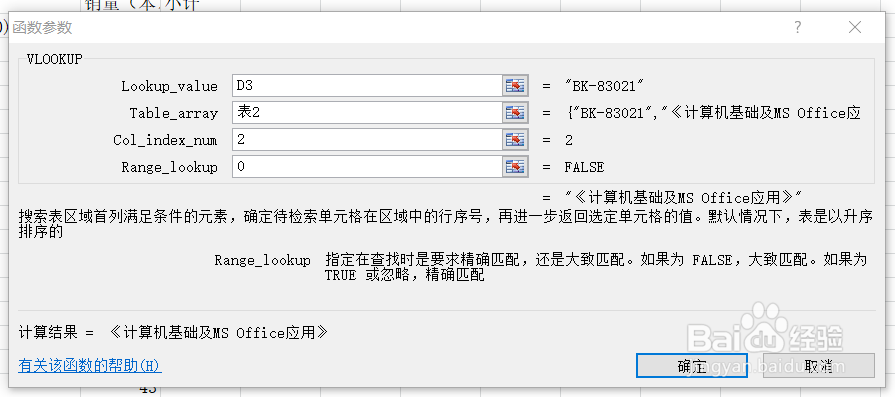
7、点击确定,即可得到结果。

时间:2026-04-24 11:29:25
1、首先在函数中找到vlookup函数
2、选择vlookup函数,点击确定,即可。
3、第一栏为查找依据。如下图,依据即为图书编号。
4、第二栏为查找 范围。范围至少同时包含依据和目标两列。
5、第三栏为目标在范围中的所在列,如上为第二列。如此即可完成查找,点击确定即可。
6、第四栏为逻辑值,一般可不写,或者写零。
7、点击确定,即可得到结果。
