如何用ILLUSTRATOR绘制等距斜角递增指标图标

 时间:2026-02-13 20:38:25

1、打开软件,新建一个1280*720,颜色模式RGB的文档。
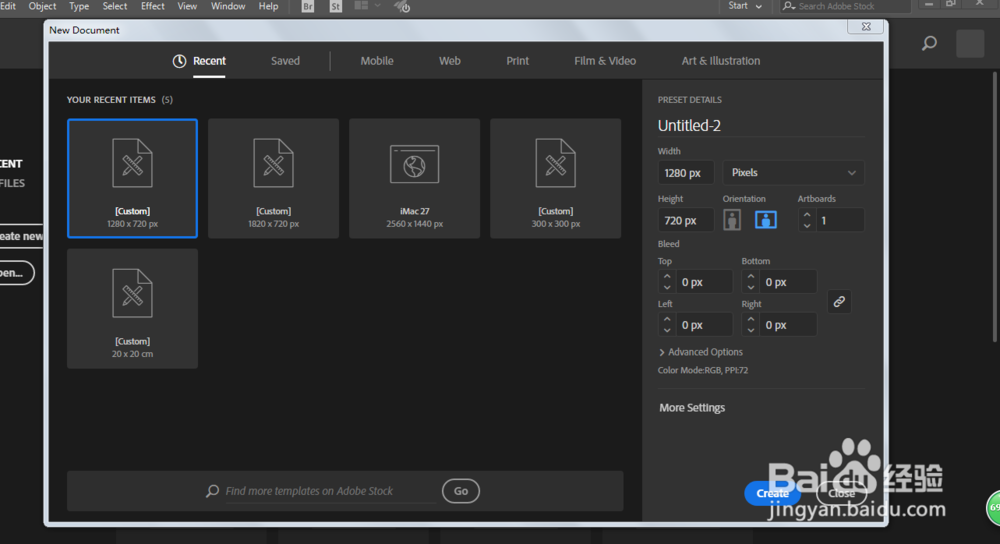
如何用ILLUSTRATOR绘制等距斜角递增指标图标

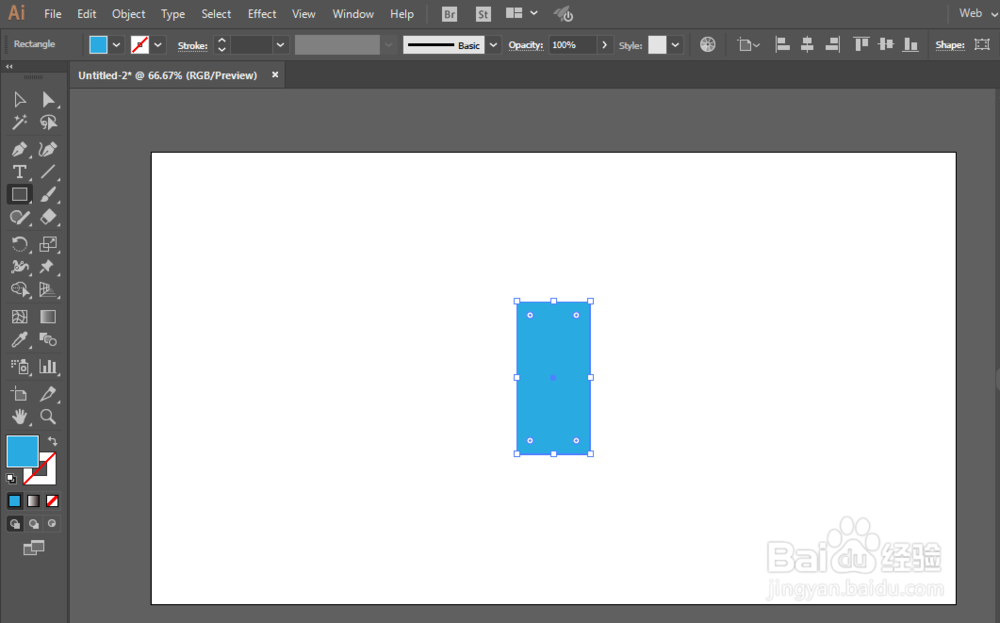
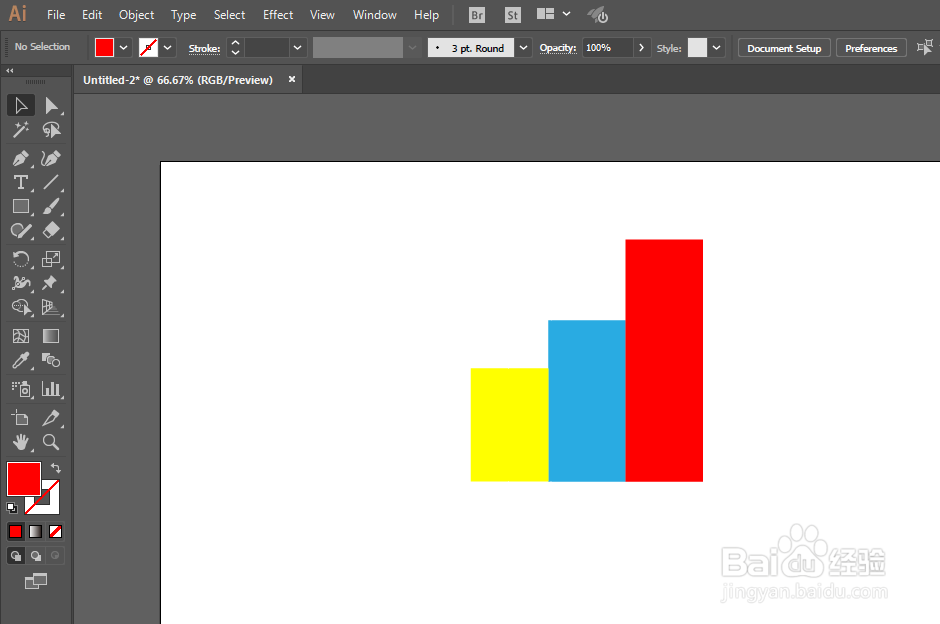
2、矩形工具绘制一个长方形,填充颜色。

如何用ILLUSTRATOR绘制等距斜角递增指标图标

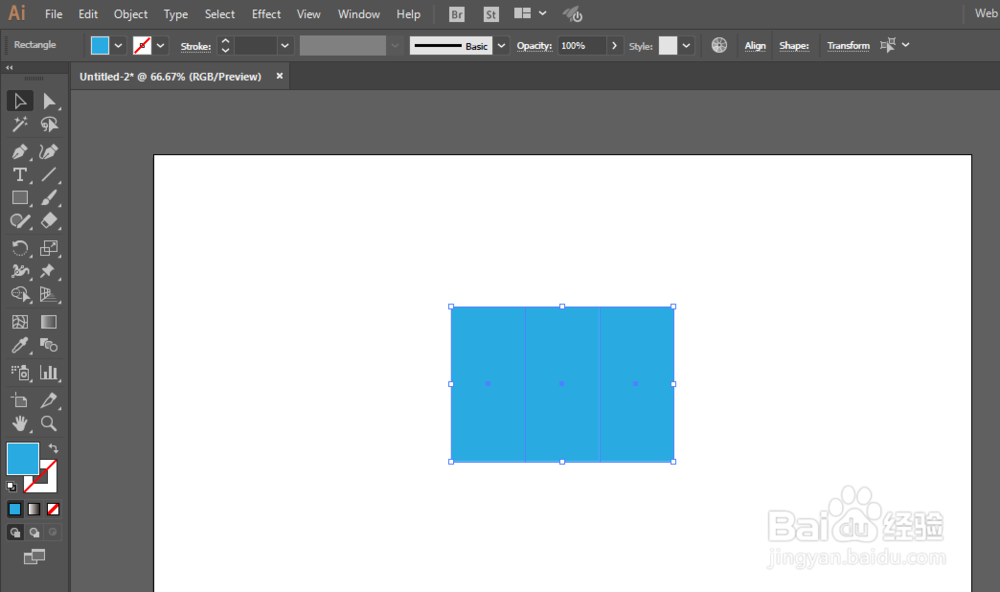
3、复制多两分,并且等距离移动。

如何用ILLUSTRATOR绘制等距斜角递增指标图标

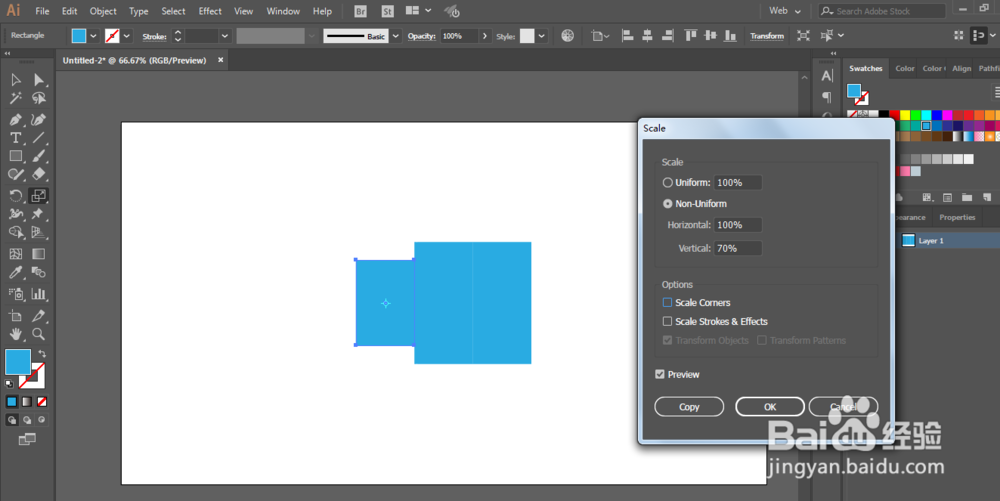
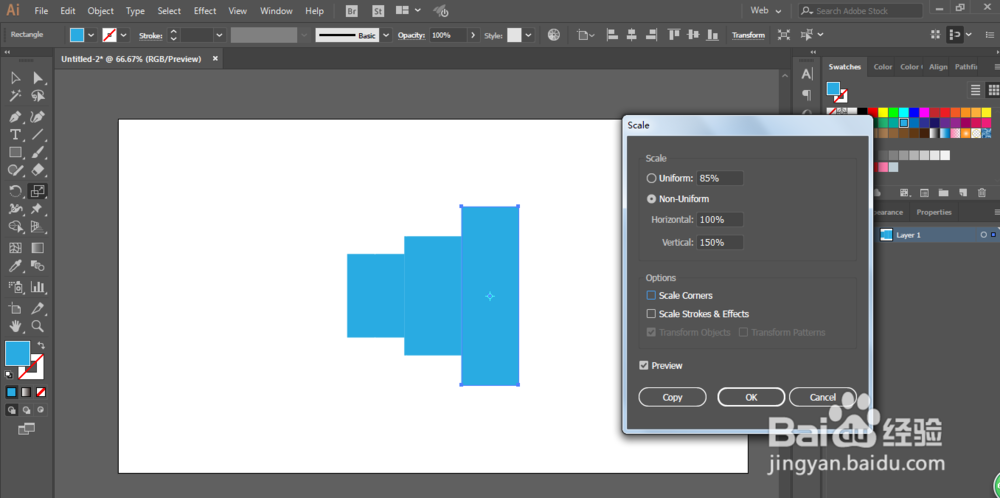
4、调整一下大小。

如何用ILLUSTRATOR绘制等距斜角递增指标图标

如何用ILLUSTRATOR绘制等距斜角递增指标图标

5、改变颜色,然后进行全选编组。

如何用ILLUSTRATOR绘制等距斜角递增指标图标

如何用ILLUSTRATOR绘制等距斜角递增指标图标

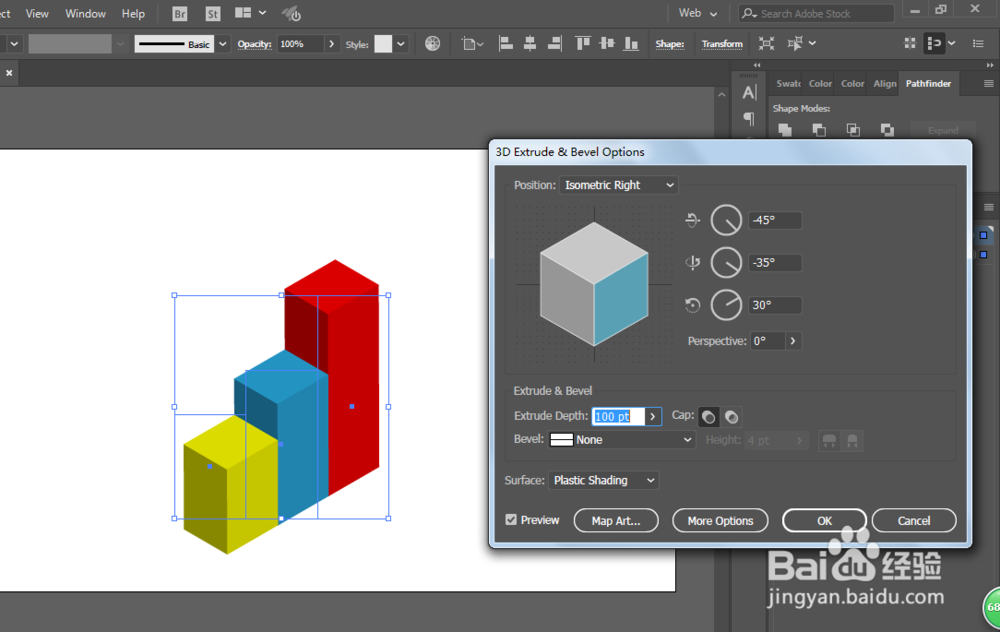
6、进行3D效果,设置参数。

如何用ILLUSTRATOR绘制等距斜角递增指标图标

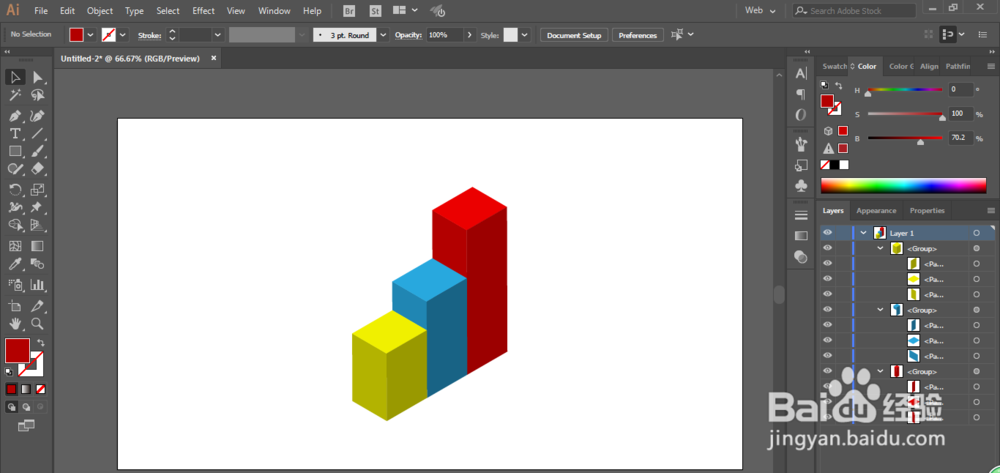
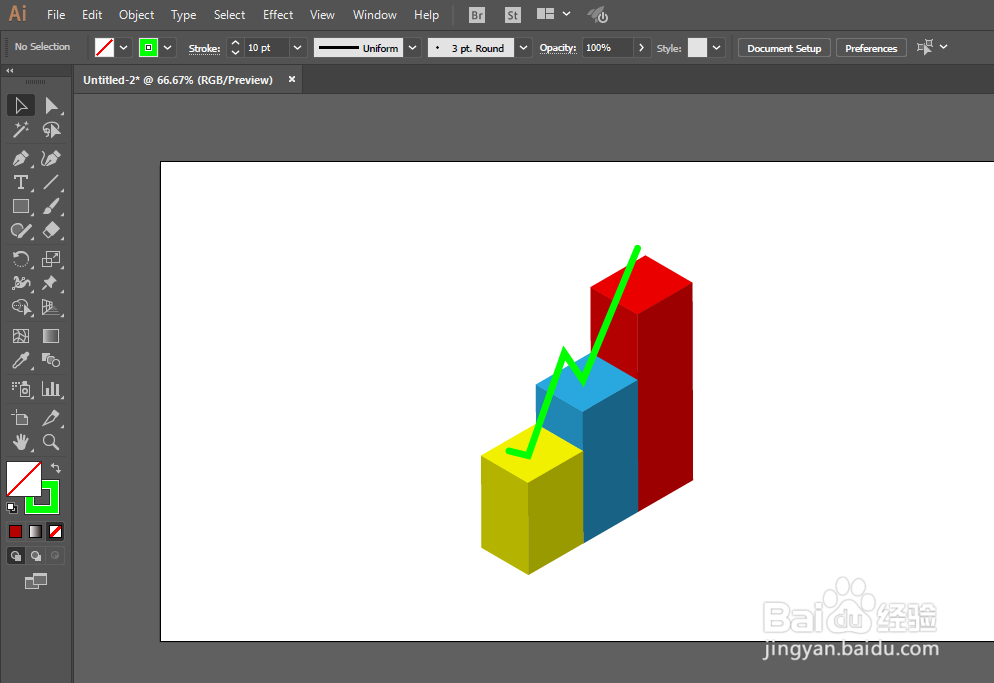
7、扩展以下对象,然后改变一下颜色即可完成。

如何用ILLUSTRATOR绘制等距斜角递增指标图标

如何用ILLUSTRATOR绘制等距斜角递增指标图标

  • 如何用ILLUSTRATOR绘制等距斜角便签纸
  • 如何用ILLUSTRATOR绘制等距斜角层次感字体
  • 如何用ILLUSTRATOR绘制等距斜角大黄蜂汽车
  • Illustrator——凸出和斜角的使用
  • Illustrator应用凸出和斜角效果
  • 热门搜索
    三角形的高怎么求 羊奶粉怎么样 银行卡怎么注销 我的世界信标怎么做 奶黄包的馅怎么做 fork怎么读 巴西龟怎么分公母 指甲上有白点是怎么回事 手机钢化膜怎么取下来 淡盐水怎么做