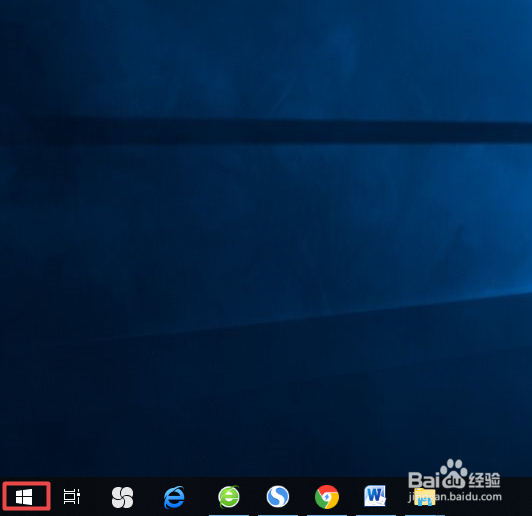
1、首先,我们打开我们的电脑,然后我们右击电脑桌面左下角的微软按钮;
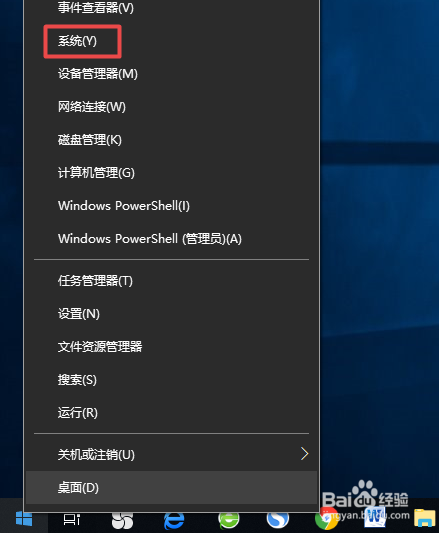
2、弹出的界面,我们点击系统;
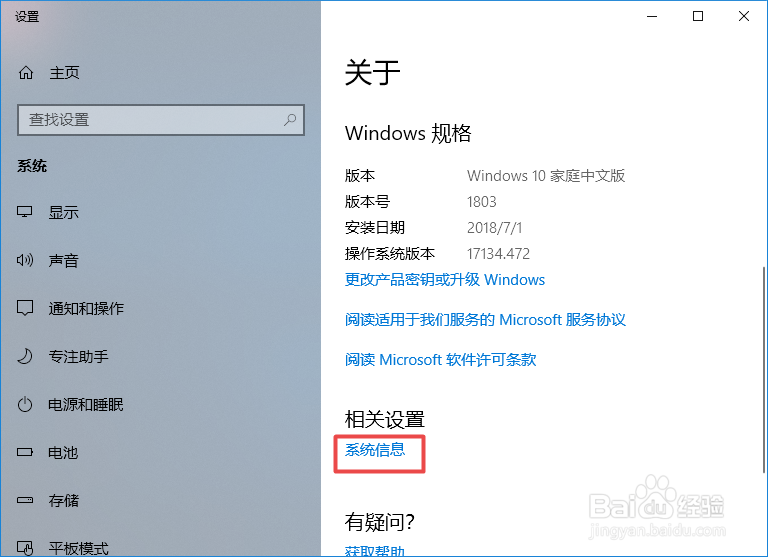
3、弹出的界面,我们点击系统信息;
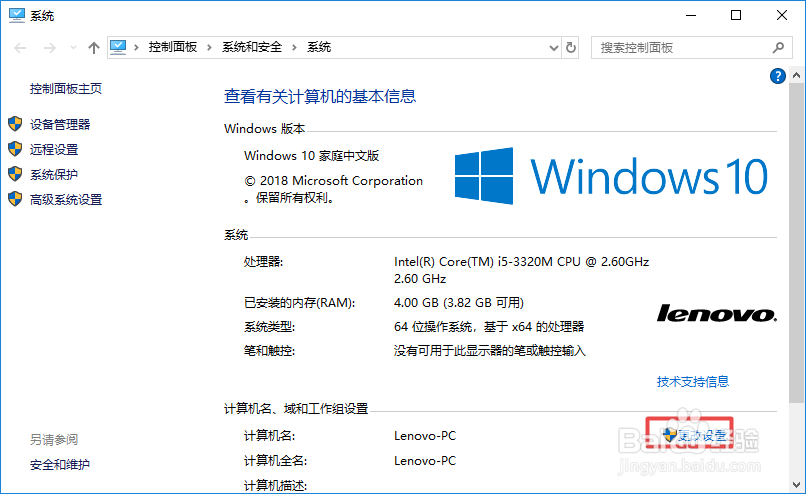
4、弹出的界面,我们点击更改设置;
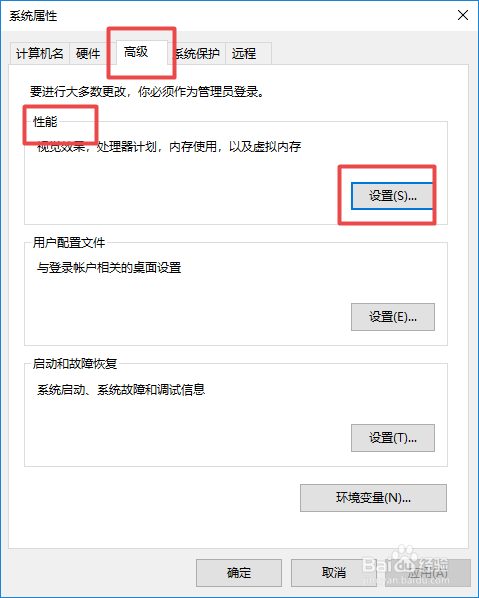
5、弹出的界面,我们点击高级,然后我们点击性能中的设置;
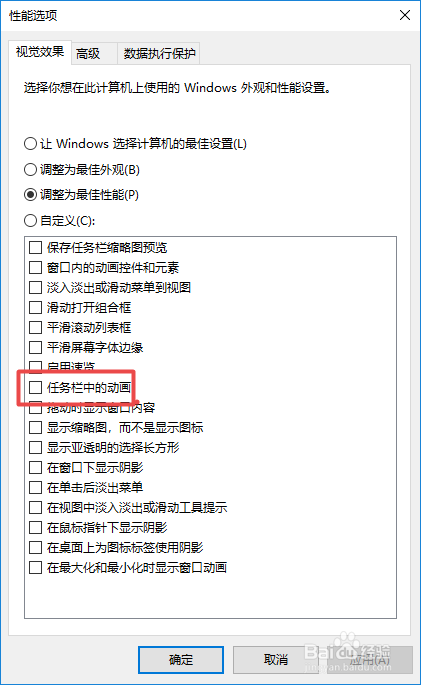
6、弹出的界面,我们点击任务栏中的动画前面的点击勾选框;
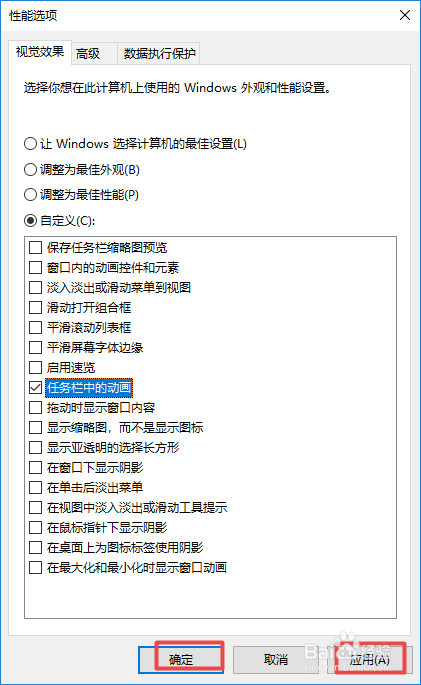
7、之后我们点击应用,然后我们点击确定,这样我们就开启了视觉效果中任务栏中的动画了。
时间:2026-04-25 00:19:57
1、首先,我们打开我们的电脑,然后我们右击电脑桌面左下角的微软按钮;
2、弹出的界面,我们点击系统;
3、弹出的界面,我们点击系统信息;
4、弹出的界面,我们点击更改设置;
5、弹出的界面,我们点击高级,然后我们点击性能中的设置;
6、弹出的界面,我们点击任务栏中的动画前面的点击勾选框;
7、之后我们点击应用,然后我们点击确定,这样我们就开启了视觉效果中任务栏中的动画了。
