win10打开服务设置的几种方法

 时间:2026-04-23 01:27:28

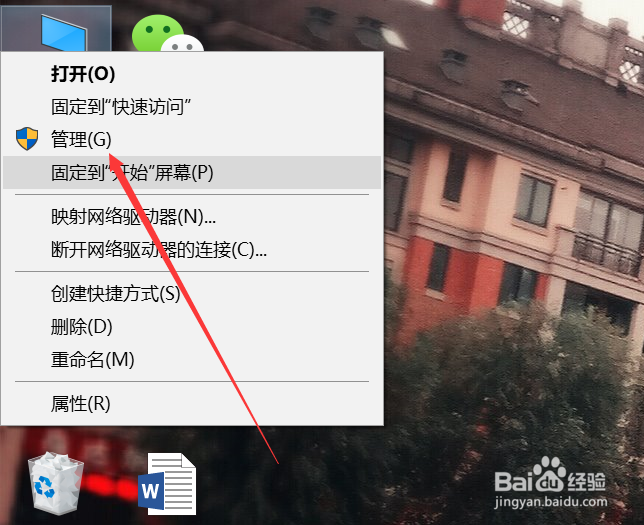
1、第一种方法,从我的电脑(计算机)中进入。首先在计算机图标上右击选择管理。
win10打开服务设置的几种方法

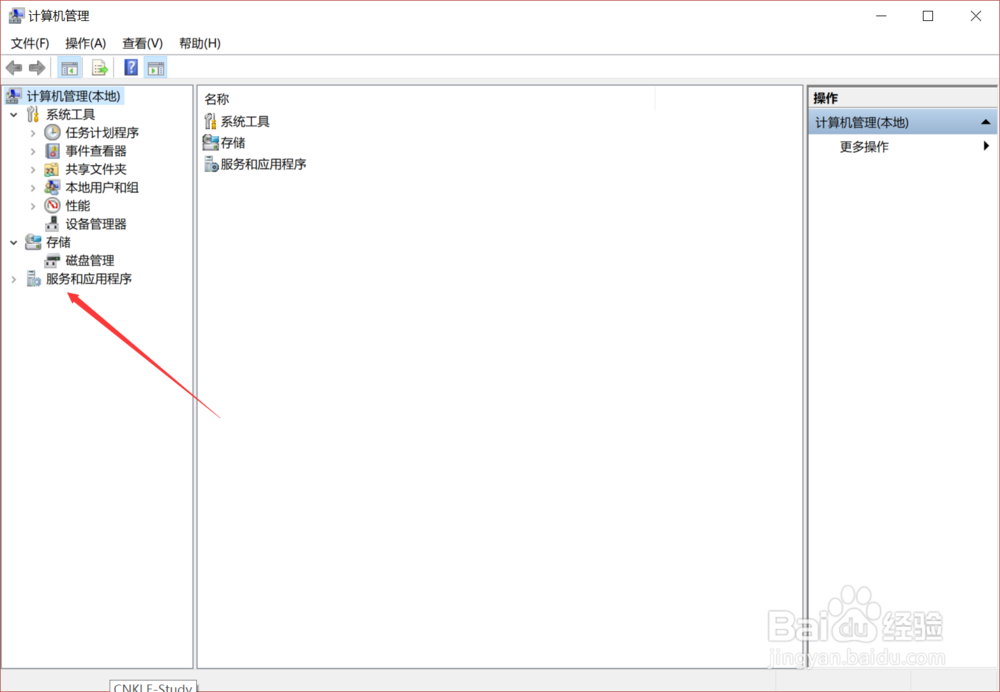
2、再打开的计算机管理窗口中我们找到服务和应用程序,点击捧涛物服务即可进入服务管理。
win10打开服务设置的几种方法

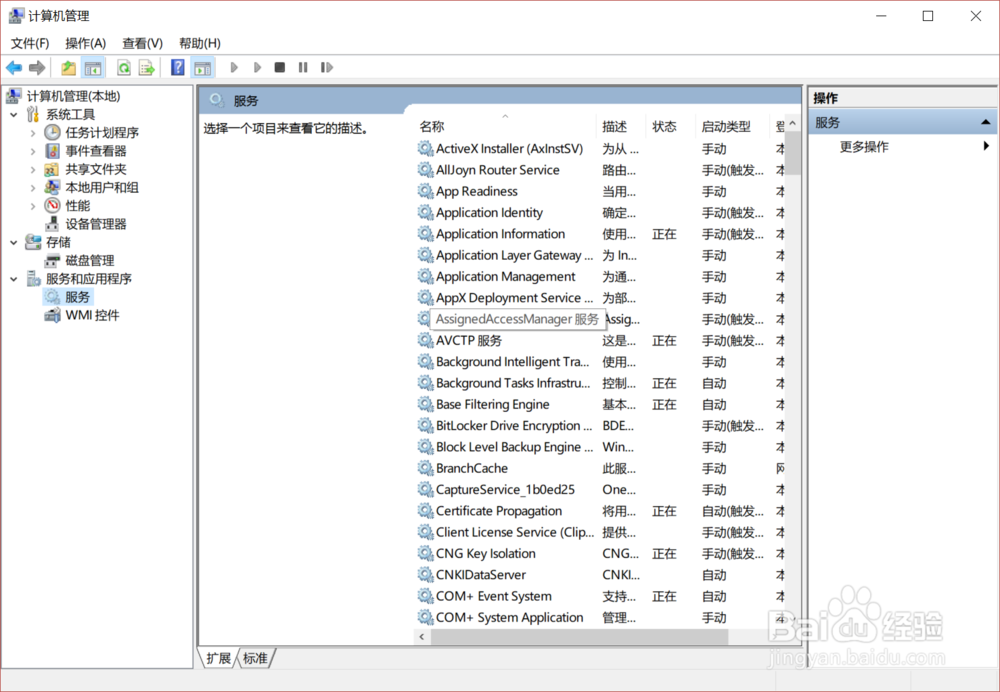
3、此时,右侧窗口中会列出各项服务名称。

win10打开服务设置的几种方法

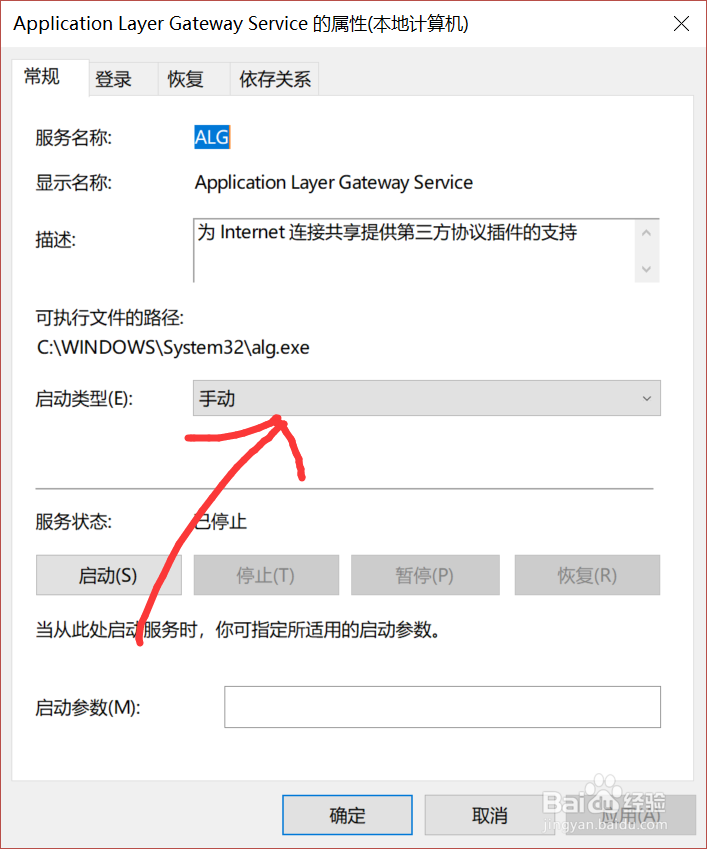
4、双击打开服务的属性,我们就可以对服务的启动类型和服务状态进行改变。

win10打开服务设置的几种方法

5、第二种方法,任务栏上右击选择打开任务管理器

win10打开服务设置的几种方法

6、在列表项目中找到最右侧的服务。

win10打开服务设置的几种方法

7、在各服务上右击即可选择对服务的操作,但支持的操作要比计算机管理中的少。

win10打开服务设置的几种方法

8、第三种方法,打开运行面板,输入services.msc回车,即可打开服务管理铲宿。双击可对服务进行管理,管肺总理方法同计算机管理。

win10打开服务设置的几种方法

win10打开服务设置的几种方法

  • Win11怎么用命令隐藏磁盘分区?
  • 在WIN7下,如何建立dcom配置中的excel应用程序
  • win10系统0x0000008e蓝屏代码是什么意思
  • Win10安装U盘怎么做,怎么把系统ISO写入到U盘
  • 如何Windows 7系统下如何搭建NFS服务器
  • 热门搜索
    倡议书怎么写 速冻水饺怎么煮 头发稀少怎么变浓密 怎么重置无线路由器 我爱你英文怎么写 怎么才能变白 谷歌浏览器怎么用 唇炎怎么办 泰拉瑞亚怎么联机 眼睛痒是怎么回事