2018Excel表格中1秒快速求和不用公式快速求和

 时间:2026-02-15 01:13:29

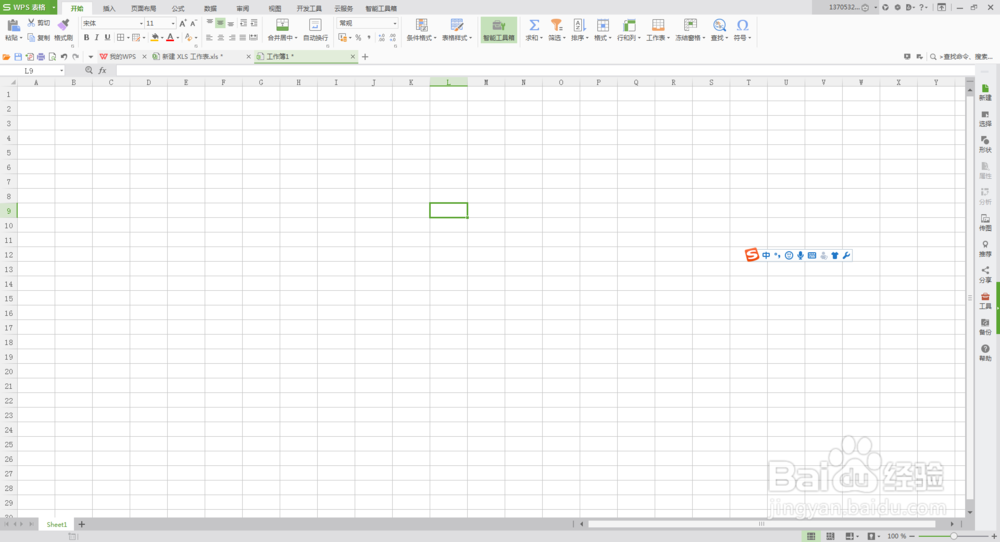
1、打开电脑中安装Excel软件,进入主页面,如下图。
2018Excel表格中1秒快速求和不用公式快速求和

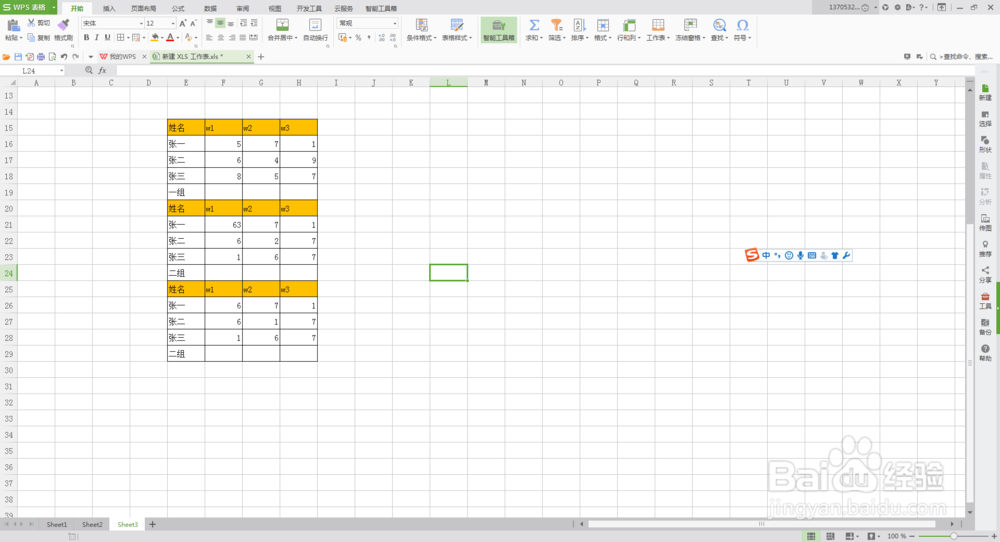
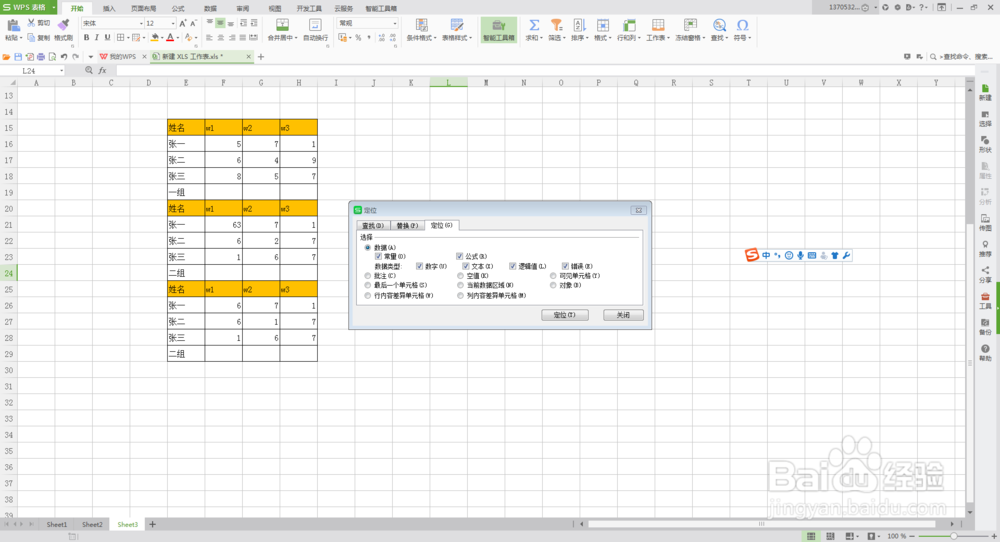
2、在表格中输入一些内容,最好带有数字的,因为我们是要求和。如下图。

2018Excel表格中1秒快速求和不用公式快速求和

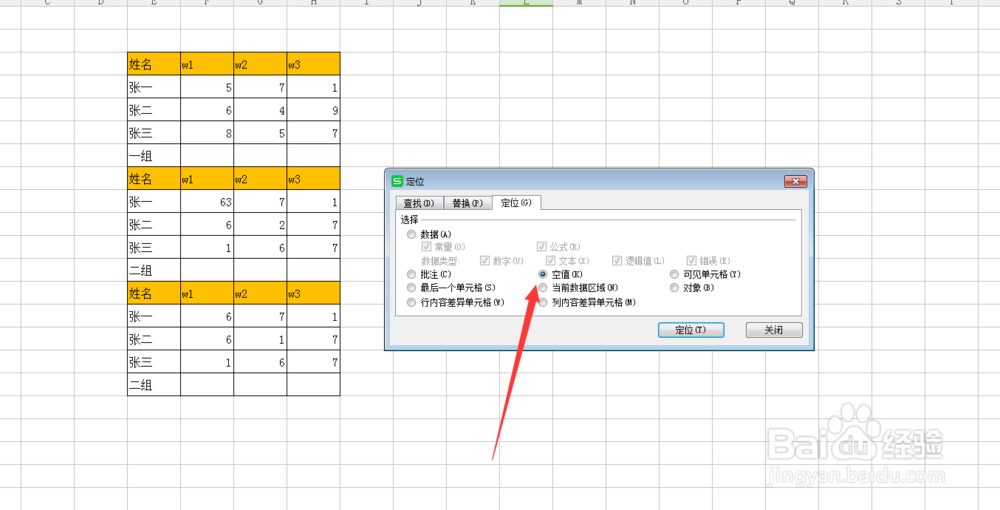
3、现在表格内有空值,所以按下Ctrl+g,弹出【压悦册定位】对话框,如下图
2018Excel表格中1秒快速求和不用公式快速求和

4、找到【空值】,把前边的方框打上对号,如下图。

2018Excel表格中1秒快速求和不用公式快速求和

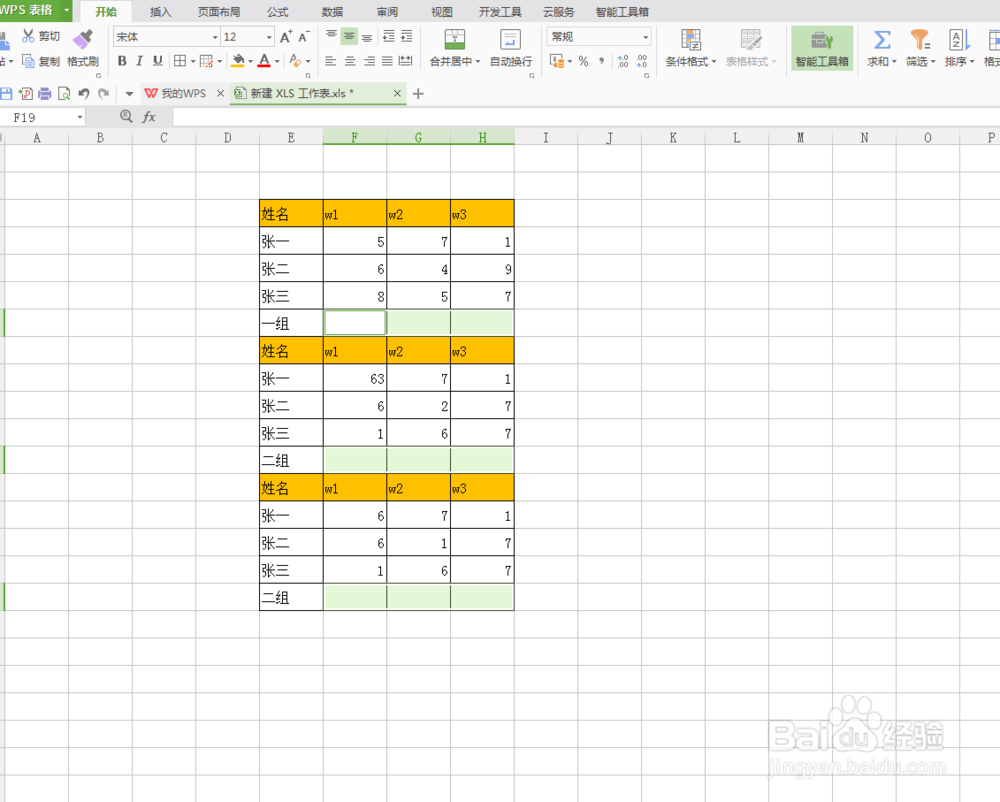
5、单击施罪【定位】按钮,单元格内是空值的现在是绿色的,如下图。

2018Excel表格中1秒快速求和不用公式快速求和

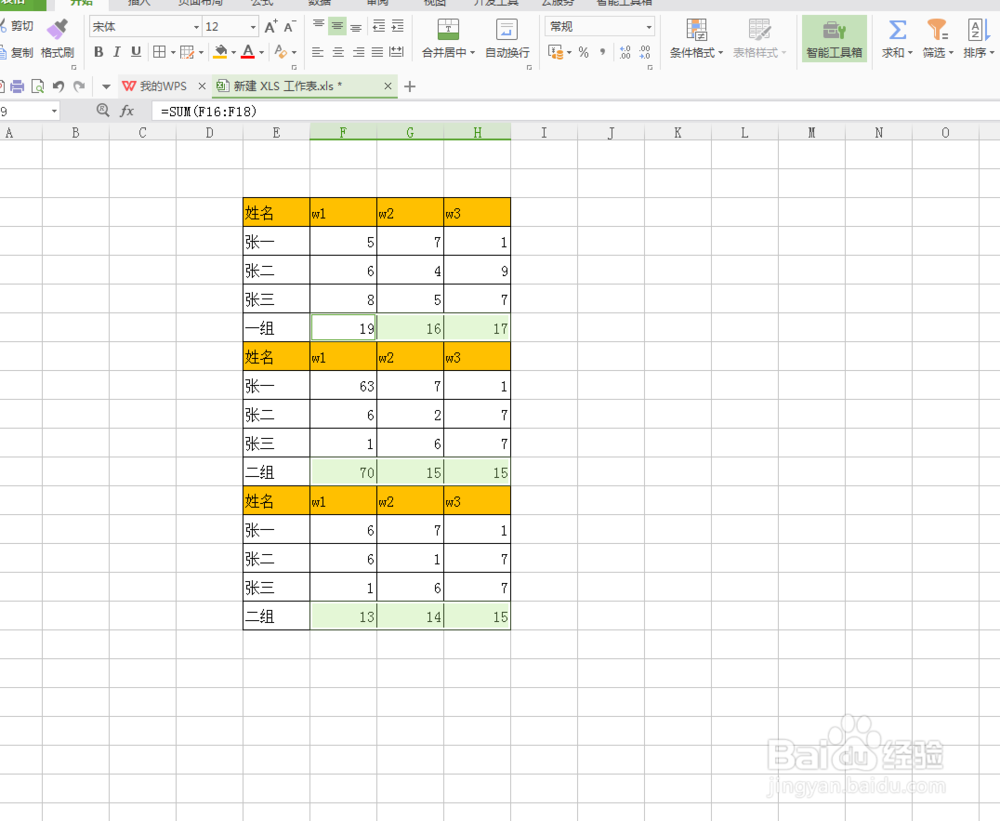
6、按下alt+=号键,,就会一键求和成功。如下图。如果信巨对自己的求和有怀疑,可以自己动手算一下。如下图。
2018Excel表格中1秒快速求和不用公式快速求和

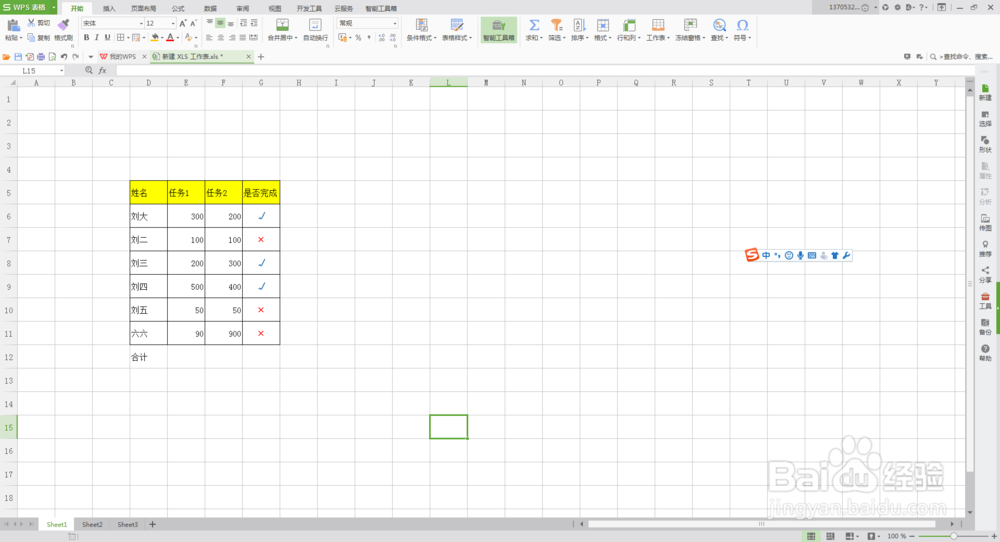
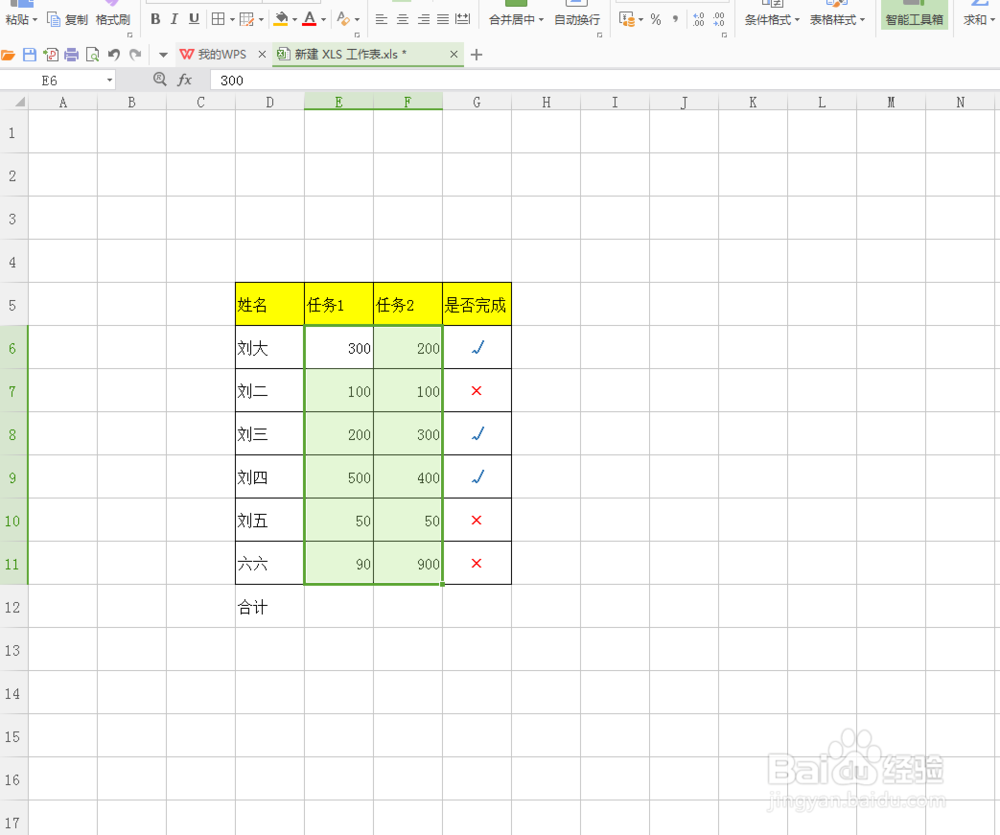
1、打开一个表,我们要算任务1和任务2的总成绩,不用公式,一秒求和。

2018Excel表格中1秒快速求和不用公式快速求和

2、选中e6-e11,f6到f11单元格,如下图。

2018Excel表格中1秒快速求和不用公式快速求和

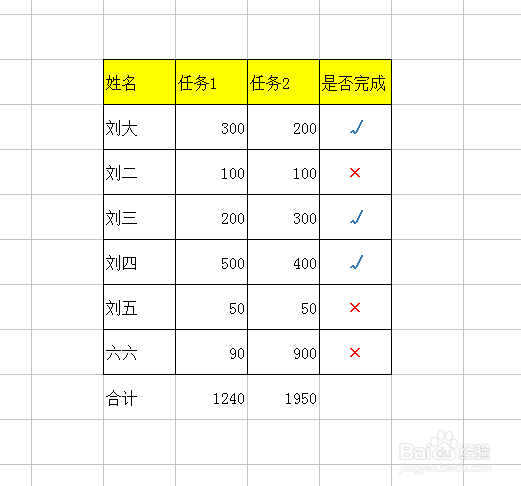
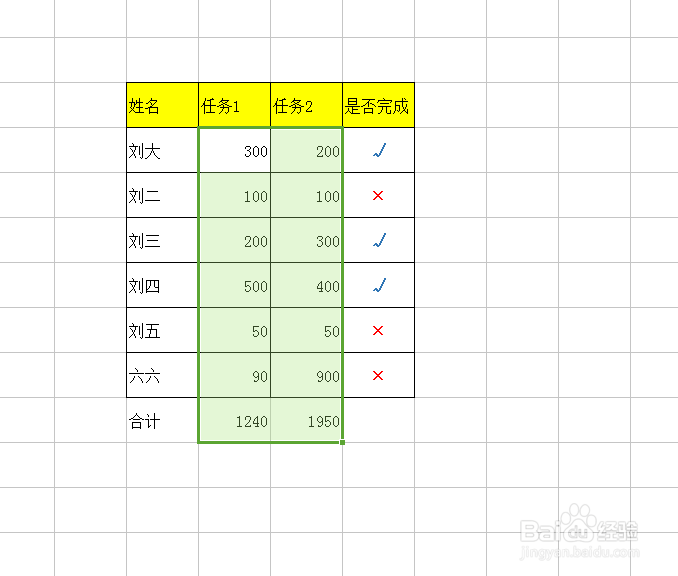
3、按下alt+=号键,会自动求和,如果对结果有怀疑,可以手动算一下。如下图。
2018Excel表格中1秒快速求和不用公式快速求和

2018Excel表格中1秒快速求和不用公式快速求和

  • 如何对数据进行合并计算
  • excel如何筛选大于某个值的数据?
  • EXCEL 怎样对数据进行分类汇总--操作步骤方法
  • excel怎么用函数排序
  • EXCEL中如何按照笔划进行排序
  • 热门搜索
    腿部减肥吸脂 刺客信条兄弟会攻略 怎么检测硬盘坏道 黑咖啡减肥正确喝法 怎么用ps拼图 什么减肥药好 如何快速减肥 怎么更改ip 百利天下留学怎么样 家里老鼠多怎么办