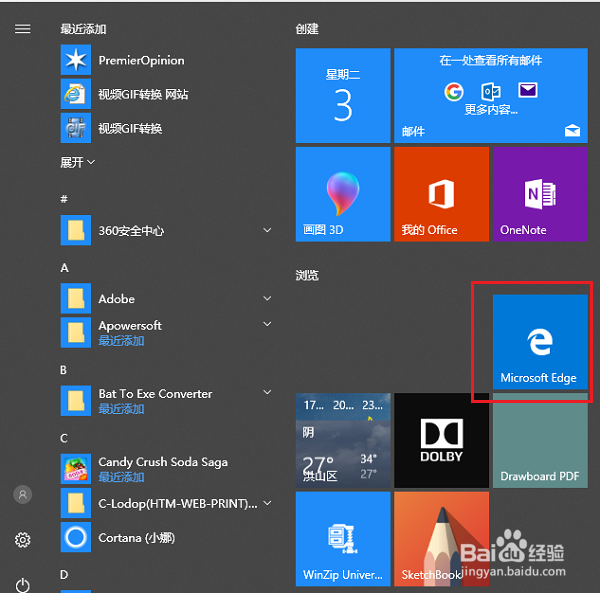
1、第一步在win10系统上点击左下方的开始菜单,点击打开edge浏览器,如下图所示:
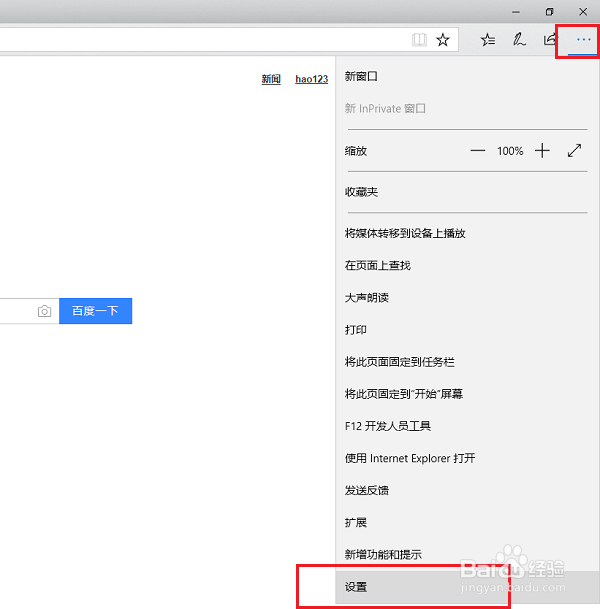
2、第二步打开edge之后,点击右上方的三点图标,选择设置,如下图所示:
3、第三步进去设置界面之后,下滑,点击“查看高级设置”,如下图所示:

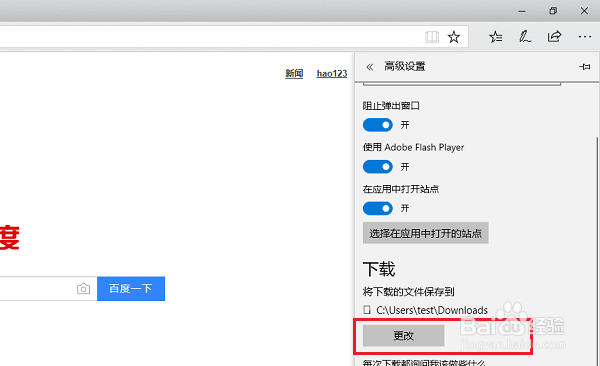
4、第四步打开查看高级设置之后,可以看到默认下载的保存路径,点击更改,如下图所示:
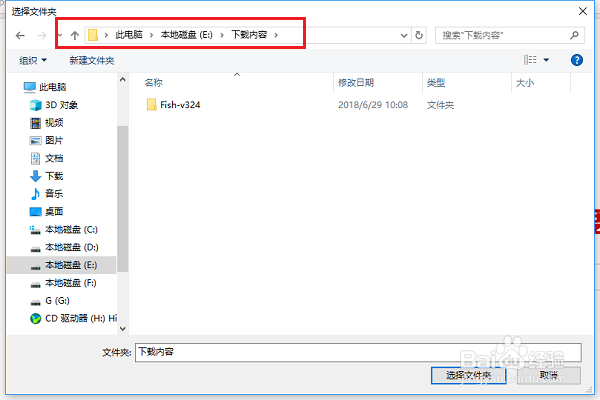
5、第五步选择edge浏览器下载的保存路径,如下图所示:
6、第六步可以看到已经成功更改edge的下载保存路径,我们也可以将“每次下载都询问我做些什么”取消掉,如下图所示:

时间:2026-04-22 06:43:35
1、第一步在win10系统上点击左下方的开始菜单,点击打开edge浏览器,如下图所示:
2、第二步打开edge之后,点击右上方的三点图标,选择设置,如下图所示:
3、第三步进去设置界面之后,下滑,点击“查看高级设置”,如下图所示:
4、第四步打开查看高级设置之后,可以看到默认下载的保存路径,点击更改,如下图所示:
5、第五步选择edge浏览器下载的保存路径,如下图所示:
6、第六步可以看到已经成功更改edge的下载保存路径,我们也可以将“每次下载都询问我做些什么”取消掉,如下图所示:
