1、先引入一个概念:跨站脚本,即Cross Site Scripting,本来应该简称css,但是为了与层叠样式表css区分开来,所以简称为了xss,它是一种安全攻击,攻击者会在链接中嵌入恶意译码,盗取用户信息;所以正常情况下,建议开启xss筛选。
2、那么如何解决介绍中的问题呢,正是与上述的跨站脚本有关。
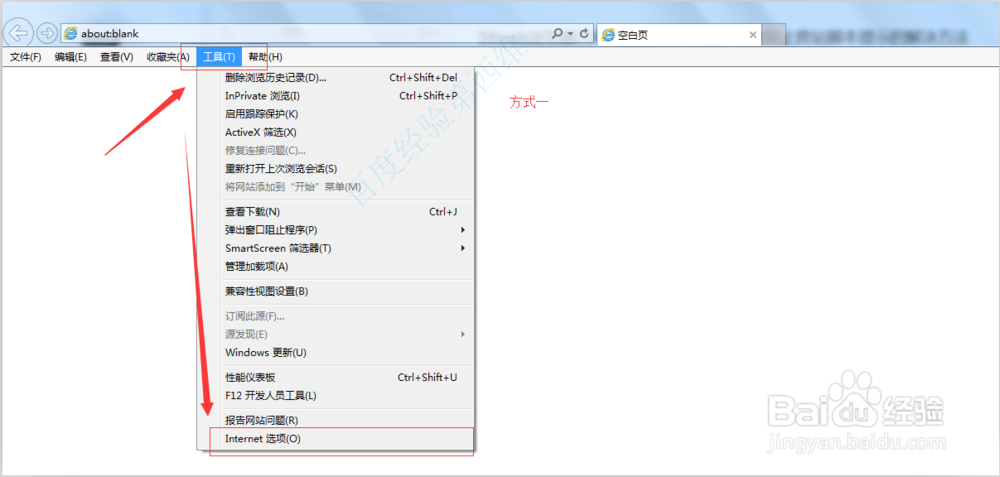
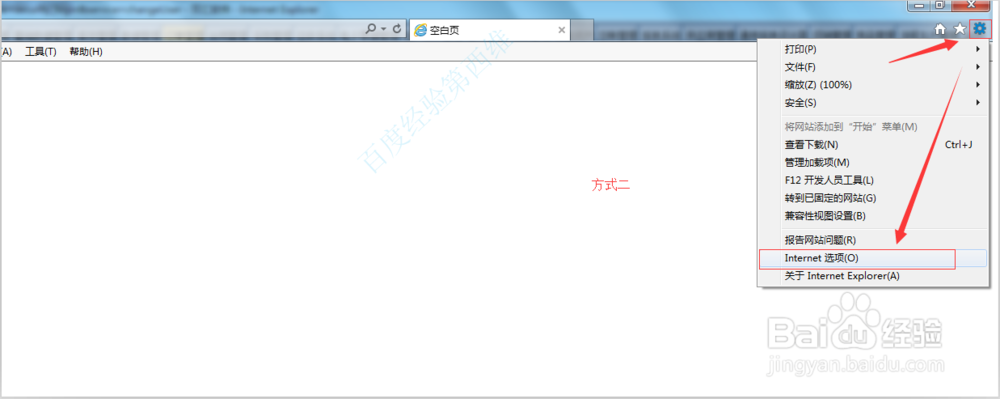
首先打开IE浏览器---工具---Internet选项,这里如图所示,提供两种打开Internet选项的方式
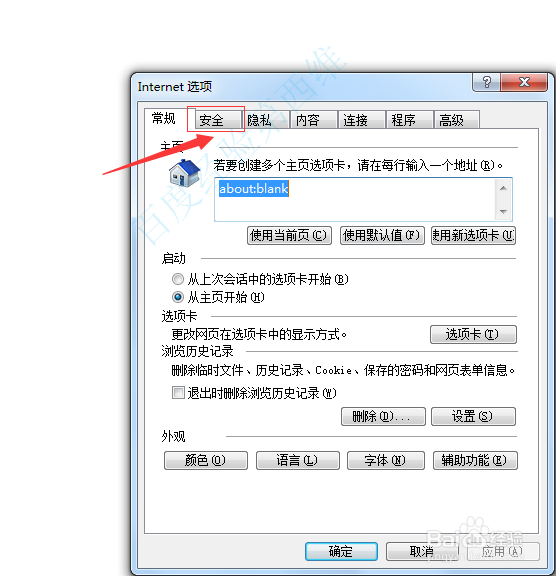
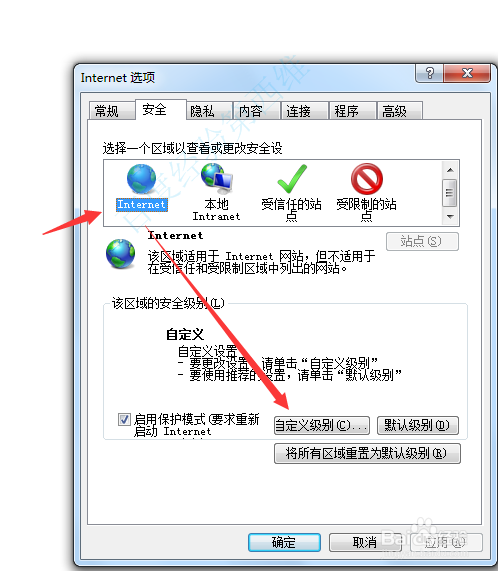
3、会弹出Internet选项窗口,在该窗口中选择“安全”标签。
4、在“安全”标签中,选择Internet---自定义级别选项。
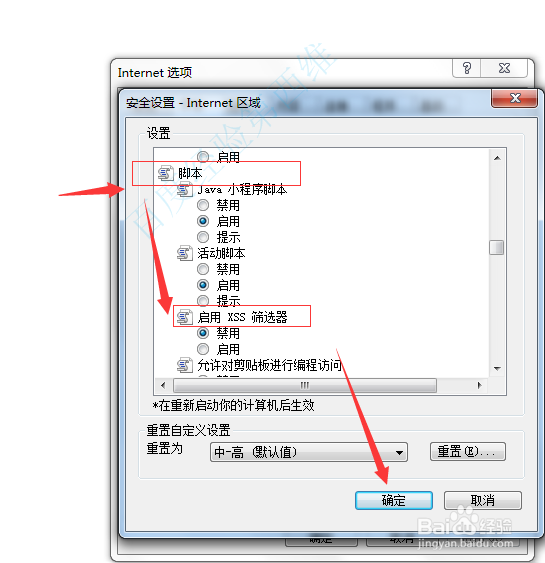
5、会弹出安全设置窗口,找到脚本---启用XSS筛选器选项,默认为启用,将其更改为禁用,点击确定退出。
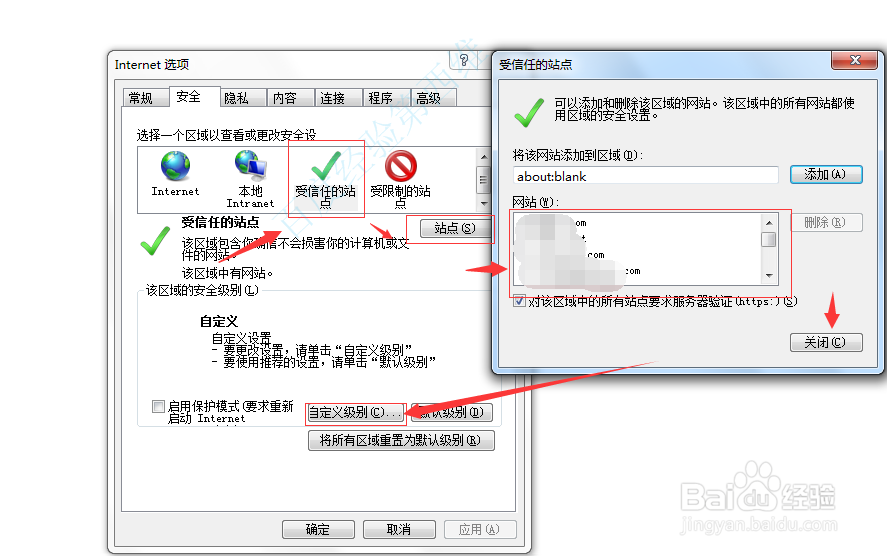
6、此时不要关闭Internet选项窗口,点击受信任的站点---站点,查看是否存在你访问的网址;若是存在,需要点击受信任的站点---自定义级别,也将其中的脚本--启用XSS筛选器更改为禁用。
7、关闭Internet选项窗口,再次访问网址,相应的提示已经没有,页面也可以正常访问了。
