Internet Explorer已对此页面进行了修改怎么办

 时间:2026-02-15 11:14:53

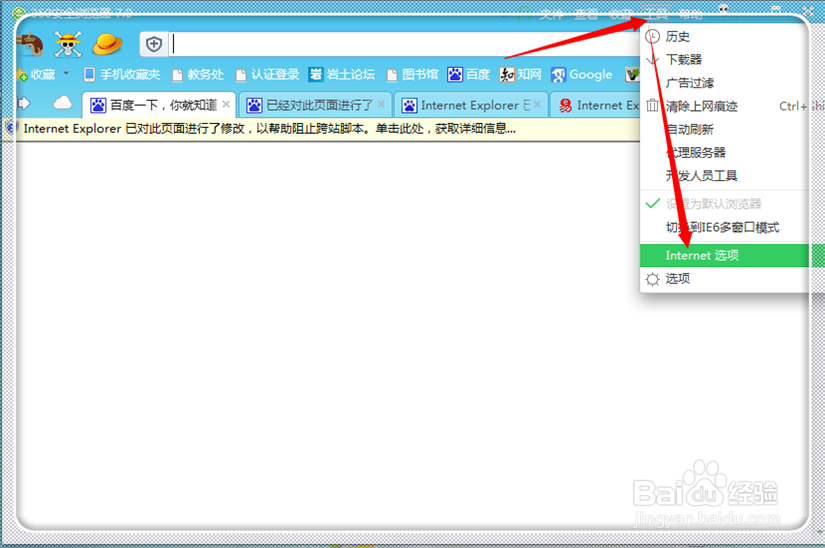
1、在浏览器右上角,点击“工具”,然后弹出工具的相关功能选项,点击下方的“internet选项”。
Internet Explorer已对此页面进行了修改怎么办

2、进入internet属性选项卡界面,点击上方的菜单栏的“安全”。

Internet Explorer已对此页面进行了修改怎么办

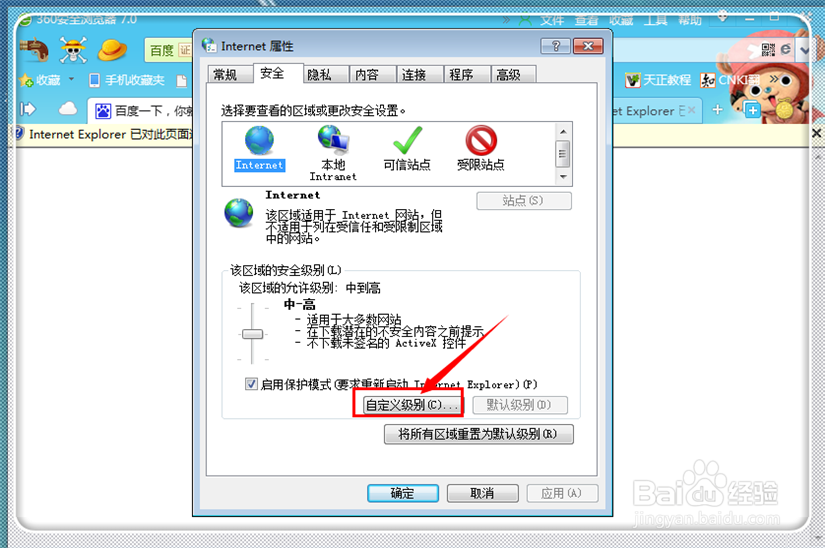
3、在“安全”栏目下,在下方,找到并点击“自定义级别(C)”。

Internet Explorer已对此页面进行了修改怎么办

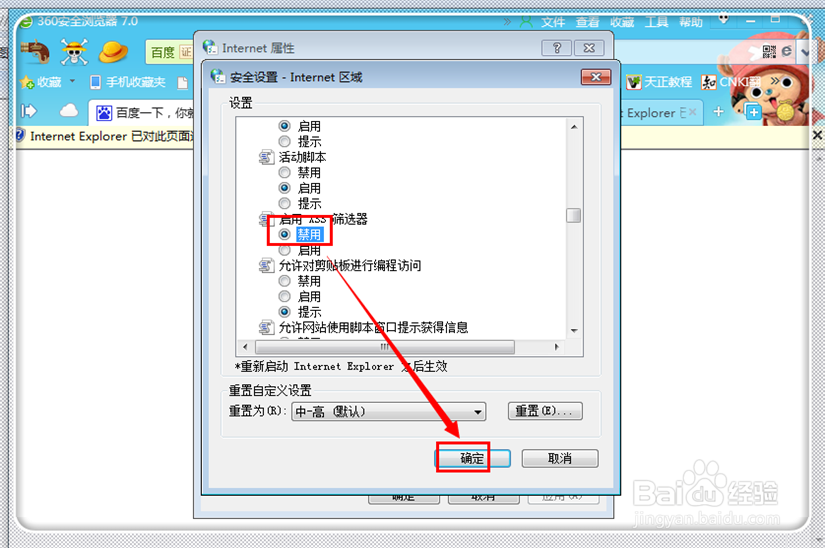
4、进入安全设置中,然后拉动右方的滑条,找到“启用XSS筛选器”,然后点击其下方的“禁用”,然后点击“确定”。
Internet Explorer已对此页面进行了修改怎么办

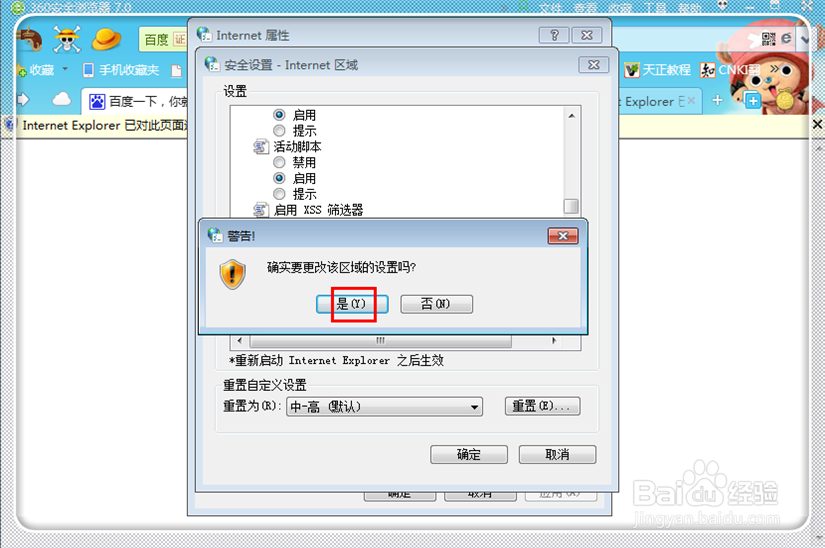
5、提示是不是要更改该区域的设置,点击“是(Y)”。

Internet Explorer已对此页面进行了修改怎么办

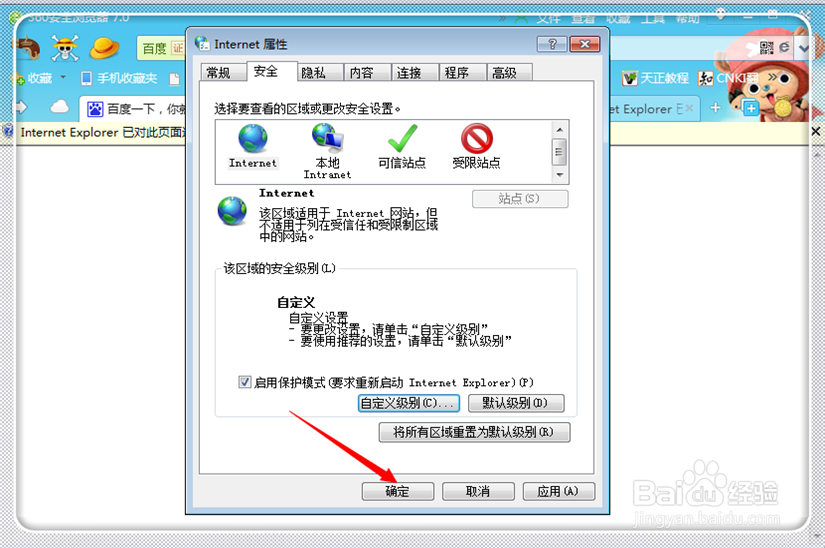
6、返回到internet属性窗口,点击“确定”,关闭internet属性窗口。再次输入你想搜索的内容,点击搜索,即可完美解决“Internet Explorer 已对此页面进行了修改,帮主阻止跨站脚本”问题。
Internet Explorer已对此页面进行了修改怎么办

  • wps spreadsheets未响应怎么办
  • win7系统怎么查看IP地址?
  • web浏览器已对页面进行了修改提示的解决方法
  • 打印机共享出现0x000006ba错误的解决方法
  • WPS运行超级卡怎么办
  • 热门搜索
    怎么给移动硬盘分区 全国旅游景点 北京旅游区 热门旅游景点 峨眉山旅游 华阳景区 公款旅游 摩纳哥旅游 茄子快传怎么用 天使英文怎么写