怎么把Excel单元格中包含在内容中间的空格删除

 时间:2026-02-14 01:07:44

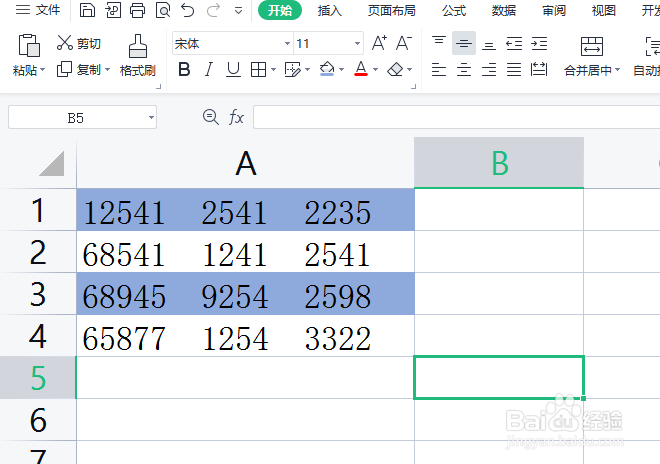
1、方法一:利用“替换”功能删除单元格中的空格。打开如图所示的表格数据,我们需要对其中的忌泉空格进行删除操作。
怎么把Excel单元格中包含在内容中间的空格删除

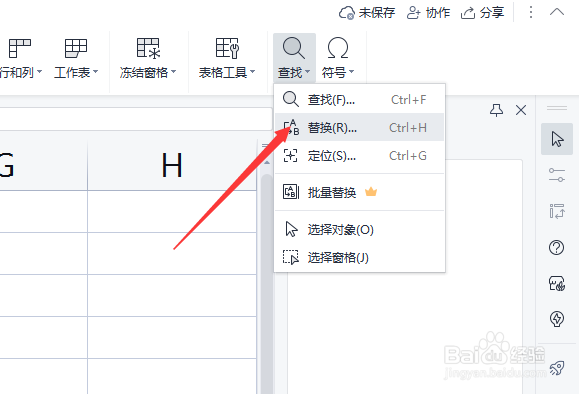
2、对此,点击“查找”列表中的“替换”功能。

怎么把Excel单元格中包含在内容中间的空格删除

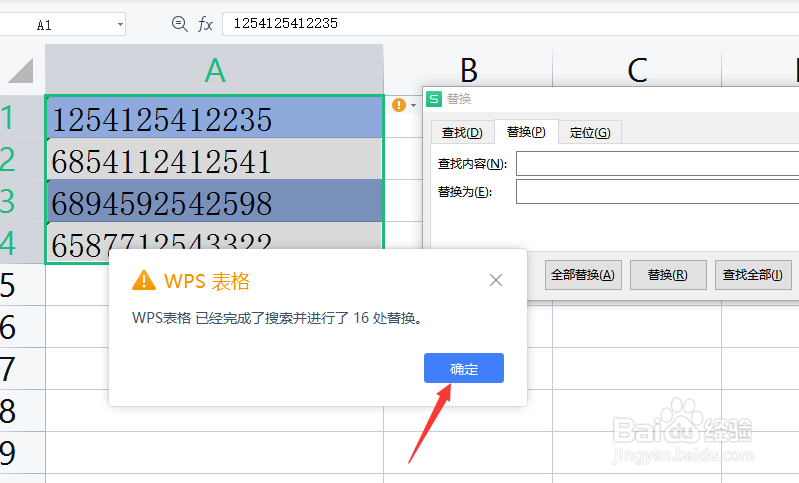
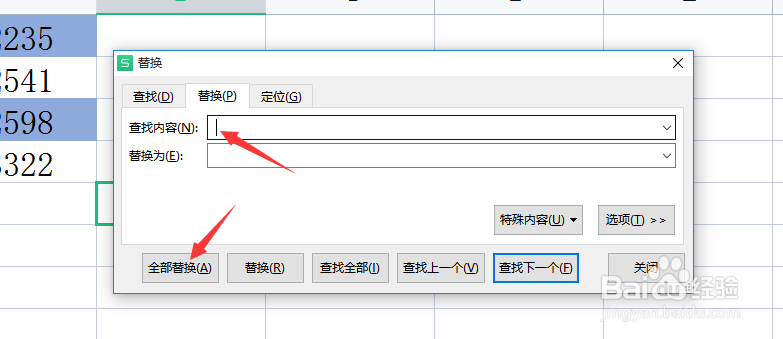
3、随后,在打开的“替换”界面中,直贪离接在“查找”输入框中,输入一个“空格”。
怎么把Excel单元格中包含在内容中间的空格删除

4、之后,直接点击“全部替换”按钮即可,效果如图所示:

怎么把Excel单元格中包含在内容中间的空格删除

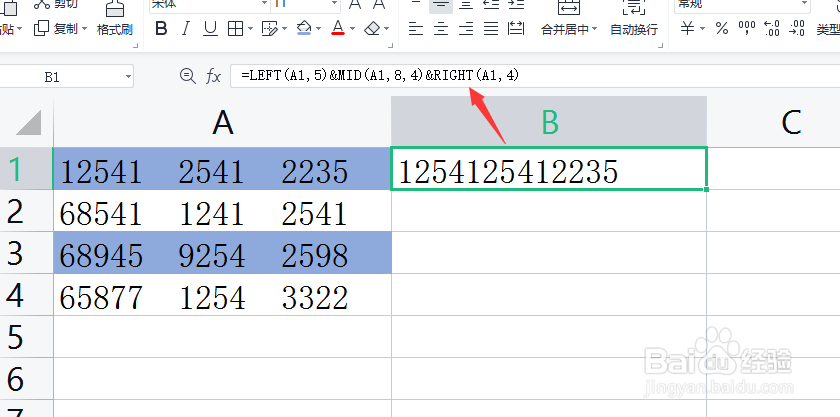
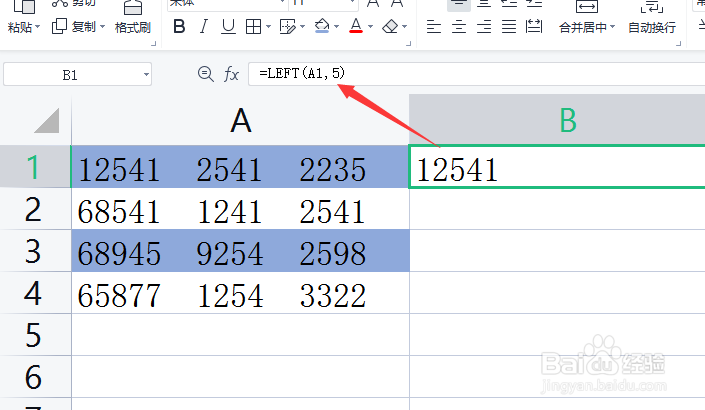
5、方法二羞欧畜:利用“公式”来实现删除单元格中空格的操作。如图所示,直接利用Left函数获取单元格中部分内容。
怎么把Excel单元格中包含在内容中间的空格删除

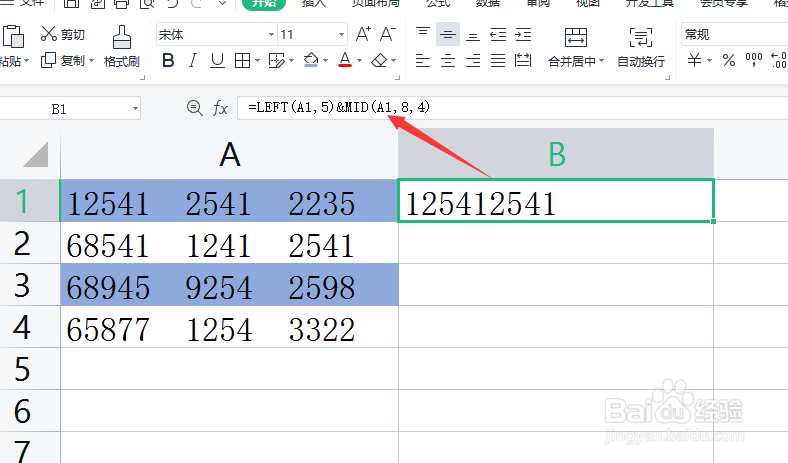
6、接下来利用Mid函数获取单元格中中间的数据,并利用”&“连接字符将其组合起来。
怎么把Excel单元格中包含在内容中间的空格删除

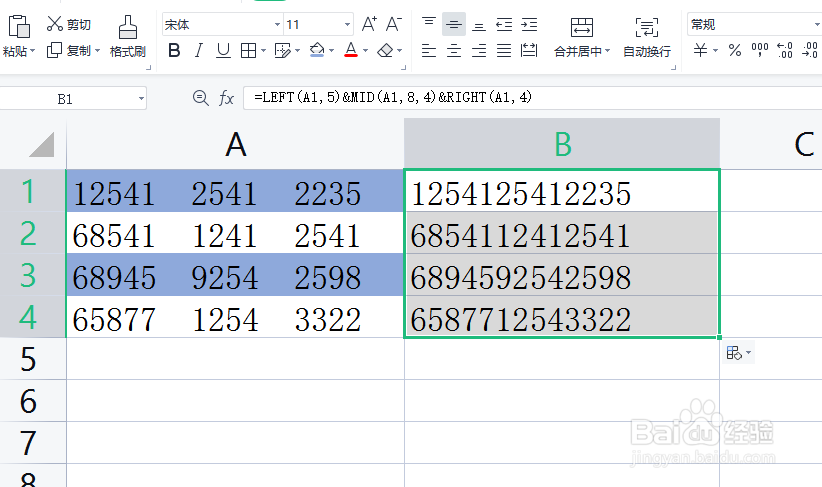
7、然后,再利用Right函数获取单元格中最右侧的数据。

怎么把Excel单元格中包含在内容中间的空格删除

8、最后,将整个公式进行填充到其它单元格,即可完成单元格中空格的删除操作。
怎么把Excel单元格中包含在内容中间的空格删除

  • excel如何快速删除表格数据中的空格
  • excel表格怎么去除空格
  • 删除excel中大量多余的空格
  • 在Excel表格中怎样快速删除空格字符
  • 怎么去掉Excel中的空格
  • 热门搜索
    包粽子的方法与步骤图 寒冷性荨麻疹的治疗方法 电饼铛食谱大全 免费漫画大全 怎么查电脑内存 我的世界枪怎么做 婴儿黄疸怎么治疗 三叉神经痛怎么办 怎么炖排骨好吃 英雄联盟怎么发所有人