word文档图表目录如何生成的步骤

 时间:2024-10-12 00:29:02

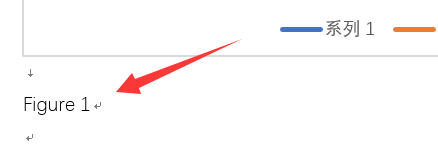
1、在电脑上打开word,这里有一个图表。

word文档图表目录如何生成的步骤

2、加上相应的题注,把光标停留在适当的地方,一般是图表的下方,然后,选择上功能选项卡的”引用“选项卡。

word文档图表目录如何生成的步骤

3、点击“插入题注”按钮。

word文档图表目录如何生成的步骤

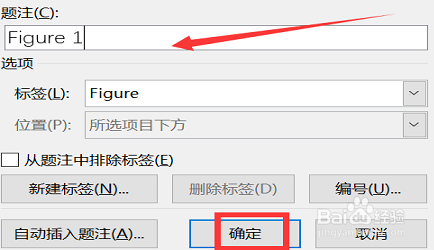
4、点击插入题注后,弹出题注对话框,在题注处输入图表的相关信息,点击“确定“按钮。
word文档图表目录如何生成的步骤

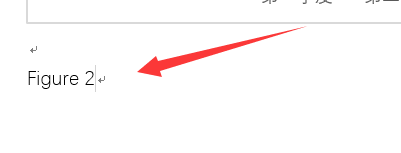
5、这样,图表对的应一条题注就加上了。

word文档图表目录如何生成的步骤

6、同理,给word所有需要生成图表目录的图表都加上题注。

word文档图表目录如何生成的步骤

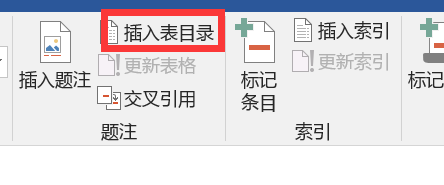
7、接下来要插入图表目录了。把鼠标的光标停留在插入图表目录的地方,点击”引用“功能卡。

word文档图表目录如何生成的步骤

8、在引用界面下,选择”插入表目录“按钮。

word文档图表目录如何生成的步骤

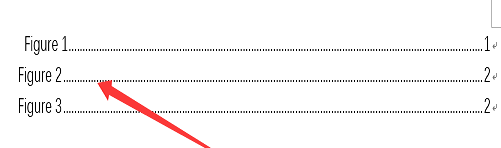
9、弹出图表目录的对话框,你可以对相应的格式、样式进行设置,一般默认就可以了,不需要设置,弄好后,点击”确定“按钮即可。

word文档图表目录如何生成的步骤

10、就这样,图表目录就插入成功了。

word文档图表目录如何生成的步骤
  • word文档中图表目录自动生成的操作方法
  • ppt如何为对象添加多种动画效果
  • PPT链接到电子邮件
  • 如何在Excel中对数据做突出标识
  • PPT如何将文本和对象制作成动画
  • 热门搜索
    四面楚歌什么意思 什么是转化率 什么是板楼 春季高考是什么 维生素b4 仙客来的养殖方法 什么是路演 快乐是什么排比句 08f是什么材料 邋遢是什么意思