ppt如何为对象添加多种动画效果

 时间:2026-04-22 14:55:57

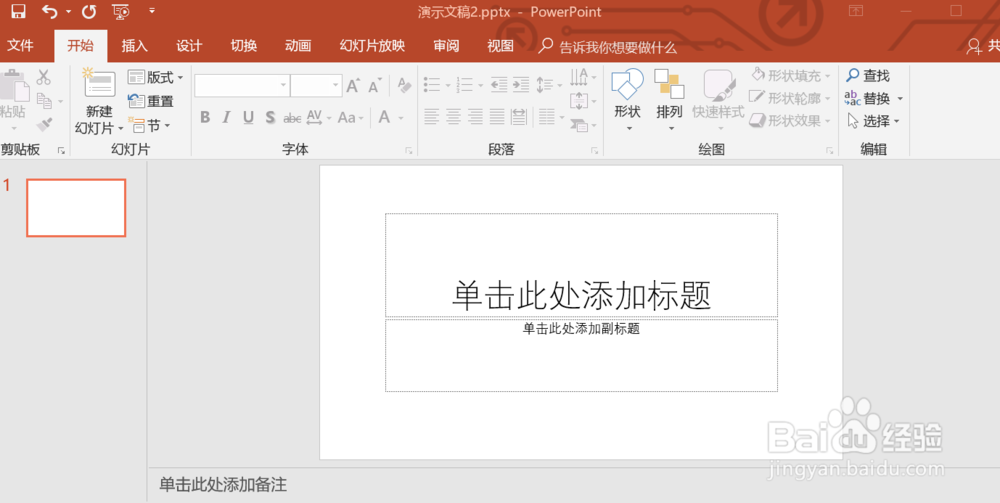
1、首先,打开ppt演示文稿。

ppt如何为对象添加多种动画效果

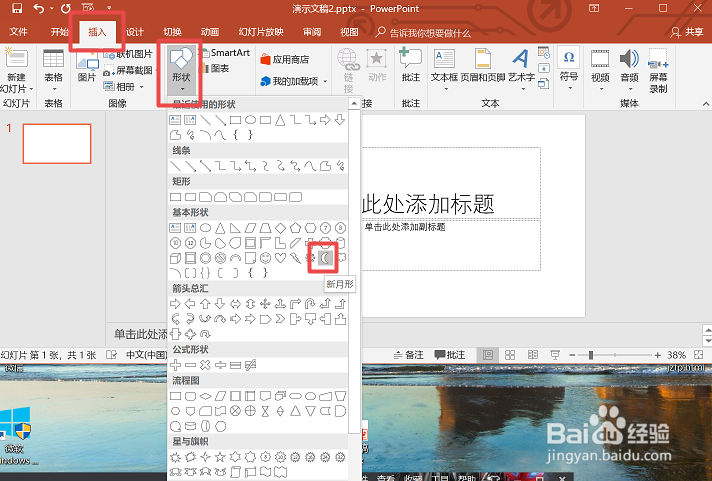
2、然后将ppt切换到功能区的插入选项卡状态,点击插图组内的形状选项,在弹出的菜单中选择一个形状插入到幻灯片中。
ppt如何为对象添加多种动画效果

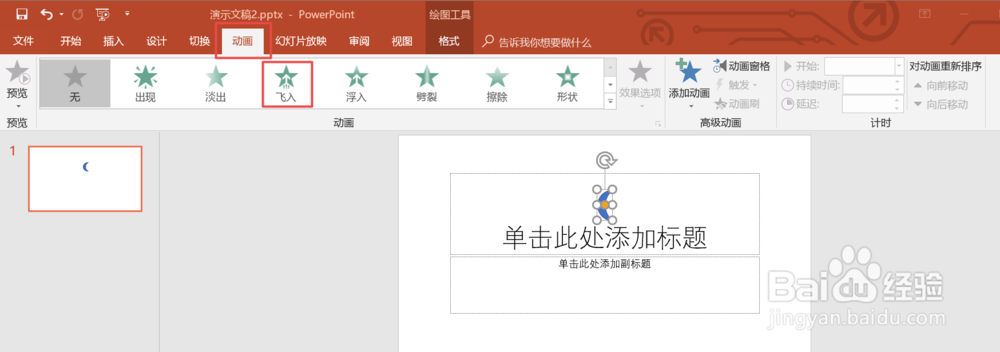
3、形状插入之后,点击选中该对象,将ppt切换到功能区的动画选项卡状态,然后在动画组内选择一个动画效果,如果想要显示全部动画效果,则点击动画组后面的下拉三角即可显示全部动画效果。如点击飞入动画效果。
ppt如何为对象添加多种动画效果

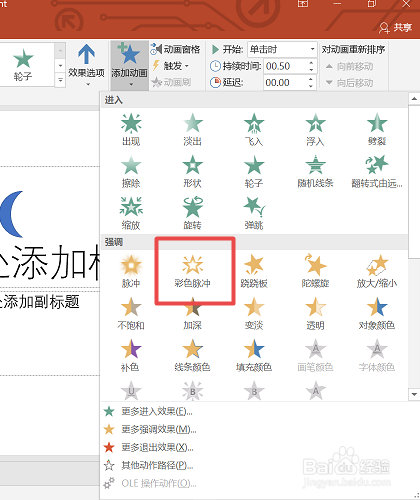
4、然后保持动画选项卡被选中的状态,在高级动画组内点击添加动画选项。

ppt如何为对象添加多种动画效果

5、点击之后就会出现如下图所示的菜单栏,从其中选择要为该对象添加的第二个动画效果,直接用鼠标点击即可,如点击彩色秒冲动画效果。
ppt如何为对象添加多种动画效果

6、点击之后在幻灯片的被选中对象左上方就会出现两个小方块,一个内写着1,另一个内写着2,这就表示已经为该对象添加了两种动画效果了。可以直接按F5进行幻灯片播放查看添加动画的效果。

ppt如何为对象添加多种动画效果

  • word文档图表目录如何生成的步骤
  • 在ppt中怎么 链 接到电子邮件地址?
  • 怎样在Word2010文档中设置图片发光效果
  • 如何在PPT中插入 页眉页脚页码和时间编号
  • 如何在Excel2010中复制数据?
  • 热门搜索
    屏幕键盘怎么打开 幸福狐狸内衣怎么样 肚脐眼疼是怎么回事 家暴怎么办 脚脖子疼是怎么回事 怎么才能长胖 怎么才能生儿子 光大信用卡怎么样 腐乳肉怎么做 itunes怎么备份
