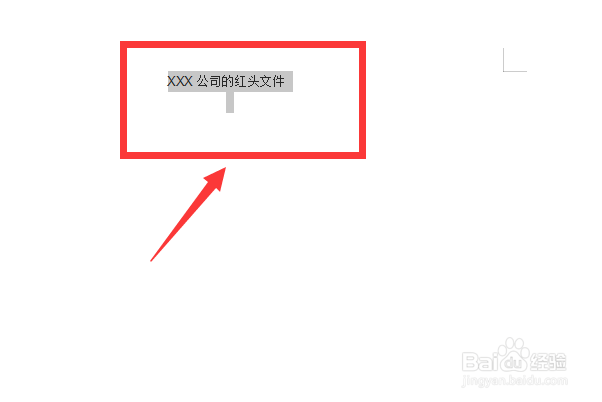
1、打开word,看到里面文件选中文字;
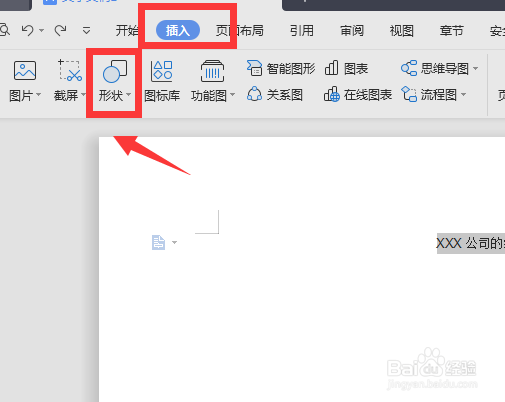
2、下一步点击插入—形状;
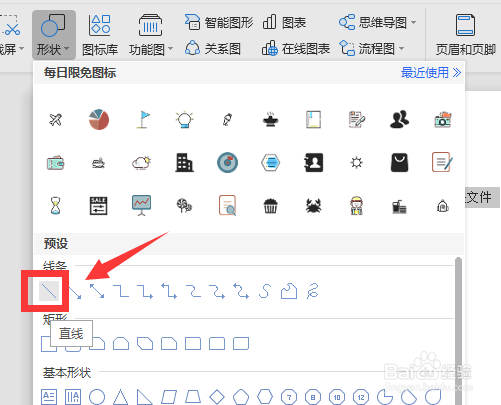
3、之后在插入里面选中直线;
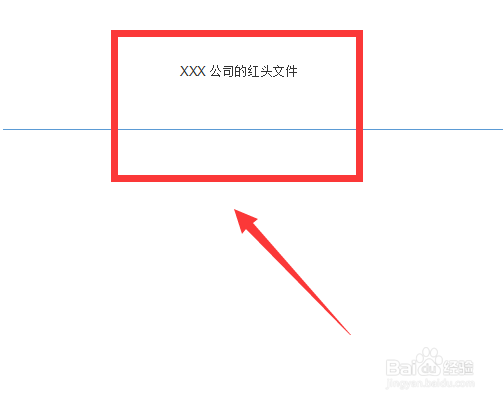
4、按住shift键,在文字下方画出一条直线;
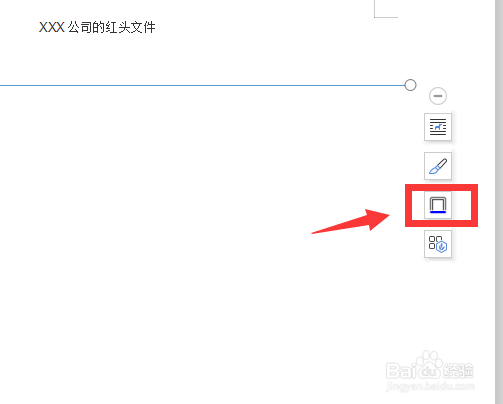
5、双击直线,进行编辑,点击边框;
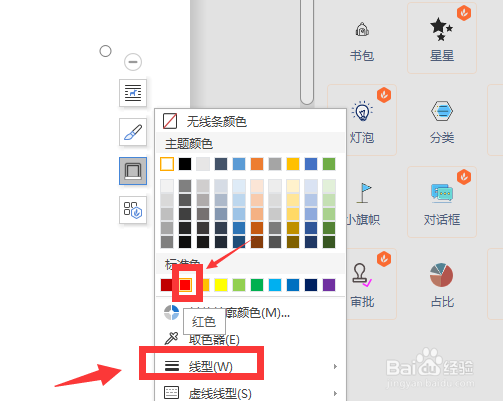
6、边框颜色选择红色,然后点击线型;
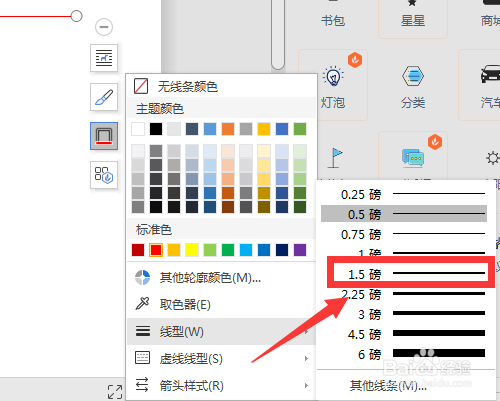
7、红头文件红线一半比较粗,这里选择1.5磅;
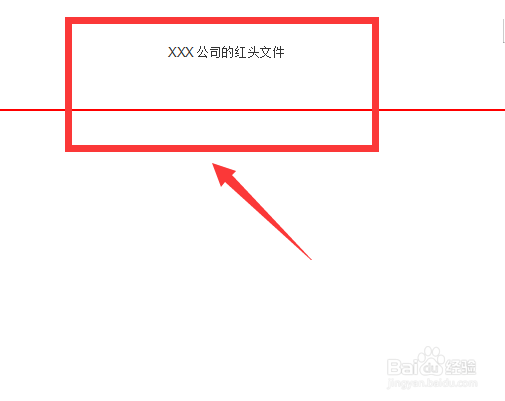
8、此时word文档红头文件的红线就画好了;
时间:2026-05-06 13:35:13
1、打开word,看到里面文件选中文字;
2、下一步点击插入—形状;
3、之后在插入里面选中直线;
4、按住shift键,在文字下方画出一条直线;
5、双击直线,进行编辑,点击边框;
6、边框颜色选择红色,然后点击线型;
7、红头文件红线一半比较粗,这里选择1.5磅;
8、此时word文档红头文件的红线就画好了;
