1、首先,打开WPS Office Excel数据表格;
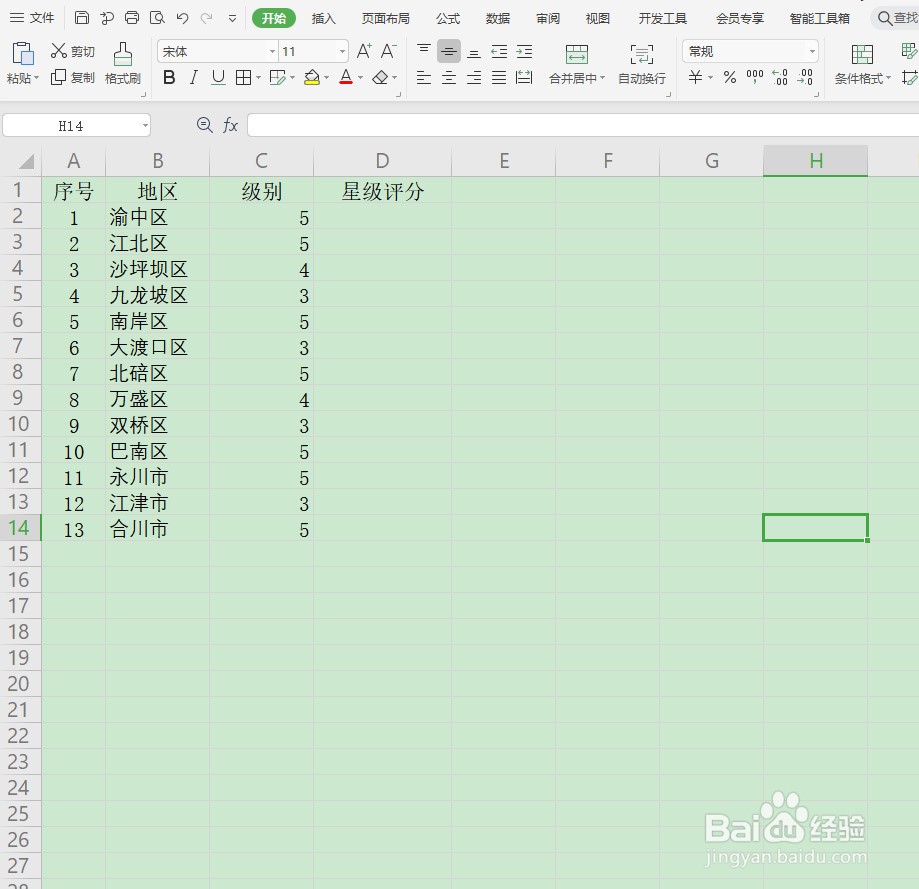
2、选择表格单元格【D2】,点击【公式】→【插入函数】;

3、在“插入函数”窗口,选择类型【文本】→【REPT】,点击【确定】;

4、在“函数参数”对话框中,输入【参数条件】,点击【确定】;
字符串:【"★"】
重复次数:【C2】

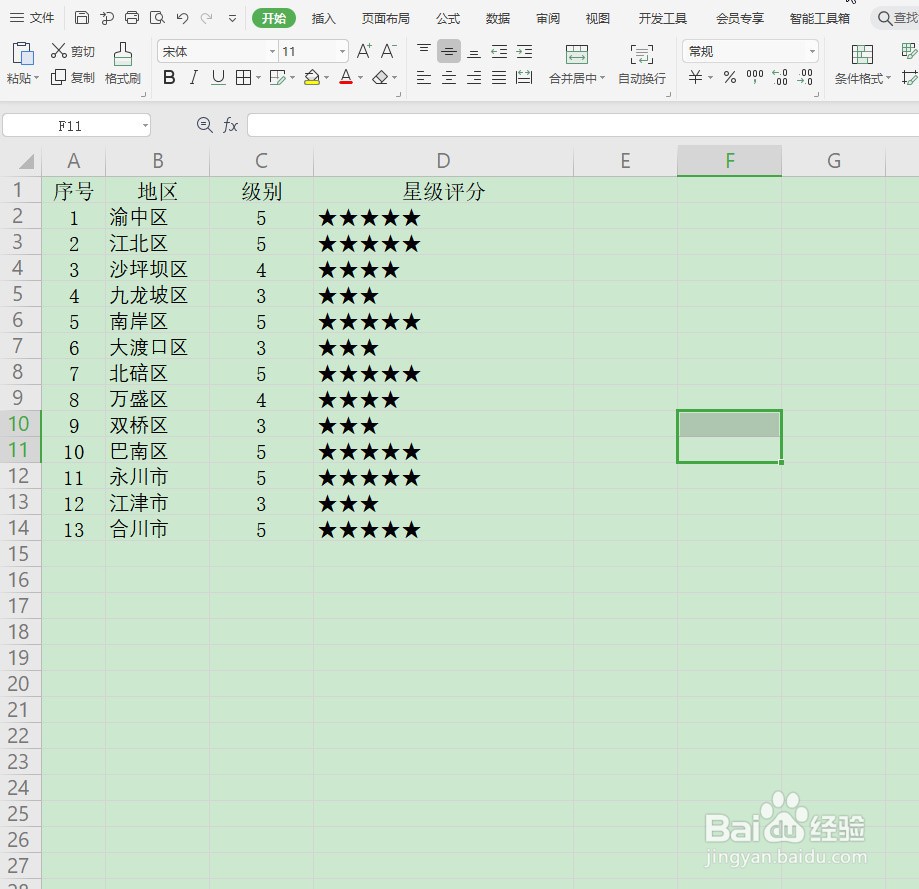
5、选择单元格区域【D2:D14】,按【CTRL+D】向下填充即可。

时间:2026-04-26 00:21:45
1、首先,打开WPS Office Excel数据表格;
2、选择表格单元格【D2】,点击【公式】→【插入函数】;
3、在“插入函数”窗口,选择类型【文本】→【REPT】,点击【确定】;
4、在“函数参数”对话框中,输入【参数条件】,点击【确定】;
字符串:【"★"】
重复次数:【C2】
5、选择单元格区域【D2:D14】,按【CTRL+D】向下填充即可。
