1、第一步,我们进入操作工具页面,点击如图所示的【批量打印】,点击进入。

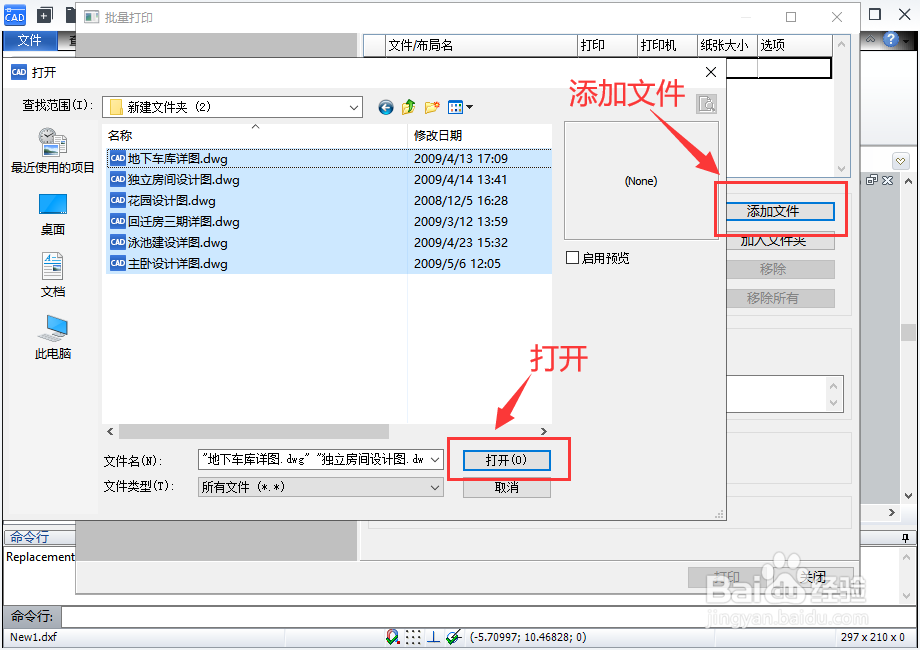
2、第二步,进入后我们在页面右边点击添加文件,把需要打印的CAD文件全部选中,点击【打开】,添加进来。
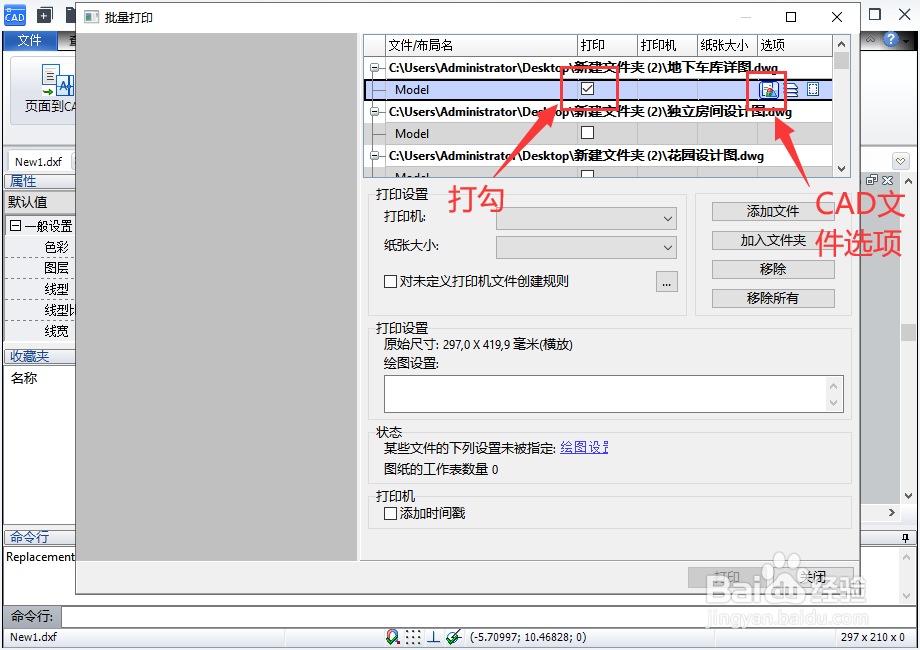
3、第三步,文件导入进来后,我们会发现每个文件下都有一个小方框,我们打勾后,点击【CAD文件选项】。
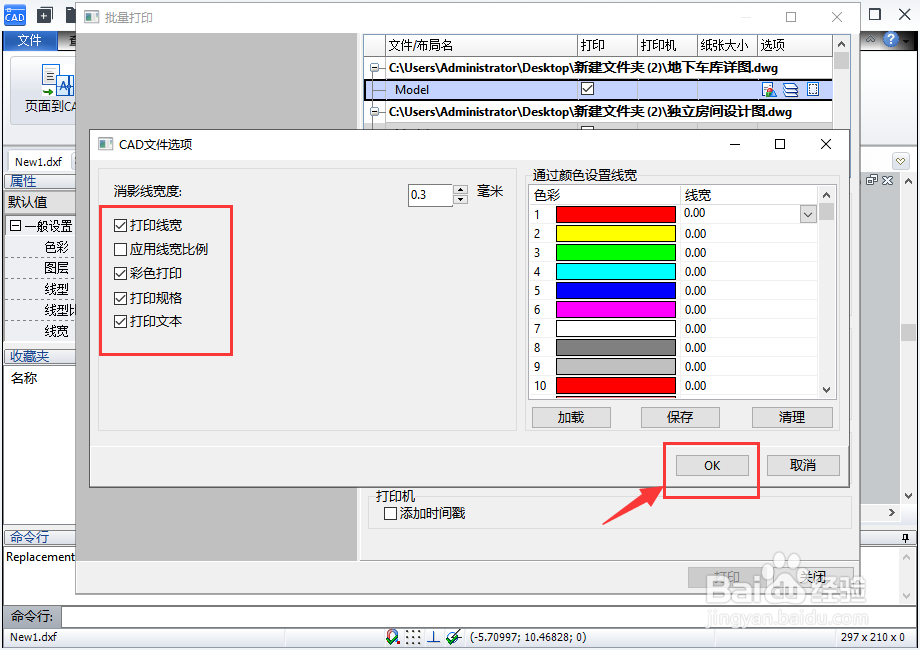
4、四步,点击CAD文件选项后,在这里我们可以对文件的打印线宽、色彩、规格等选项进行选择,选择好后点击【OK】应用。
5、第五步,我们再点击如图所示的【绘图设置】,进入后我们可以对打印文件的纸张大小、绘图方向、比例等进行设置,设置完成后点击【OK】应用。

6、最后,我们把所有需要打印的CAD文件都这样设置好后,就可以点击下方的【打印】,这样我们所选取的CAD文件就都会批量打印出来啦。
