PPT图表如何设置渐变背景色

 时间:2026-04-25 06:54:51

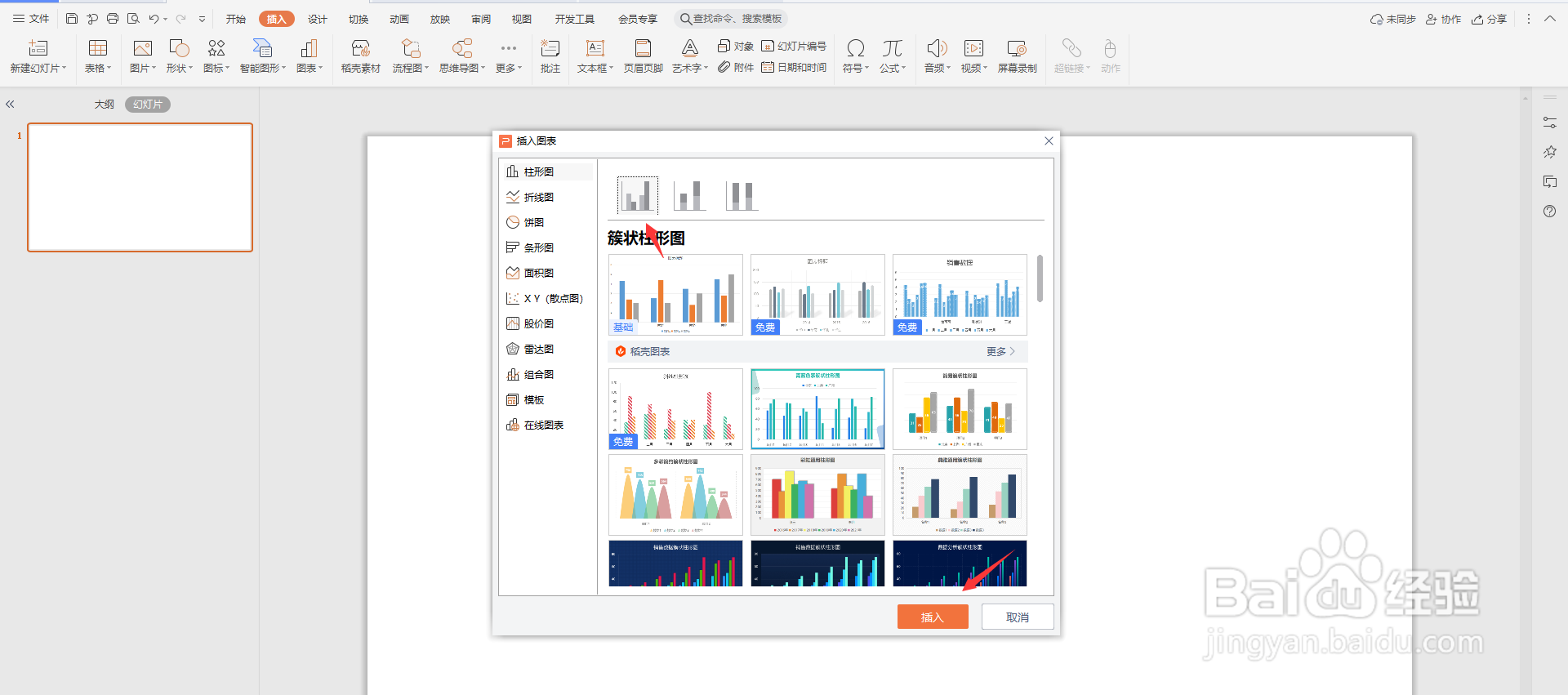
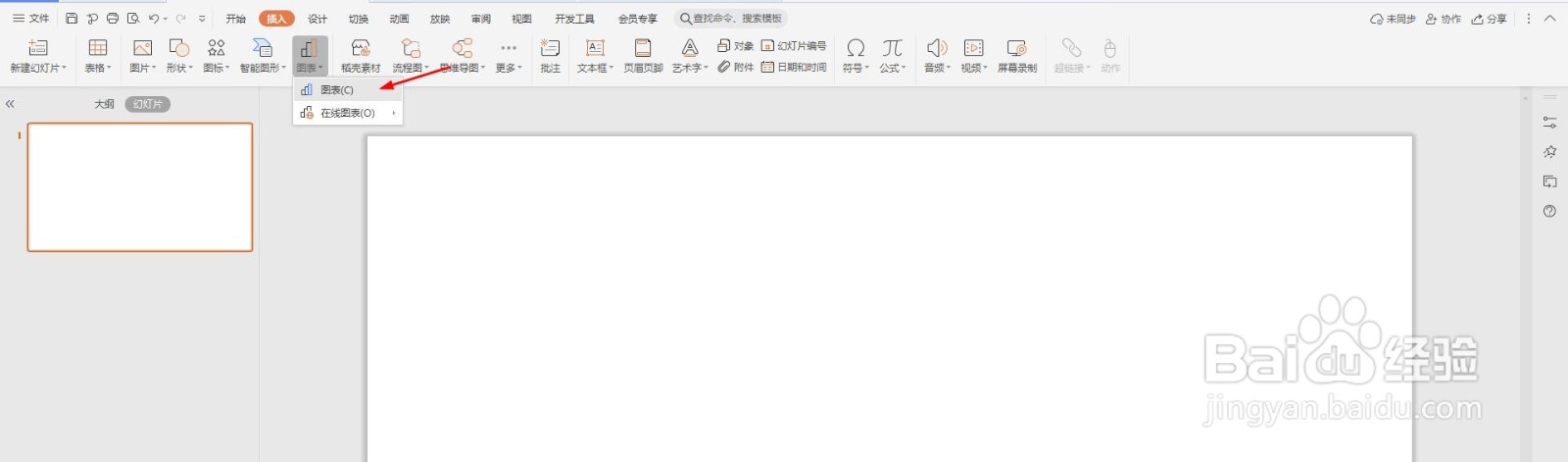
1、打开PPT,点击导航栏上的“插入-图表”

PPT图表如何设置渐变背景色

2、选择图表样式,点击“插入”

PPT图表如何设置渐变背景色

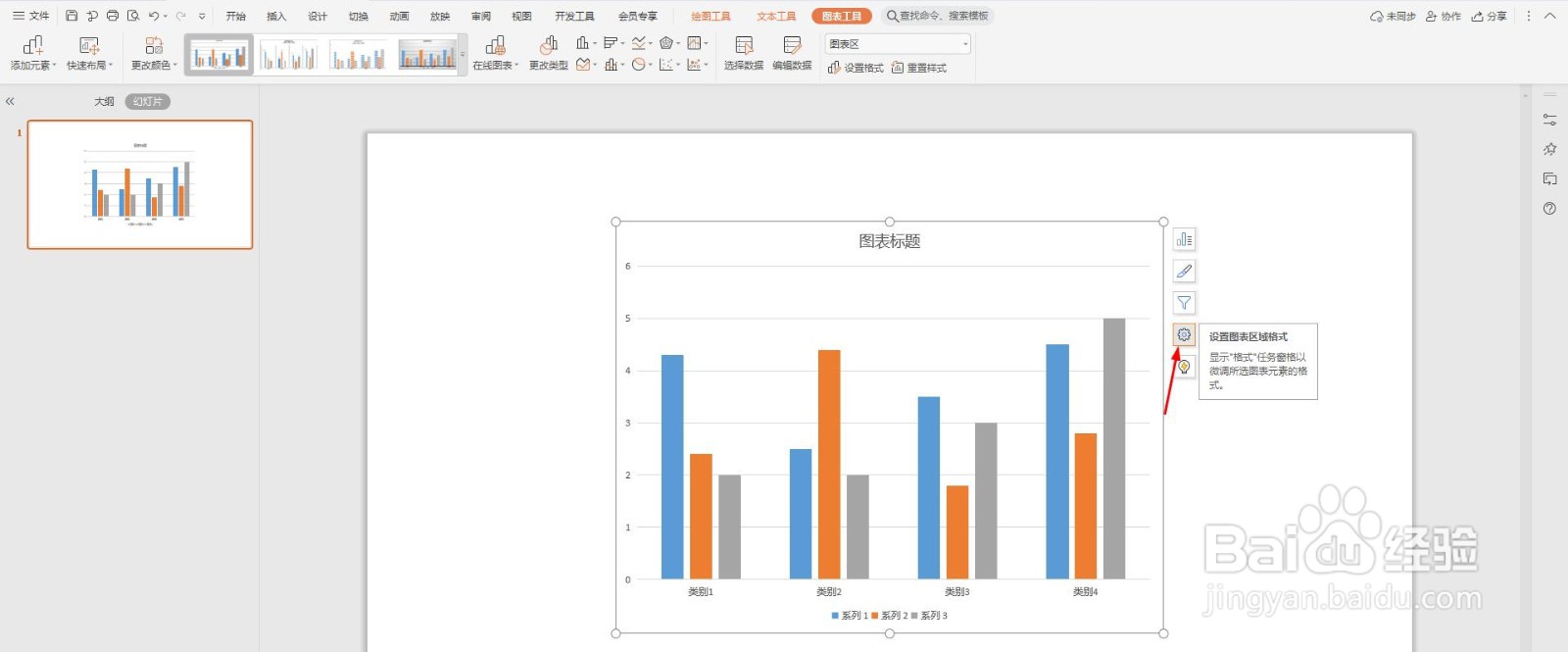
3、点击“设置图表区域格式”

PPT图表如何设置渐变背景色

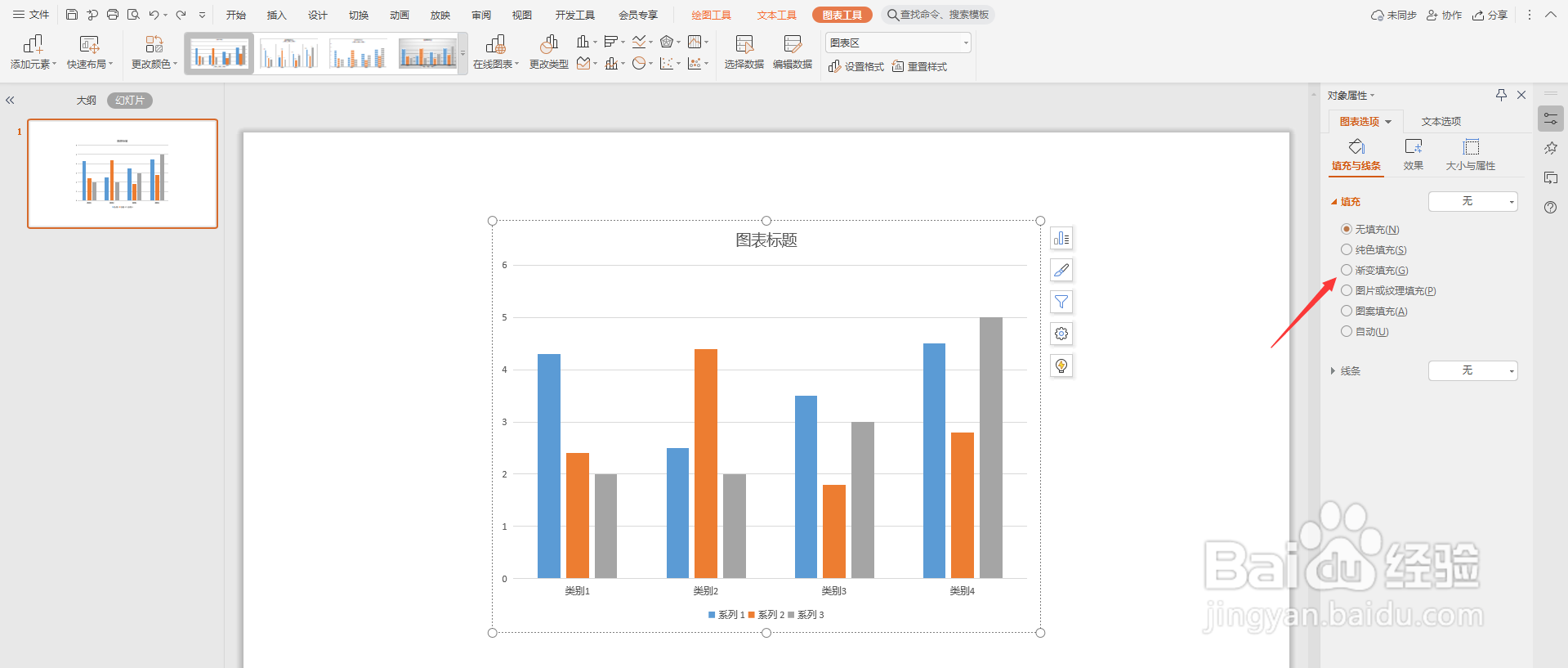
4、勾选“渐变填充”

PPT图表如何设置渐变背景色

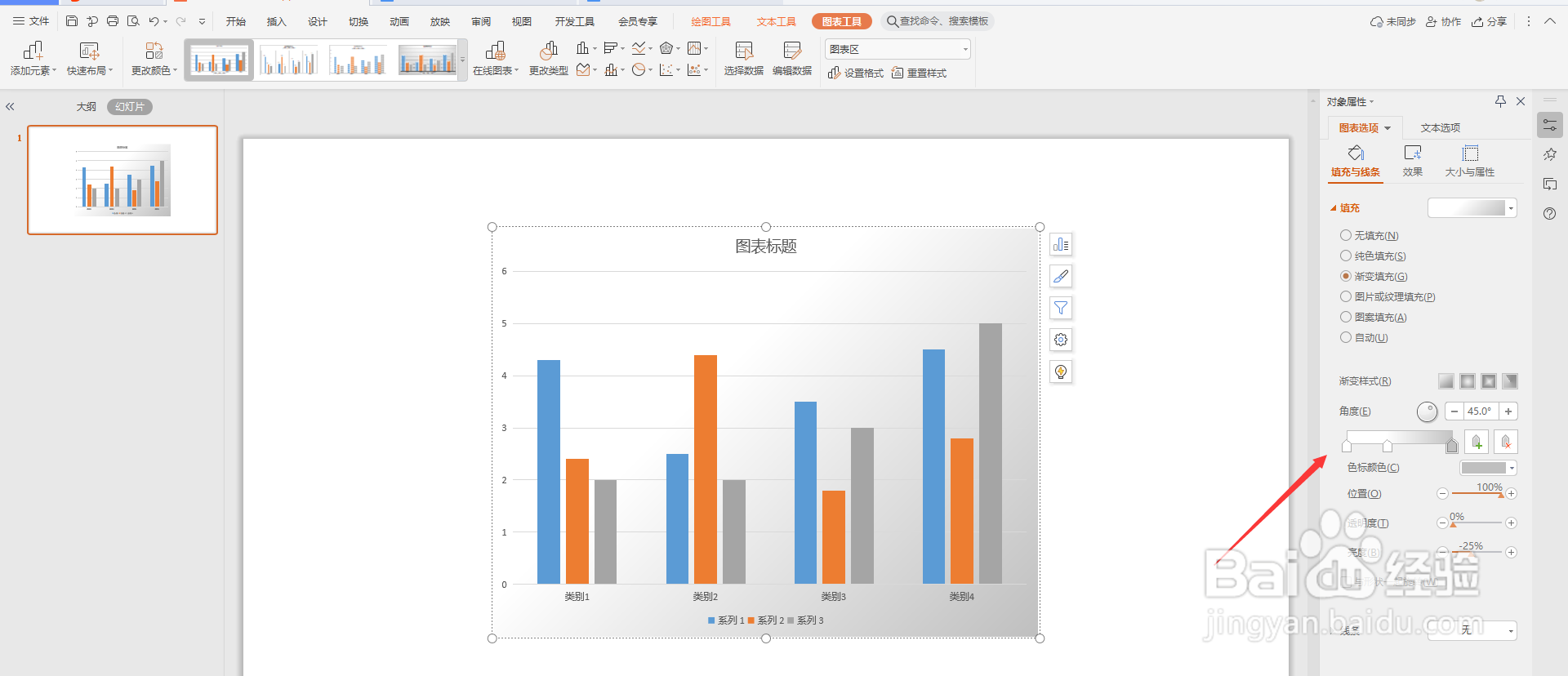
5、图表就出现了渐变填充色,改变角标颜色,就可以改变图表的渐变背景色了,如下图所示
PPT图表如何设置渐变背景色

  • 如何调整PowerPoint中线条的粗细?
  • PPT如何将图片制作成笔刷效果
  • ppt如何修改主题颜色
  • PPT中怎样制作镂空字效果
  • PPT中如何添加上下边框线
  • 热门搜索
    木桶饭的做法 馒头花卷的做法 怎么画 鸡汤做法 千里香馄饨的做法 岑怎么读 红烧鲫鱼的做法 我辞职了公积金怎么取 鳗鱼的做法 黄豆炖猪蹄的做法