PPT中如何添加上下边框线

 时间:2024-10-21 21:45:58

1、首先打开PPT,新建一个空白演示文稿;

PPT中如何添加上下边框线

2、演示文稿创建后,会出现如下的画面;

PPT中如何添加上下边框线

3、选中标题框,点击删除键,删除后,页面呈现空白;

PPT中如何添加上下边框线

4、然后点击插入选项卡下的表格,接着选个1x1表格;

PPT中如何添加上下边框线

5、如图所示,出现了一个蓝色的表格,要把表格更改成无色,接下来点击设计选项卡下的设置背景格式;

PPT中如何添加上下边框线

6、设置形状格式里默认的是纯色填充,点击无填充,表格颜色就没有了;

PPT中如何添加上下边框线

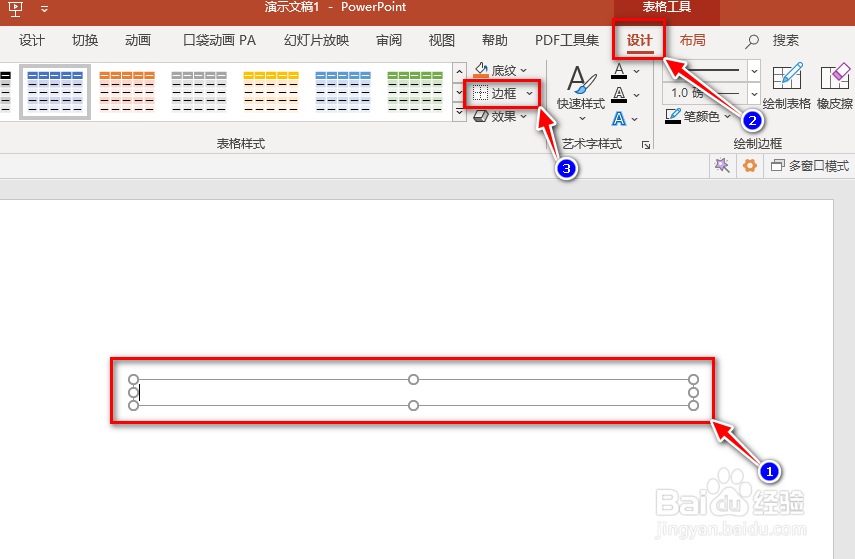
7、然后选中表格,点击设计选项卡下的边框;

PPT中如何添加上下边框线

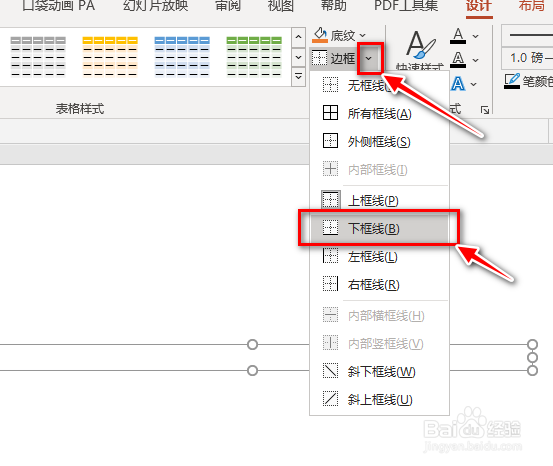
8、然后再点击边框旁边的小角,点击上框线;

PPT中如何添加上下边框线

9、还是点击边框旁边的小角,点击下框线;

PPT中如何添加上下边框线

10、完成后的效果如下图所示。

PPT中如何添加上下边框线
  • ppt绘图工具在哪里
  • PPT中如何设置文字斜向显示
  • ppt中怎样将形状图形进行组合
  • PPT如何在形状中添加文字内容
  • ppt如何组合图形和文本框
  • 热门搜索
    如何查询社保缴费情况 无线usb网卡怎么用 水烟壶怎么用 软科排名是什么意思 丰田车质量怎么样 中考落榜生怎么上高中 现在投资商铺怎么样 魔方世界怎么联机 河南经贸职业学院怎么样 电脑无线网卡怎么打开