firefox火狐浏览器怎么实现同步

 时间:2026-02-14 02:17:11

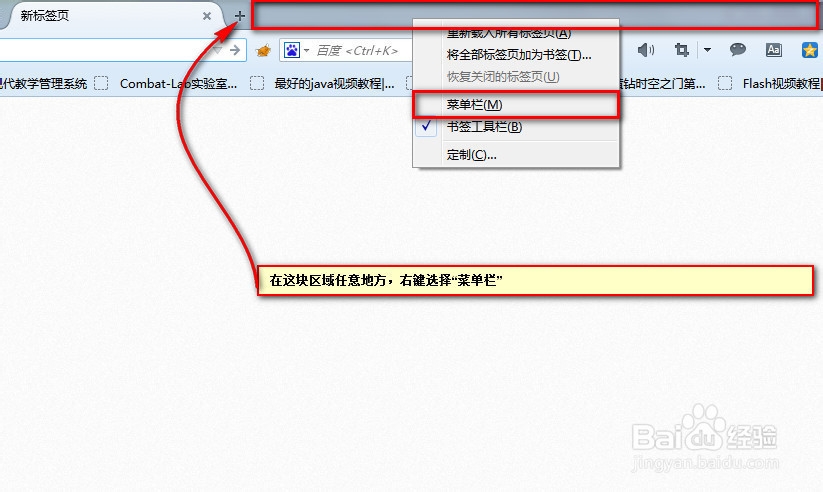
1、打开Firefox火狐浏览器,默认情况下是不显示菜单栏的,在浏览器的顶部任意位置,右键选择“菜单栏”将菜单栏显示出来
firefox火狐浏览器怎么实现同步

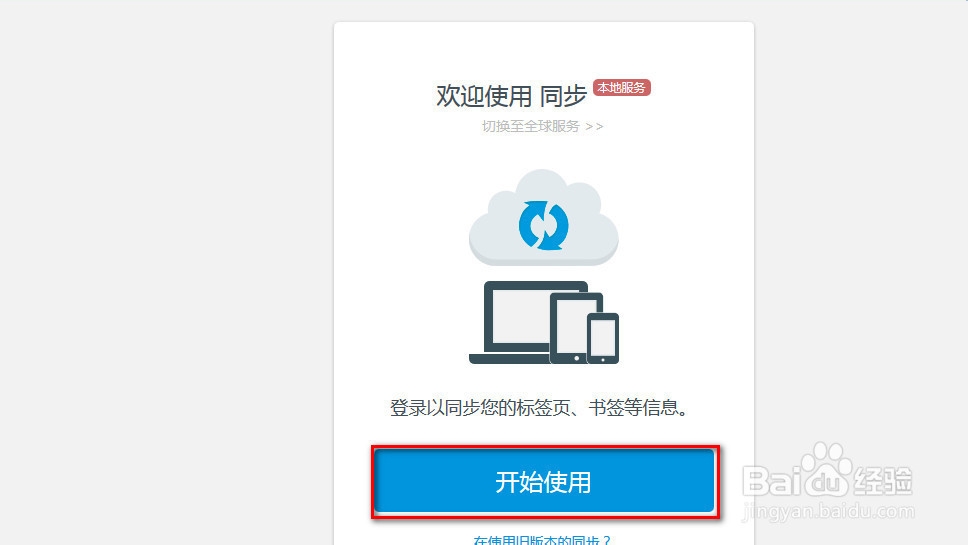
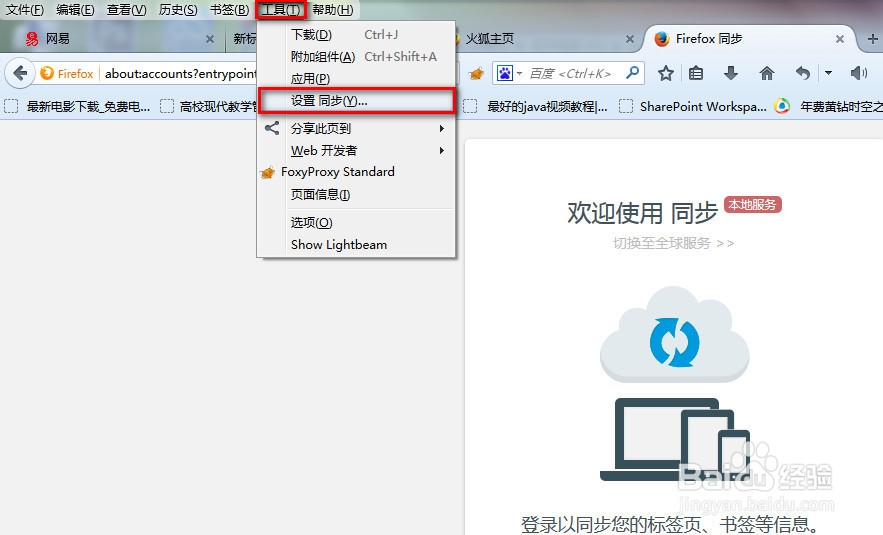
2、我们选择“工具”→“设置同步”打开“Firefox同步”标签页,点击“开始使用”
firefox火狐浏览器怎么实现同步

firefox火狐浏览器怎么实现同步

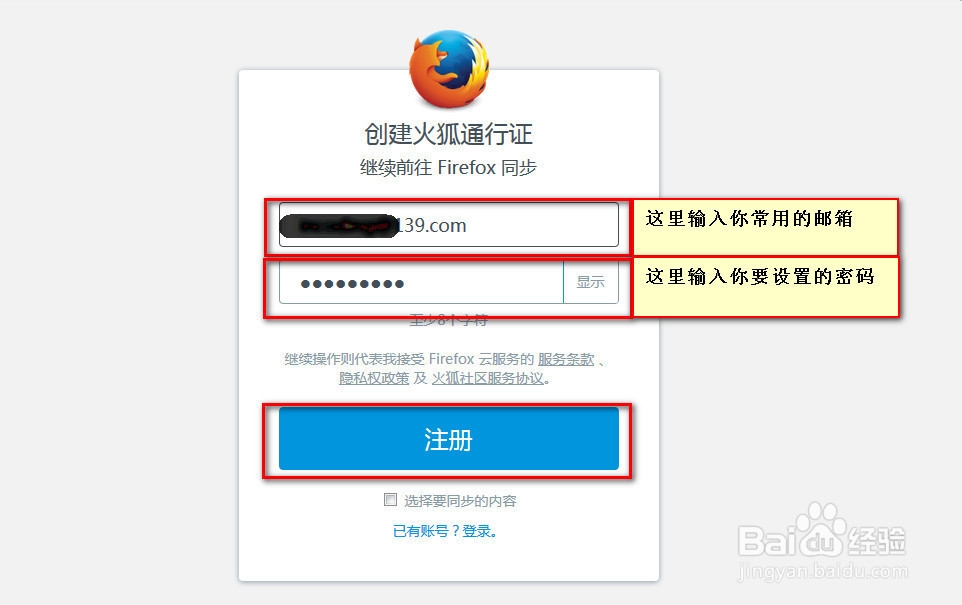
3、接下来就是填写用户常用邮箱和密码,然后点“注册”

firefox火狐浏览器怎么实现同步

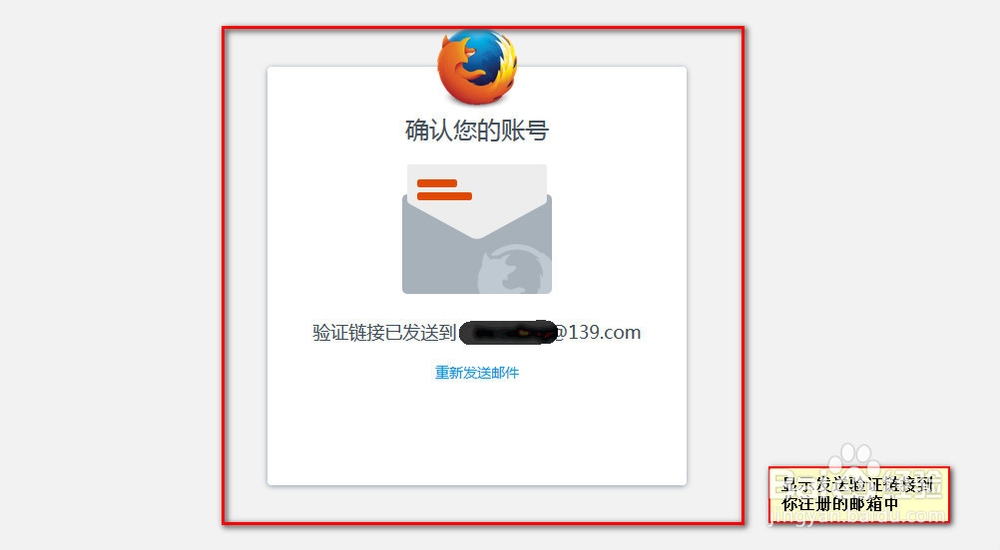
4、下面是要确认你的账号了,并提示“验证链接已送到:123456@qq.com”
firefox火狐浏览器怎么实现同步

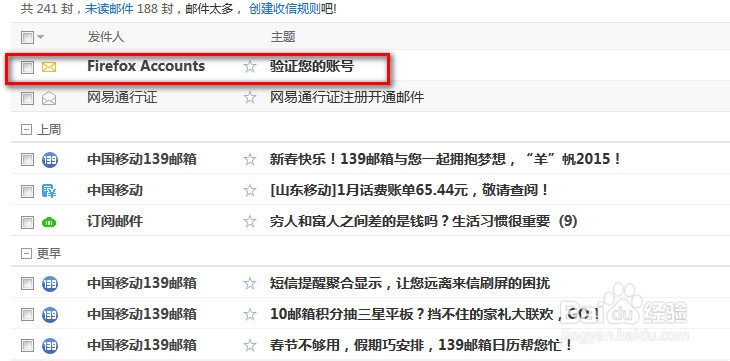
5、登录你刚刚注册用到的邮箱,并找到Firefox发送的验证邮件

firefox火狐浏览器怎么实现同步

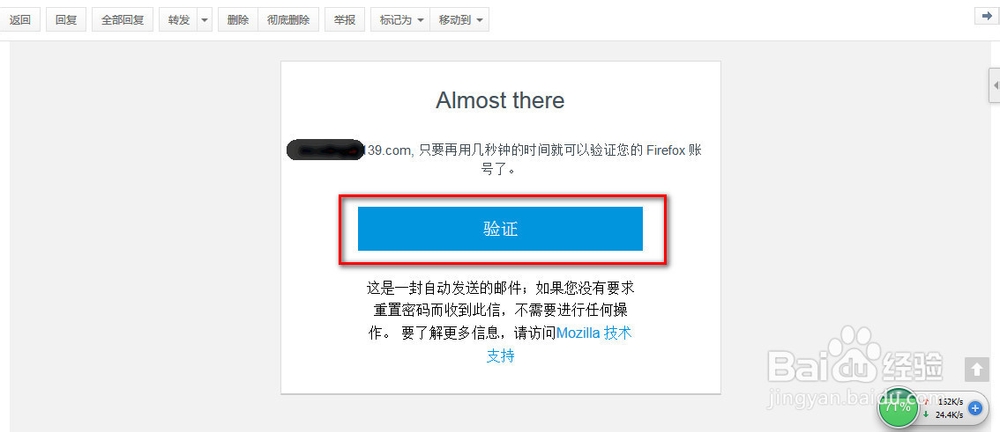
6、点击Firefox发来的邮件,进入详情页,点击“验证”

firefox火狐浏览器怎么实现同步

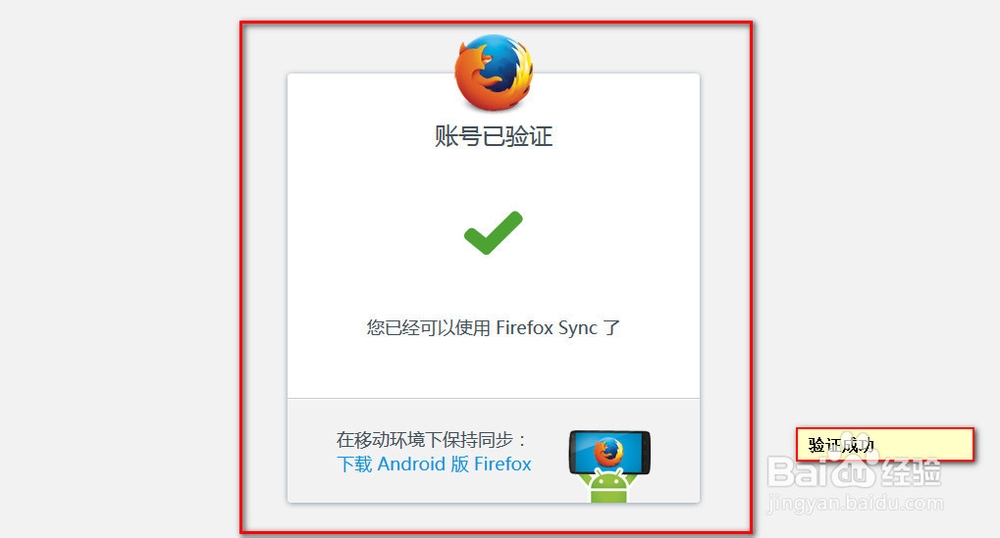
7、这时会提示“账号已验证”

firefox火狐浏览器怎么实现同步

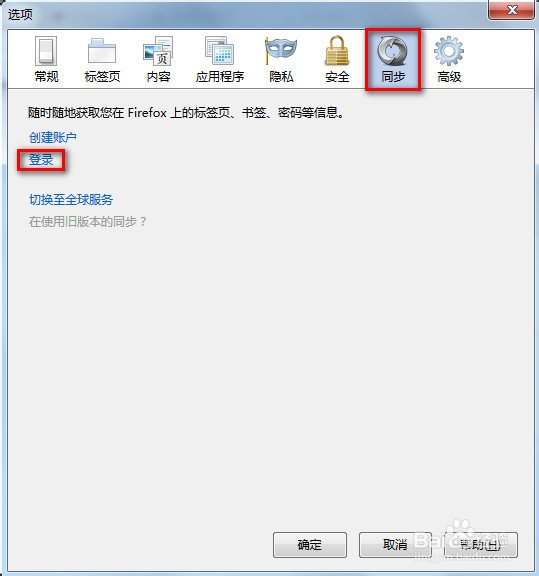
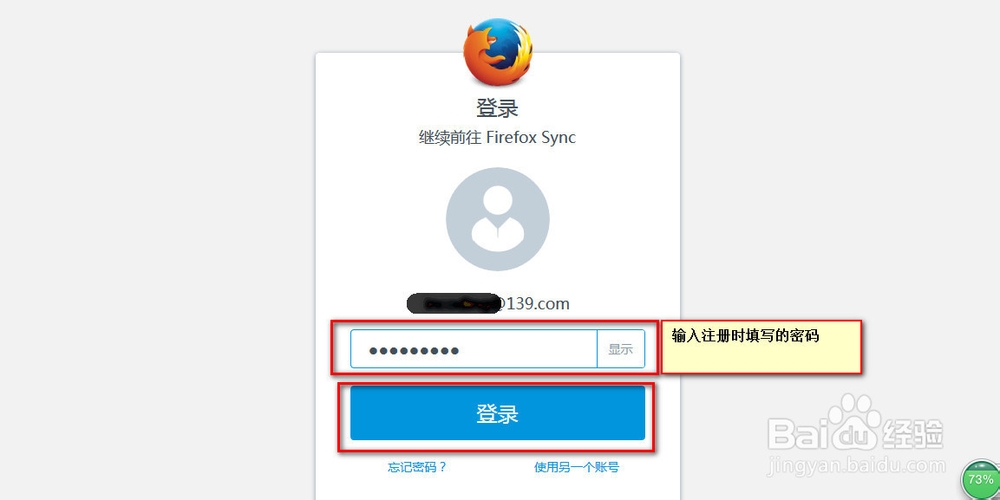
8、这时我们选择“工具”→“选项”在打开的“选项”对话框中的选择“同步”选项卡,点击下面的“登录”在登录框中的输入你注册时输入这密码点击“登录”
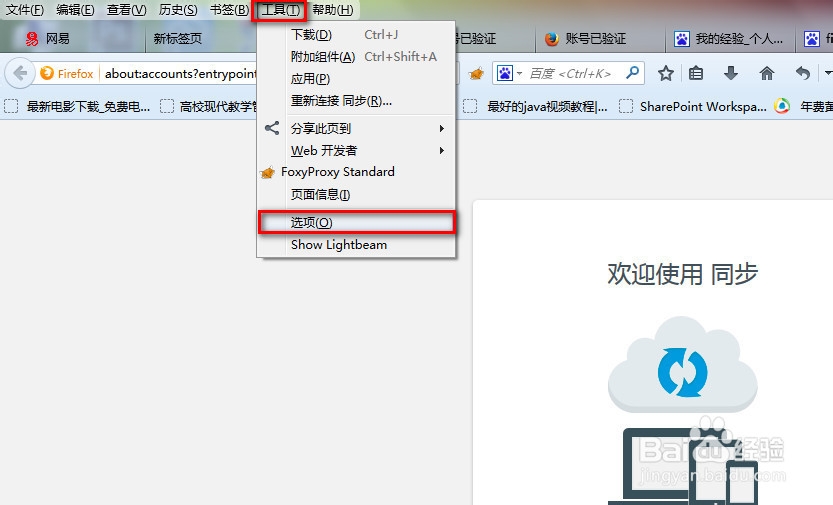
firefox火狐浏览器怎么实现同步

firefox火狐浏览器怎么实现同步

firefox火狐浏览器怎么实现同步

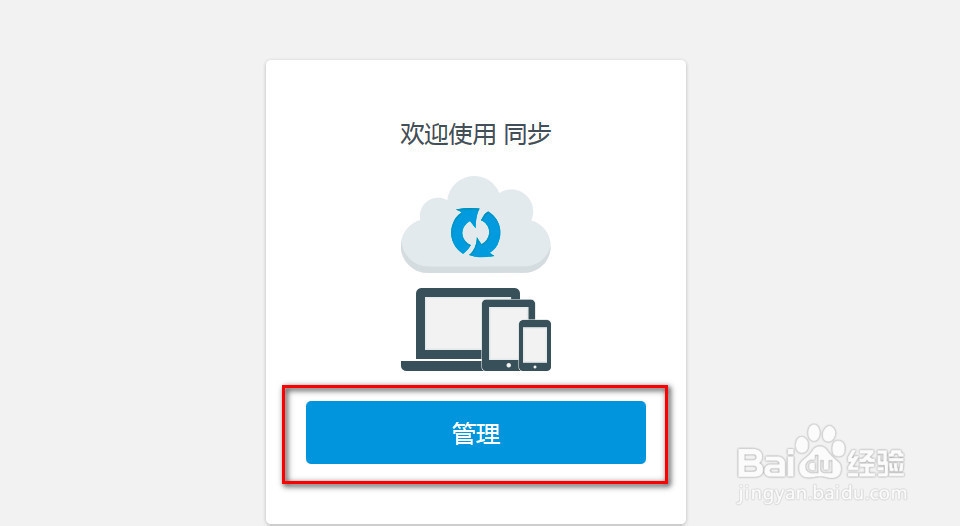
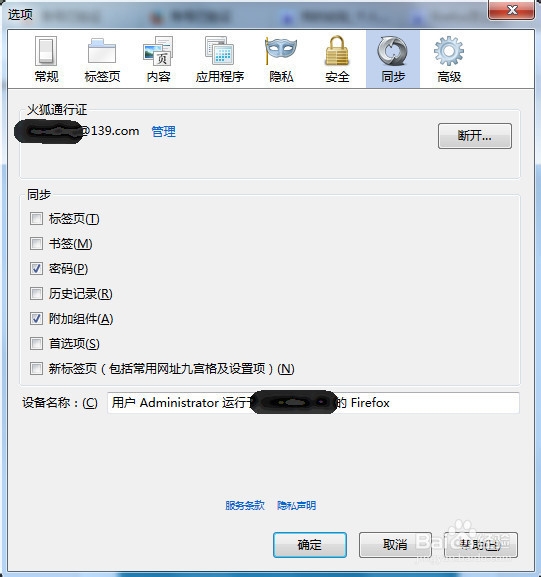
9、登录后的页面,点击“管理”可以看到自己的同步账号

firefox火狐浏览器怎么实现同步

firefox火狐浏览器怎么实现同步

  • WORD如何快速打开正入于编辑状态的文章
  • Win 10 系统下 微信无法打开office 2016
  • WINDOWS2003设置匿名共享的方法访问共享文件夹
  • 在Windows Server 2003系统中安装打印服务器
  • win10怎么使用FreeNAS连接网络
  • 热门搜索
    圆的面积公式怎么算 跳蚤怎么消灭 怎么才能减肥 宁次怎么死的 肥胖纹怎么消除 家里有蚂蚁怎么办能除根吗 甲沟炎怎么治疗最好 女人肾虚怎么办 火山是怎么形成的 撮怎么读