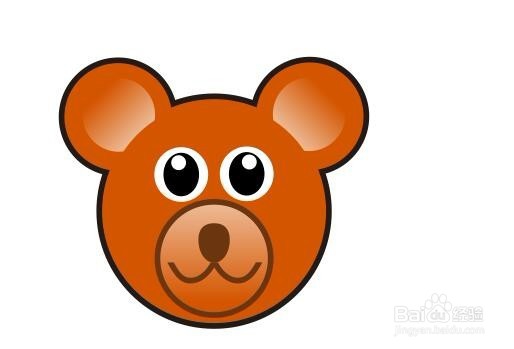
CDR使用教程:如何用CDR绘制一只萌萌哒小熊

 时间:2026-04-26 08:51:39

1、打开CDR软件,选择新建文档,尺寸选择A4尺寸,然后点击确定完成新建画布。
CDR使用教程:如何用CDR绘制一只萌萌哒小熊

CDR使用教程:如何用CDR绘制一只萌萌哒小熊

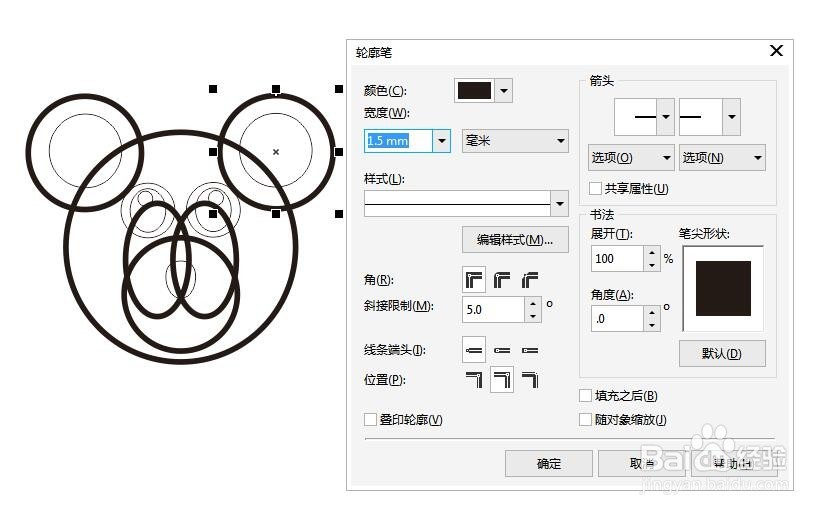
2、使用圆形组合成小熊的身体,有些突出的外轮廓可以加粗,按下F12调出【轮廓笔】工具,设置轮廓宽度。或者属性栏中也可以实现。
CDR使用教程:如何用CDR绘制一只萌萌哒小熊

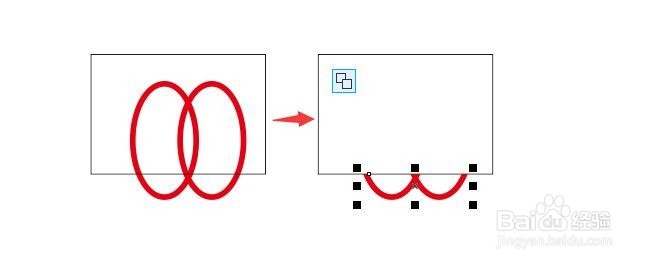
3、嘴巴的部分,如果你直接用轮廓线来修剪,那么就会出现右侧1所示的闭合图形,所有我们需要执行【对象>将轮廓转换为对象】。

CDR使用教程:如何用CDR绘制一只萌萌哒小熊

4、具体操作:将轮廓转换为对象,且去除轮廓边,全选执行合并命令,然后绘制矩形,和合并的椭圆进行修剪。
CDR使用教程:如何用CDR绘制一只萌萌哒小熊

5、然后根据自己的喜好,选中对象,填充你喜欢的单色。

CDR使用教程:如何用CDR绘制一只萌萌哒小熊

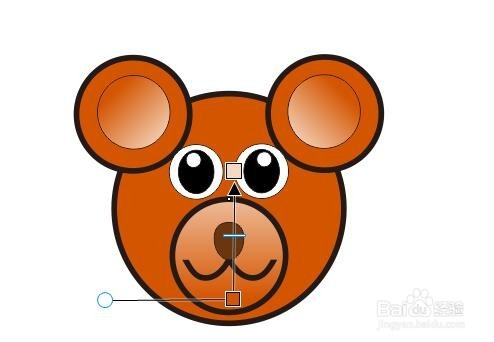
6、为了效果更好,添加渐变颜色:这样会显得更有立体感。你可以填充一个调整好,其他的全部复制即可。
CDR使用教程:如何用CDR绘制一只萌萌哒小熊

7、保存文档即可。

CDR使用教程:如何用CDR绘制一只萌萌哒小熊

  • ps中背景图层和普通图层如何转换?
  • cdr如何制作生肖羊图标
  • Cdr2019怎么插入表格
  • 美食拍摄小技巧!拍照打卡两不误!
  • 设计印刷设计图有什么要求,有什么不同?
  • 热门搜索
    镇江旅游景点大全 草字头加官怎么读 潘达利亚怎么去 如何让腿变直 泰州是哪里 设置无线路由器的步骤 如何提高英语口语 腾达路由器密码 有色斑怎么办 芦荟胶怎么辨别真假