如何用PS快速制作下雪效果?

 时间:2026-02-17 13:46:59

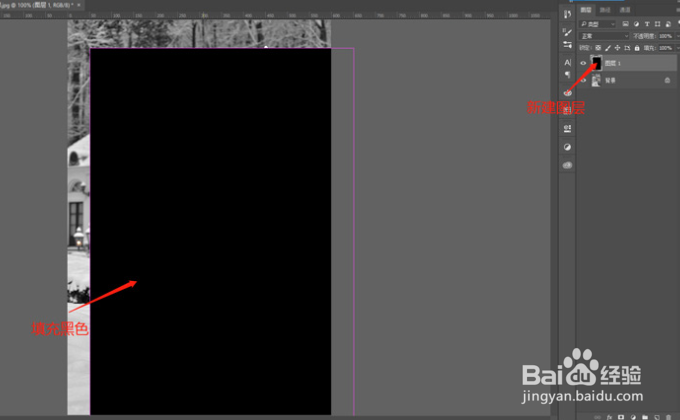
1、首先把你需要制作下雪效果的图片直接拖到PS里,然后新建一个空白图层并填充黑色。
如何用PS快速制作下雪效果?

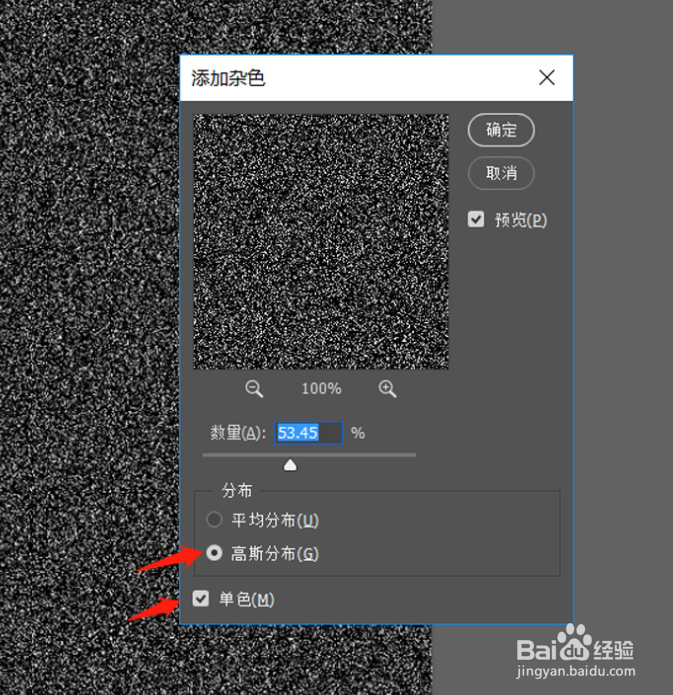
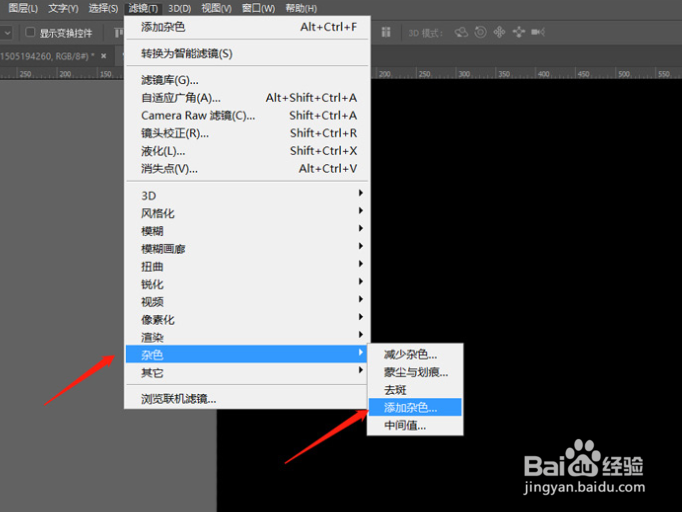
2、选中新建黑色突出,在菜单栏点击滤镜,选择杂色,选择添加杂色。调整数值,勾上高斯分布和单色。
如何用PS快速制作下雪效果?

如何用PS快速制作下雪效果?

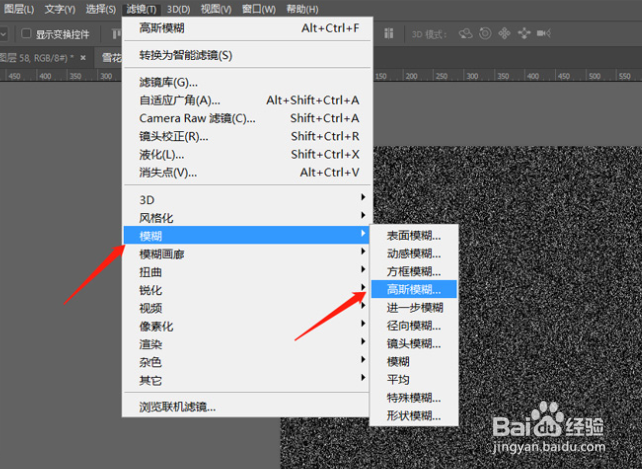
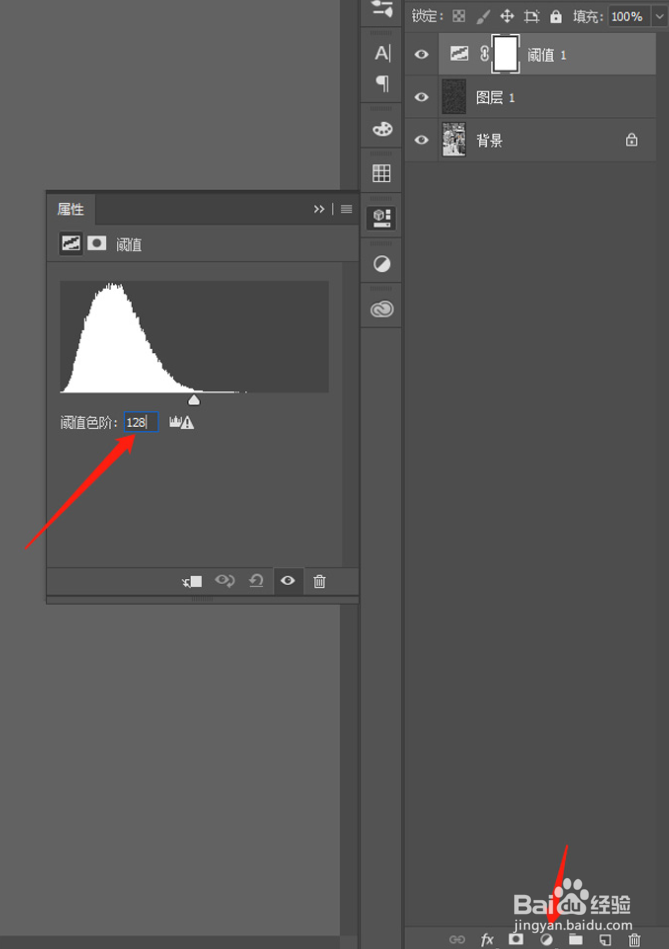
3、菜单栏中找到滤镜,选择模糊点击高斯模糊,调整合适数值。然后点击图层底部的半圆,选择阈值并调整数值。
如何用PS快速制作下雪效果?

如何用PS快速制作下雪效果?

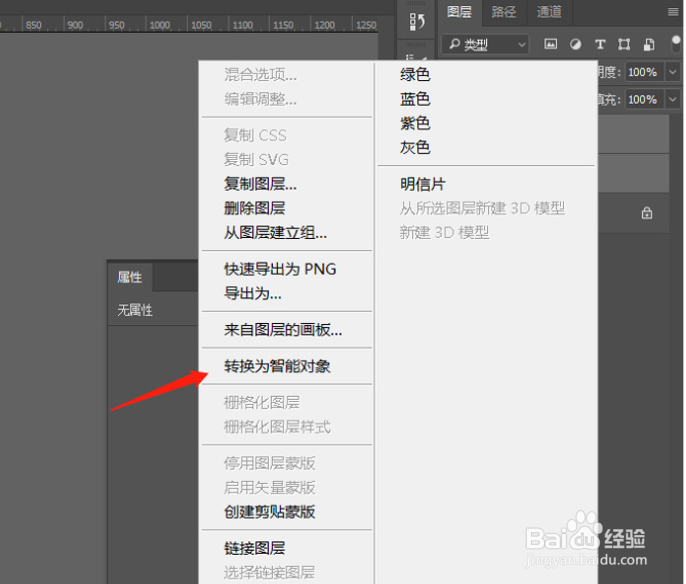
4、按住Ctrl键鼠标点击选中两个图层,鼠标右击把八光两个图层转换为智能对象。
如何用PS快速制作下雪效果?

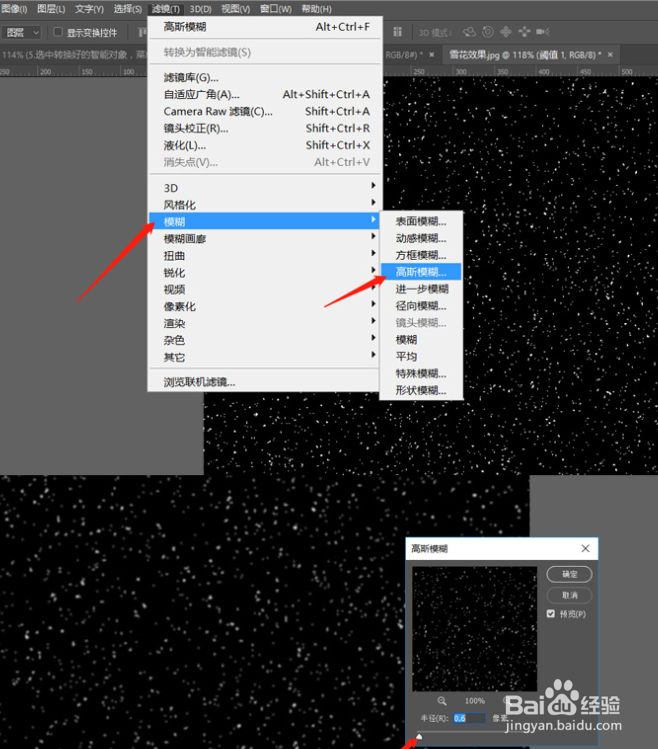
5、选中转换好的智能对象,菜单栏中滤镜,选择模糊点击高斯模糊。并调整合适的数值(数值大小视情况而定。)
如何用PS快速制作下雪效果?

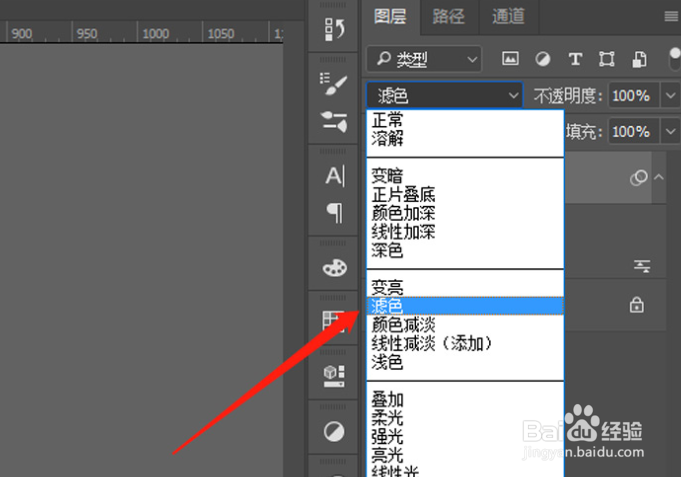
6、选择智能对象低搁图层,在混雁喝良合模式中选择“滤色”即可。

如何用PS快速制作下雪效果?

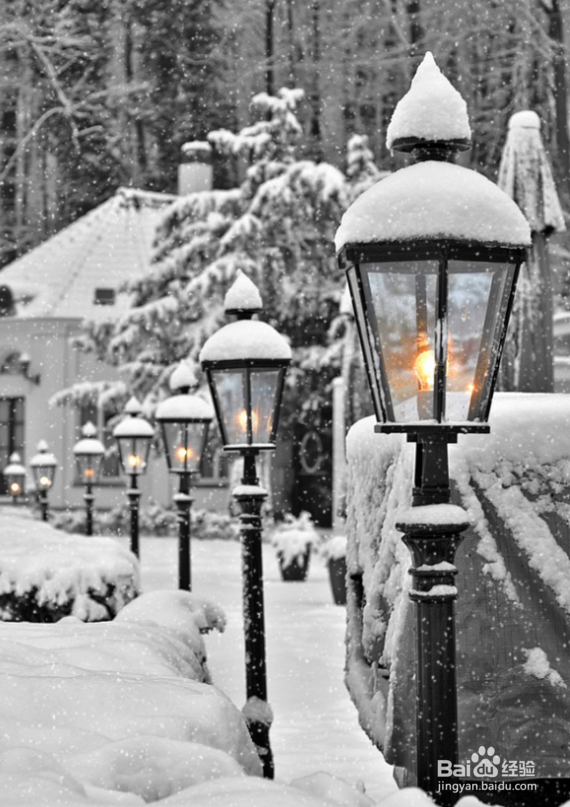
7、最后来看一下制作结果!

如何用PS快速制作下雪效果?

  • ps如何快速制作放射性图案
  • 如何在ps中将绿色的麦穗修改为金色收获效果?
  • PS:制作水彩主题风格的荷花图
  • AI教程!教你制作科技感渐变图形
  • PS制作黄金立体字
  • 热门搜索
    炖排骨的做法大全 qq背景图片大全 生活百科知识大全 食材大全 项目计划书怎么写 周六福珠宝怎么样 手指头发麻是怎么回事 封包写法大全图片 歪唱歌曲大全 楚门的世界简介