Excel中如何跨两张表批量查找匹配数据?

 时间:2026-02-14 17:26:42

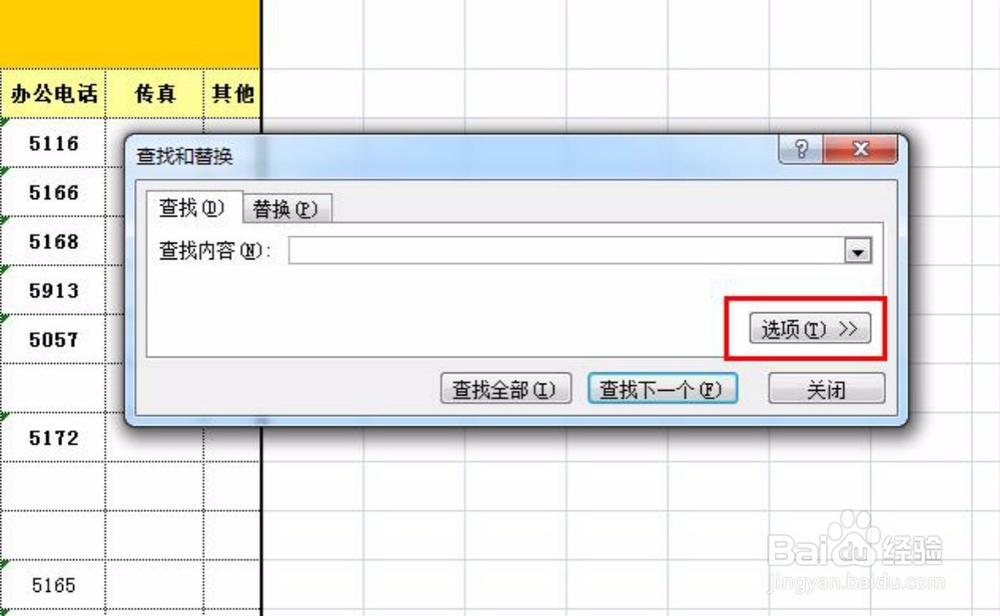
1、首先打开需要收索的Excel文件,这里面有很多表单,我们随便选择其中的一个即可。点击菜单栏上的“查找和选择”,选取“查找”按钮。或者打开表单后直接按Ctrl+F。

Excel中如何跨两张表批量查找匹配数据?

2、执行上述操作后,可以弹出查找对话框,显示需要输入查找内容。暂不做理会。
Excel中如何跨两张表批量查找匹配数据?

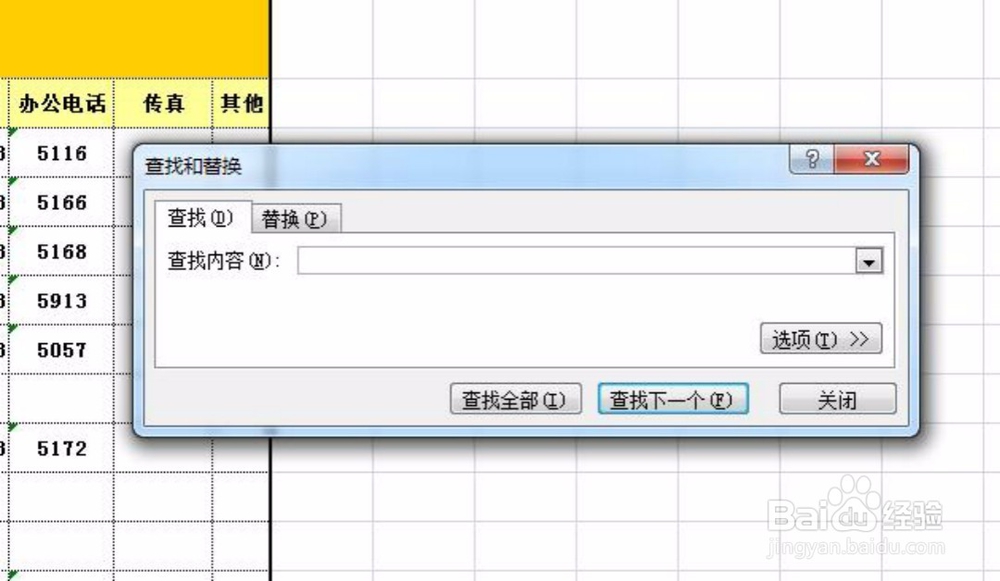
3、在查找对话框右下角有个“选项”按钮,我们点击“选项”按钮。

Excel中如何跨两张表批量查找匹配数据?

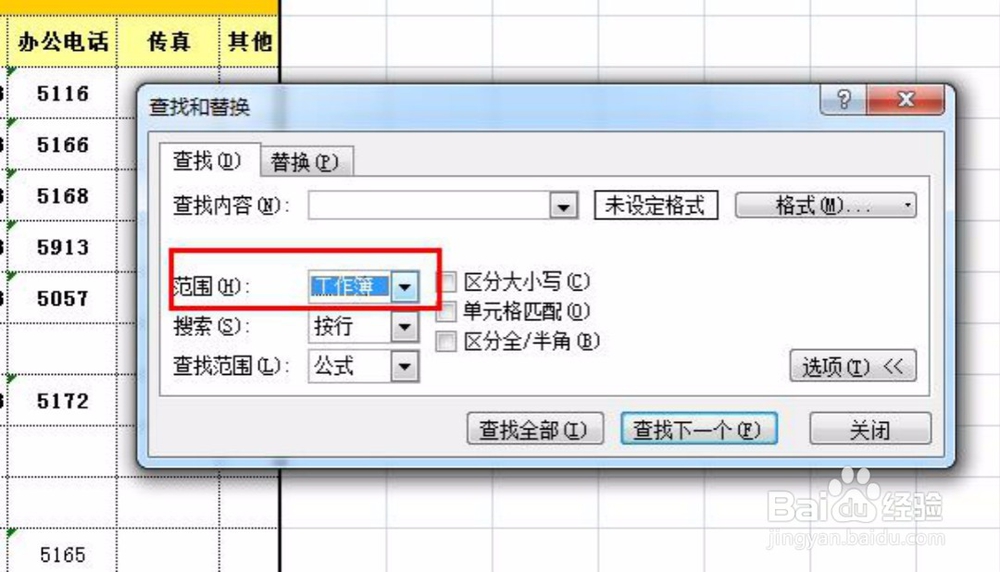
4、点击“选项”按钮会,会显示出对查找操作的一些设置,例如搜索范围,搜索形式等,这里我们将搜索范围设置成“工作簿”。
Excel中如何跨两张表批量查找匹配数据?

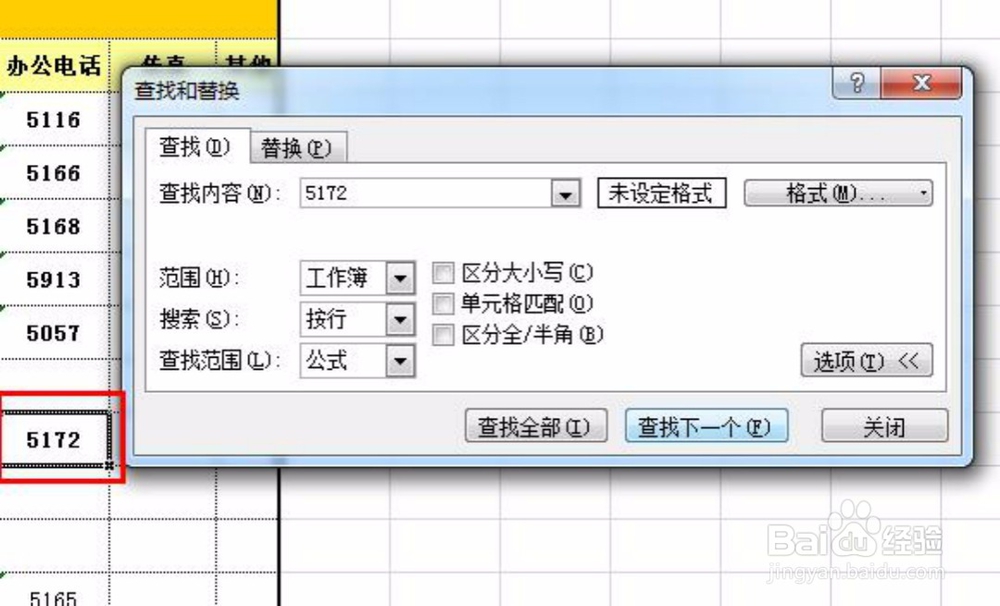
5、然后可以在查找内容栏目里输入需要搜索的内容,然后点击“查找下一条”或者“查找全部”。

Excel中如何跨两张表批量查找匹配数据?

6、我们就能看到系统自动在所有表单中进行搜索,并显示了第一条搜索出来的记录。
Excel中如何跨两张表批量查找匹配数据?

7、继续点击“查找下一条”,系统会自动检索下一条匹配的记录,直至全部显示后再次循环。

Excel中如何跨两张表批量查找匹配数据?

  • Excel中如何跨两张表批量查找匹配数据?
  • Excel提取两列中不重复(唯一)值之数组公式法
  • 在 Excel 2003如何快速合并单元格?
  • excel汇总软件如何快速汇总多个表格数据
  • Excel批量合并不同工作簿的数据
  • 热门搜索
    登录路由器 邮件删除了怎么恢复 如何注销微博账号 地球梦发动机怎么样 汽车反光镜怎么调 如何学好c语言 煎饼哥加盟怎么样 路由器登录界面 小孩长牙发烧怎么办 爱在哪里