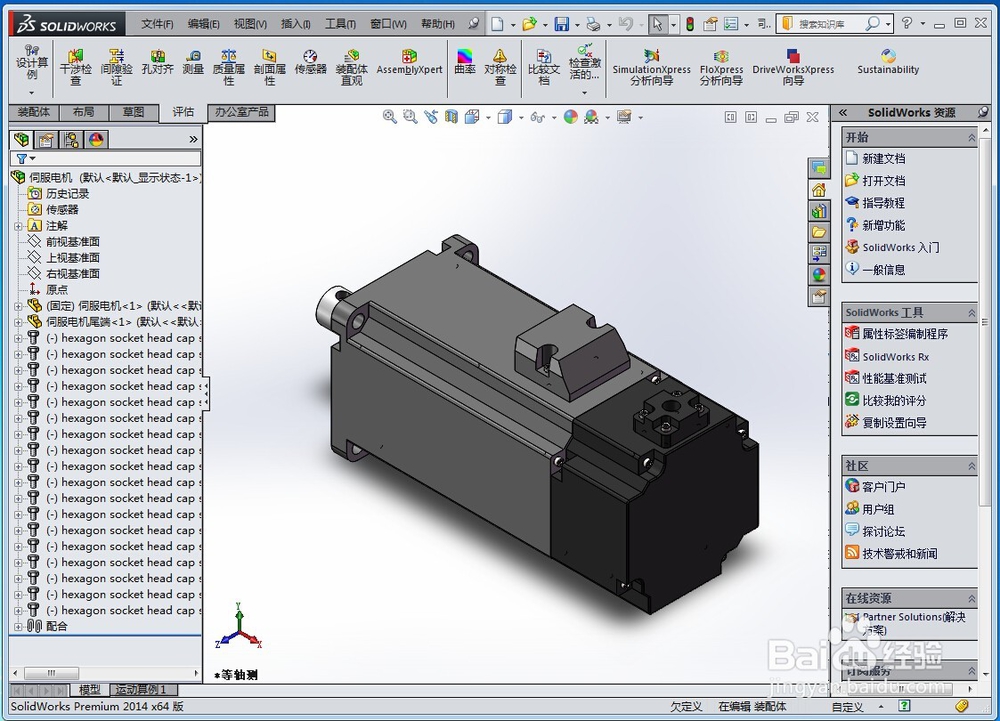
1、打开需要转换的SolidWorks三维图形
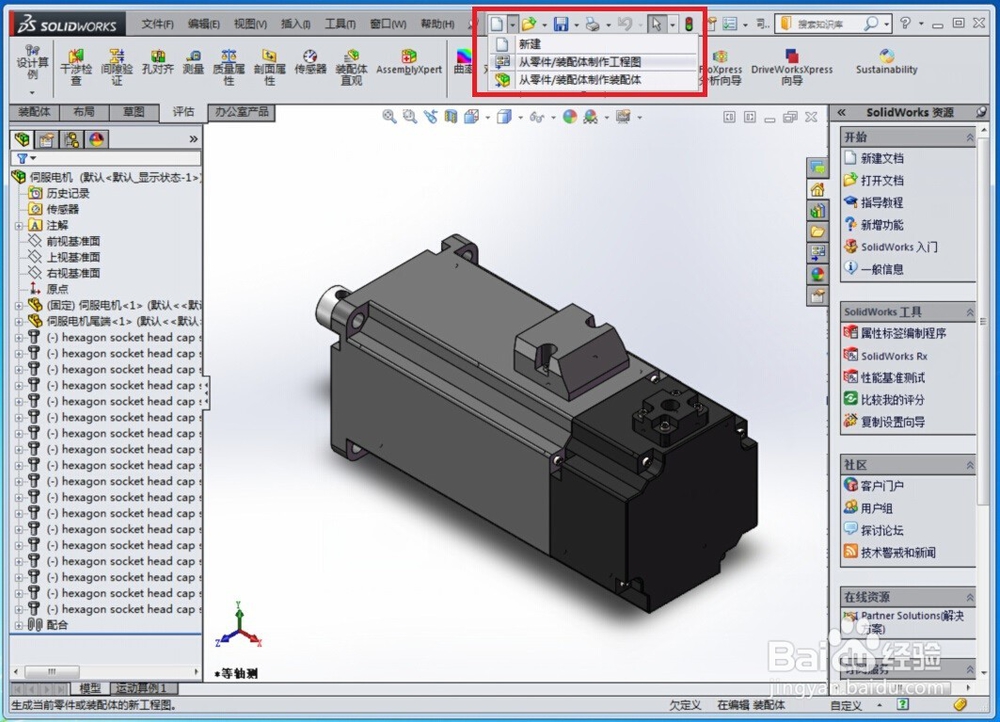
2、点击标题栏“新建”图标,选择“从零件/装配体制作工程图”
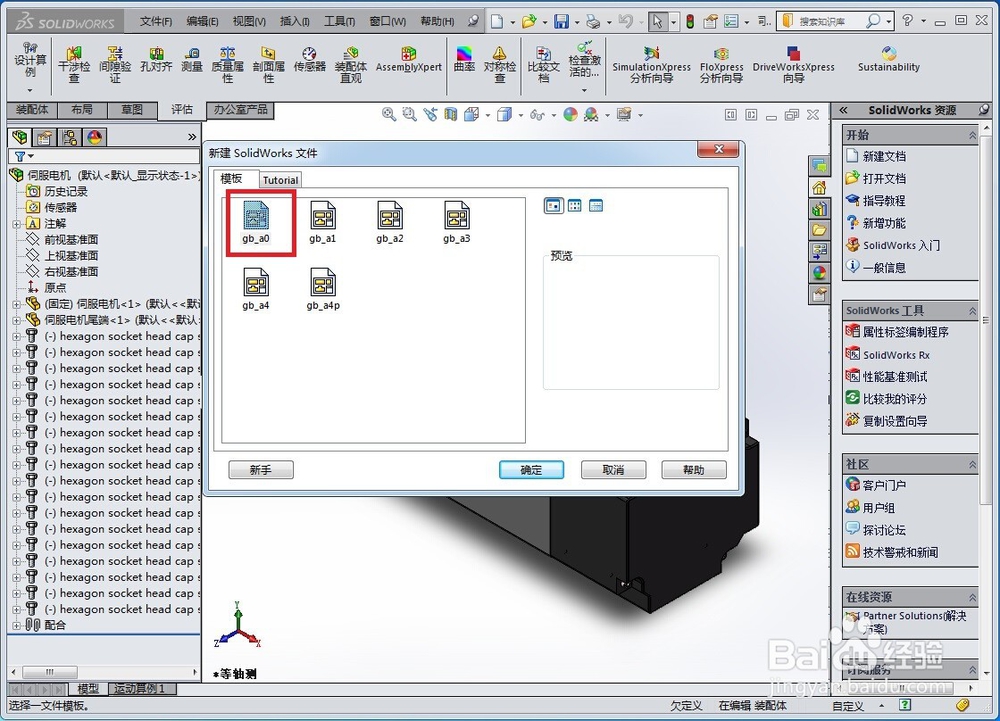
3、选择模板点击确认
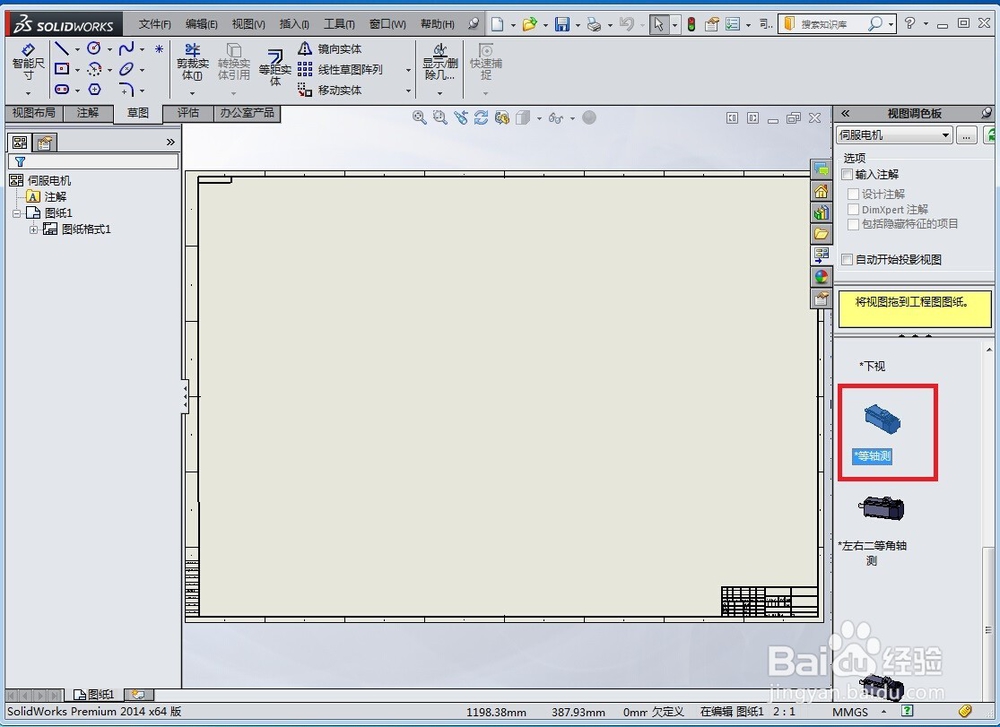
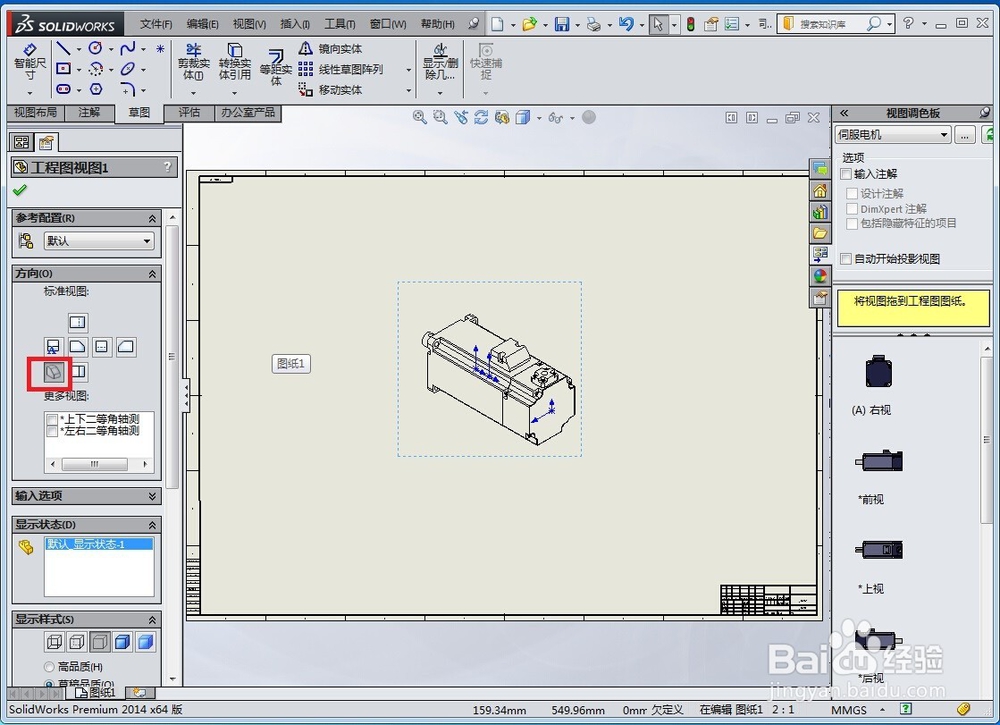
4、进入“工程图”界面,选择右侧的“等轴测”,再选择左侧确认。
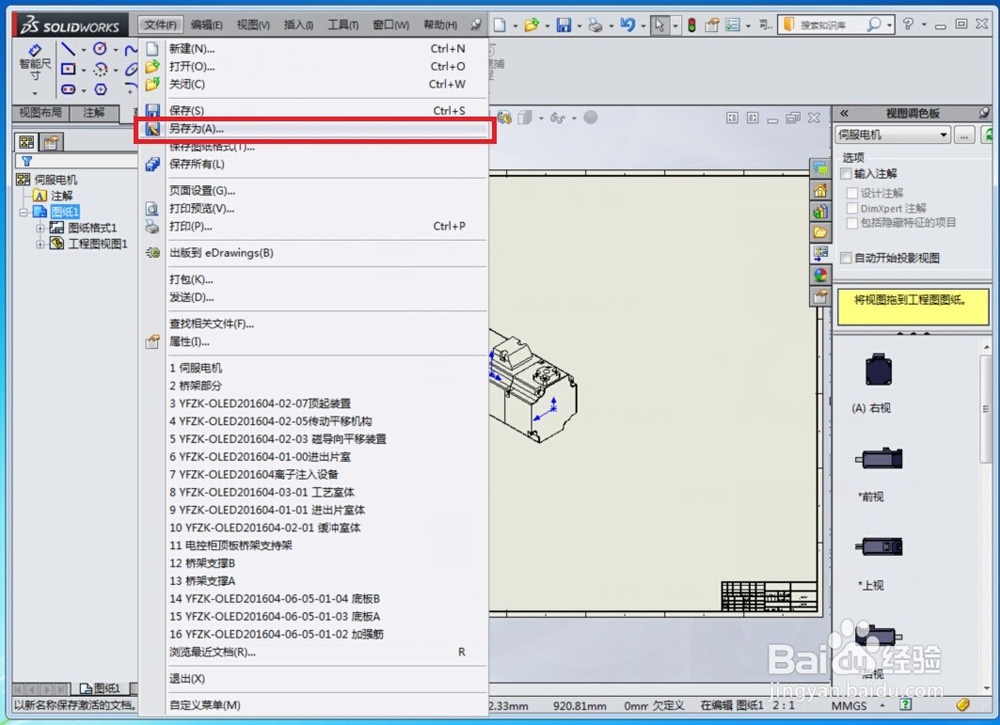
5、点击标题栏“文件(F)”下拉菜单,选择“另存为(A)”
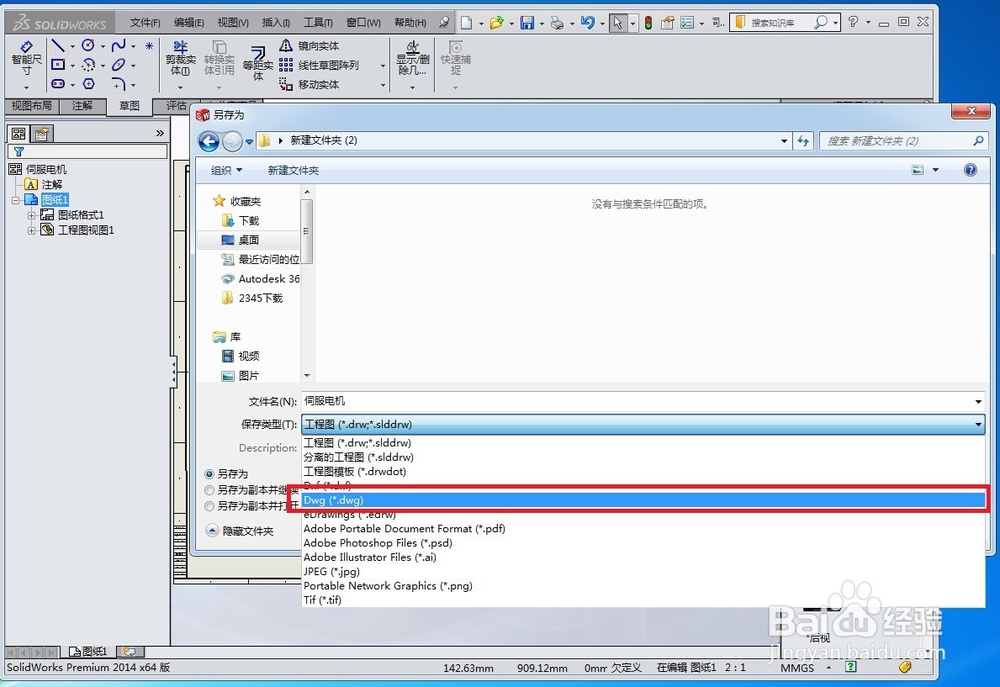
6、在“另存为”对话框的“保存类型(T)”中选择“Dwg(*.dwg)”格式,点击确认。
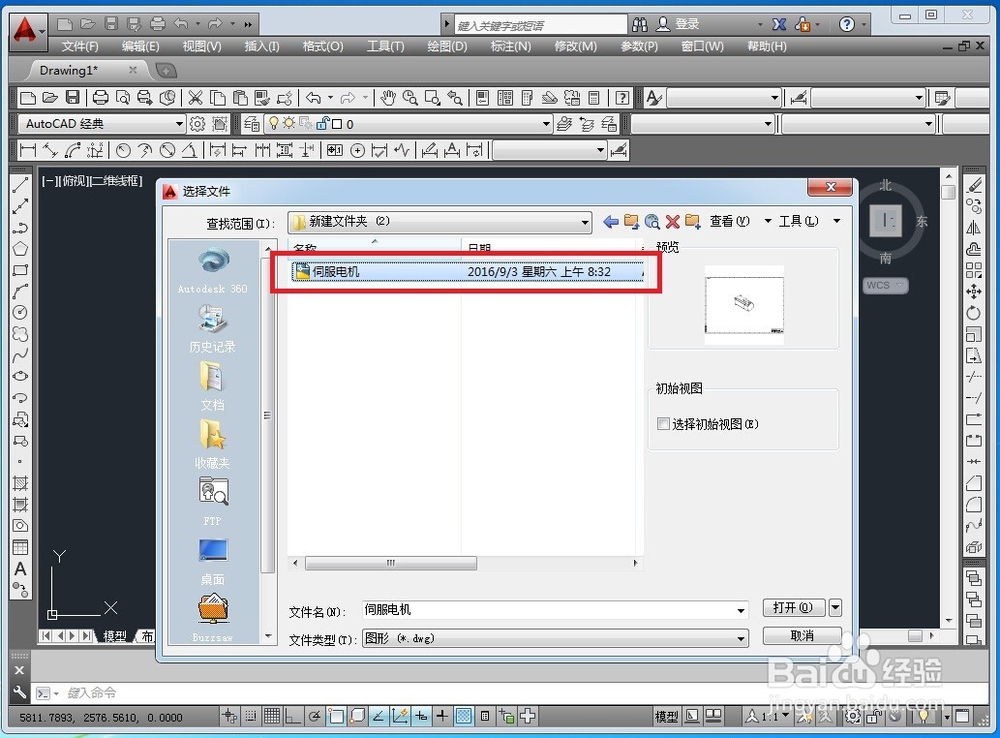
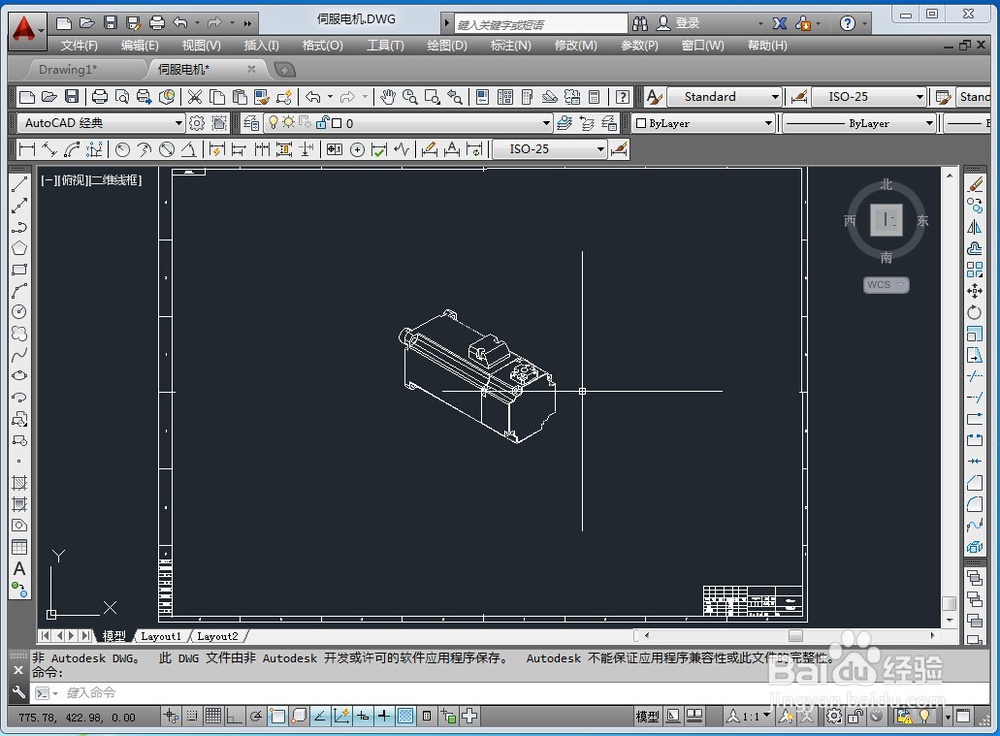
7、用CAD打开刚刚保存的文件。通过以上步骤即可完成转换。
时间:2026-04-23 06:34:21
1、打开需要转换的SolidWorks三维图形
2、点击标题栏“新建”图标,选择“从零件/装配体制作工程图”
3、选择模板点击确认
4、进入“工程图”界面,选择右侧的“等轴测”,再选择左侧确认。
5、点击标题栏“文件(F)”下拉菜单,选择“另存为(A)”
6、在“另存为”对话框的“保存类型(T)”中选择“Dwg(*.dwg)”格式,点击确认。
7、用CAD打开刚刚保存的文件。通过以上步骤即可完成转换。
