在word文档中如何使用域功能插入页码和总页码

 时间:2024-10-13 01:40:24

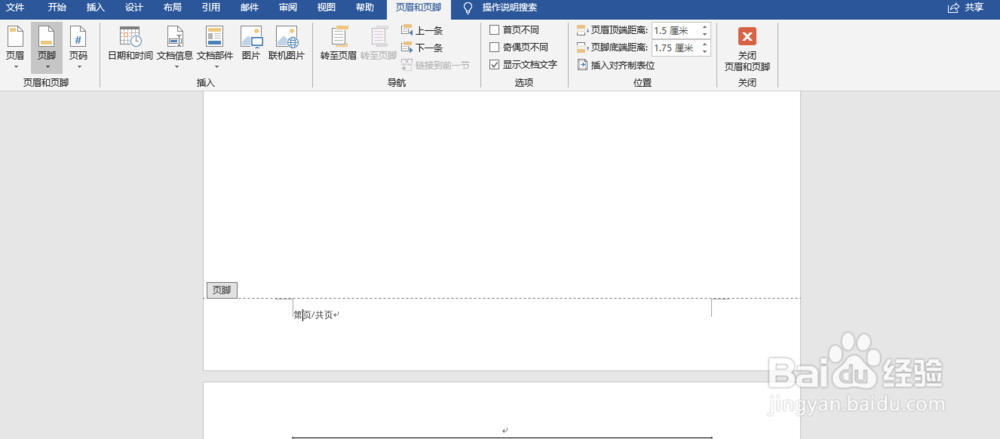
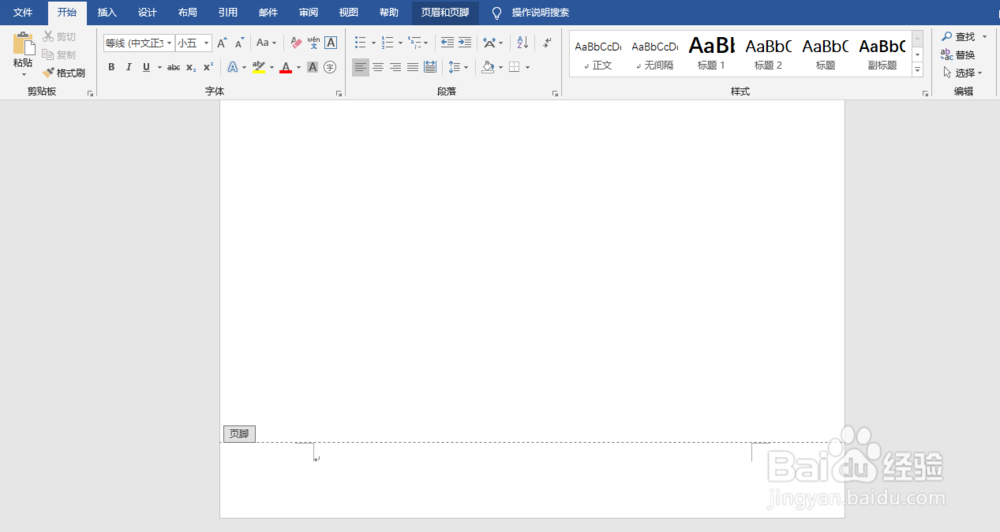
1、首先点击需要添加页码的页脚,进入编辑页脚模式。
在word文档中如何使用域功能插入页码和总页码

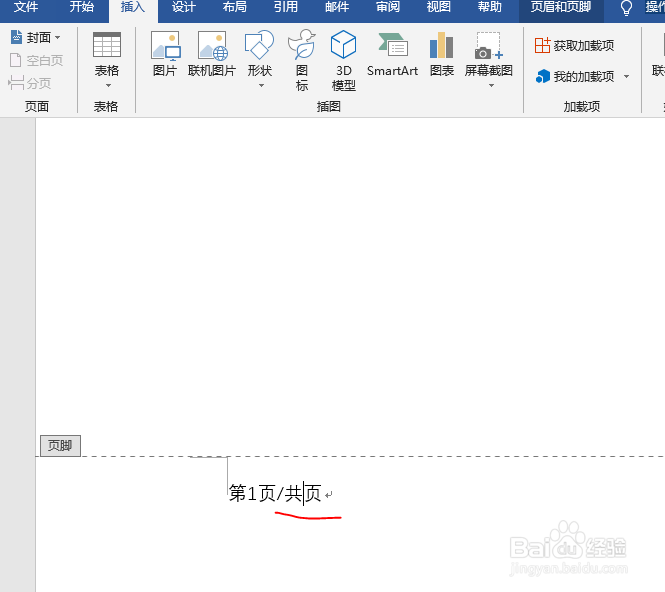
2、在页脚中输入“第页/共页”。

在word文档中如何使用域功能插入页码和总页码

3、将光标放置在“第页”中间。

在word文档中如何使用域功能插入页码和总页码

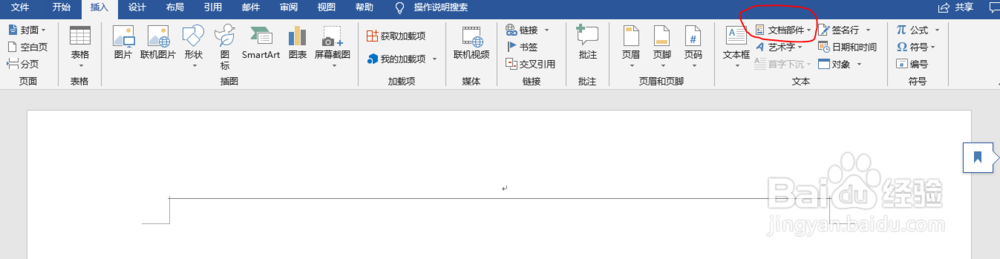
4、点击菜单栏“插入”,在“插入”项目中选“文档部位”,选择文档部位中的“域”。
在word文档中如何使用域功能插入页码和总页码

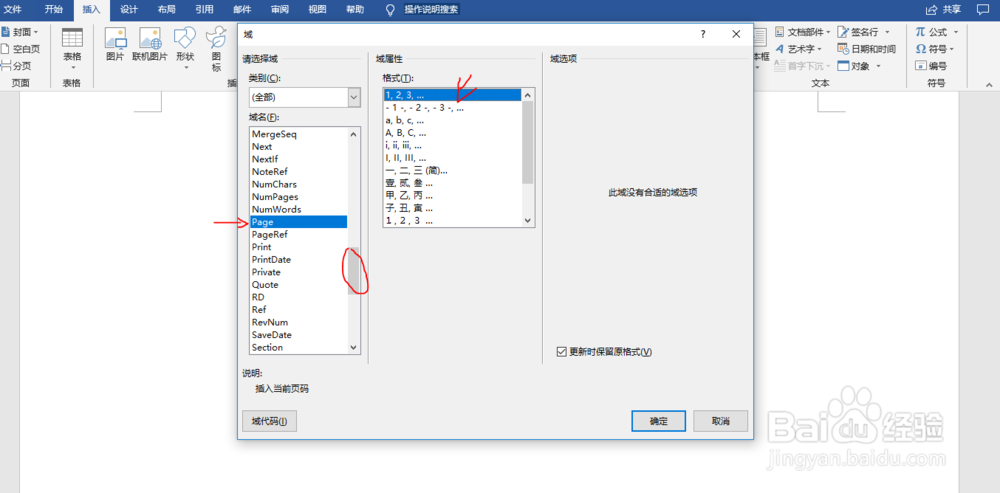
5、然后跳出域功能的窗口,在域功能中选择域名“page”,格式选择“1,2,3……”后点击确定。
在word文档中如何使用域功能插入页码和总页码

6、在文档中就会显示当前页码。

在word文档中如何使用域功能插入页码和总页码

7、将光标放置在“总页”中间。

在word文档中如何使用域功能插入页码和总页码

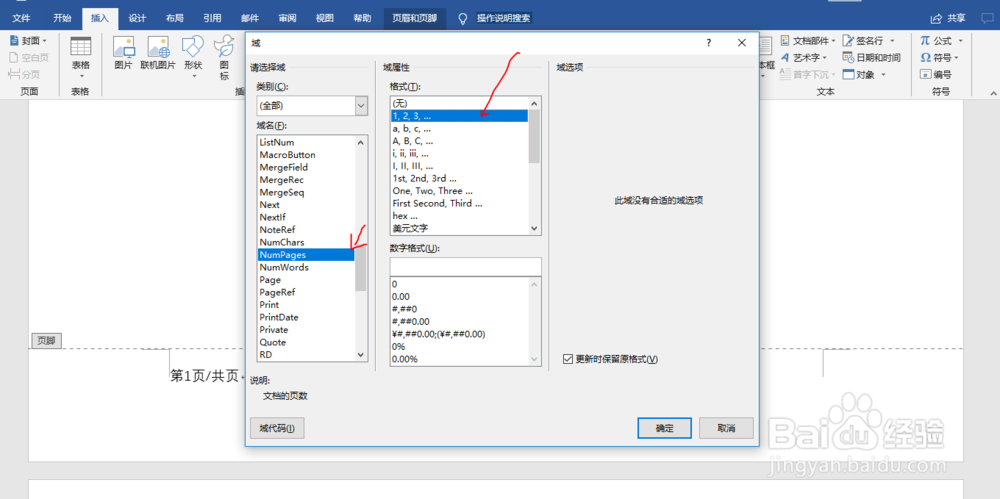
8、同样在“插入”中选择“文档憧钏荭拜部位”,再选择“域”,然后跳出域功能的窗口,在域功能中选择域名“NumPages”,格式选择“1,2,3……”后点击确定。
在word文档中如何使用域功能插入页码和总页码

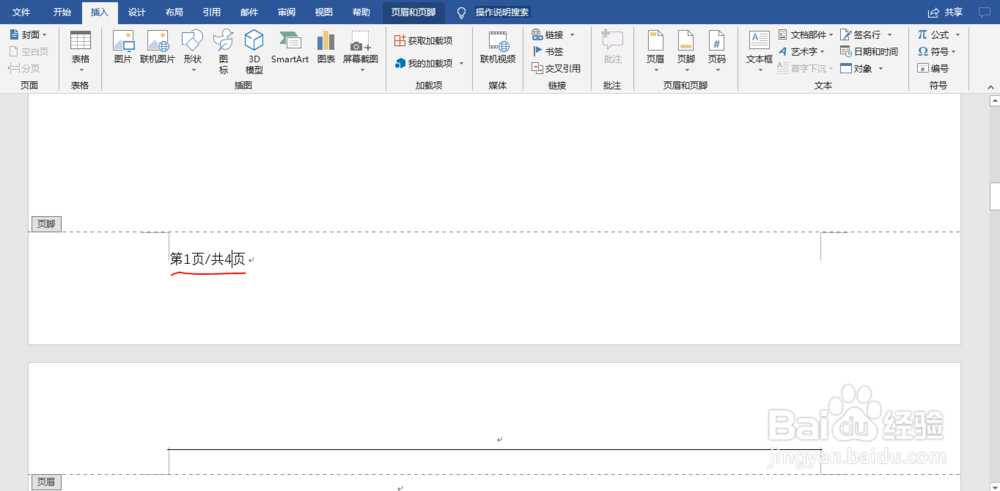
9、然后再文档中就可以看到本文档的总页码。

在word文档中如何使用域功能插入页码和总页码
热门搜索
excel如何做表格 下眼袋怎么消除 武汉动车站在哪里 哪里能看黄 大人发烧37.5度怎么办 手起水泡很痒怎么办 青春期孩子叛逆怎么办 云南昆明旅游攻略 微信电脑版朋友圈 腰骶部是哪里