1、在页脚位置双击鼠标,进入页眉和页脚状态,在页脚位置输入文字“第页/共页”。

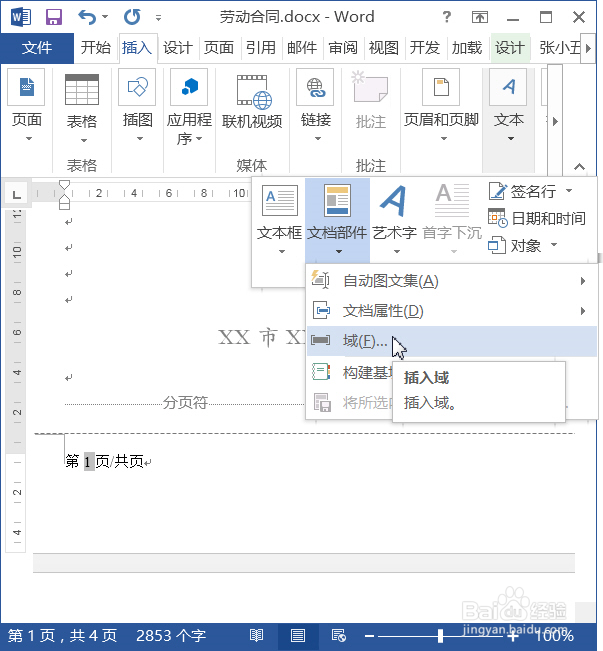
2、将光标定位页码中的文字“第”与“页”之间,单击“插入”选项卡;在“文本”组中单击“文档部件”按钮;在弹出的下拉列表选择“域”选项。

3、弹出“域”对话框,在“类别”下拉列表中选择“全部”选项;在下方的“域名”列表中选择“Page”选项;在“格式”列表中选择“1,2,3…”选项;单击“确定”按钮。

4、将光标定位页码中的文字“共”与“页”之间,单击“插入”选项卡;在“文本”组中单击“文档部件”按钮;在弹出的下拉列表选择“域”选项。
5、弹出“域”对话框,在“类别”下拉列表中选择“全部”选项;在下方的“域名”列表中选择“MumPage”选项;在“格式”列表中选择“1,2,3…”选项;单击“确定”按钮。

6、此时即可通过域代码“Page”和“NumPage”显示当前页数和总页数。

7、将鼠标定位页码位置,单击“开始”选项卡;在“段落”组中单击“居中”按钮。
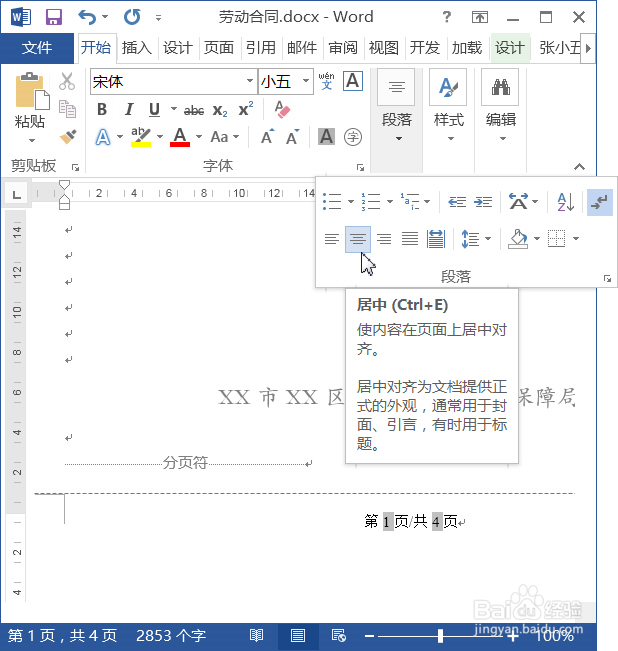
8、设置完毕,在“页眉和页脚工具”栏中单击“设计”选项卡;在“关闭”组中单击“关闭页眉和页脚”按钮,退出页眉和页脚状态即可,

