怎么在wps演示中插入一个“圆柱形”图形

 时间:2026-02-13 01:03:55

1、新建一篇wps演示。如下图:

怎么在wps演示中插入一个“圆柱形”图形

2、点击wps演示中的“插入”工具栏。如下图:

怎么在wps演示中插入一个“圆柱形”图形

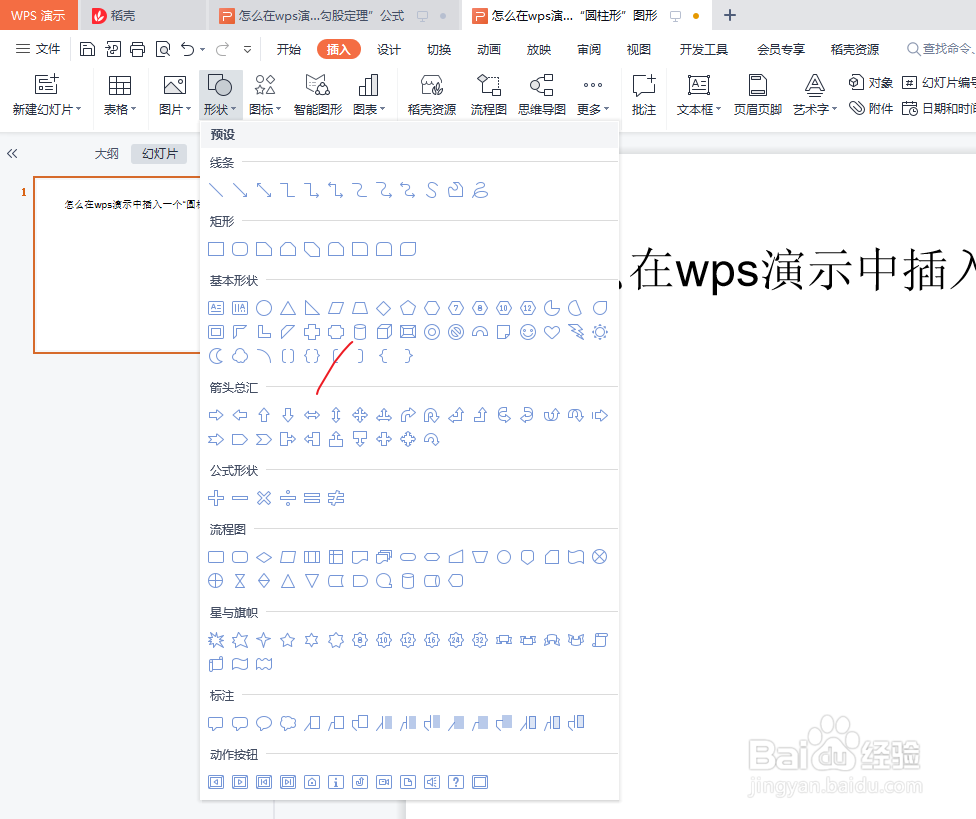
3、在wps演示“插入”工具栏中选择“形状”。如下图:

怎么在wps演示中插入一个“圆柱形”图形

4、在“形状”中我们选择“圆柱形”图形插入。如下图:

怎么在wps演示中插入一个“圆柱形”图形

5、预览wps演示幻灯片中插入“圆柱形”后的效果。如下图:

怎么在wps演示中插入一个“圆柱形”图形

6、总结:怎么在wps演示中插入一个“圆柱形”图形

(1)新建一篇wps演示

(2)点击wps演示中的“插入”工具栏

(3)在wps演示“插入”工具栏中选择“形状”

(4)在“形状”中我们选择“圆柱形”图形插入

(5)预览wps演示幻灯片中插入“圆柱形”后的效果

  • wpsPPT中如何制作海水文字效果
  • wps演示文稿中如何绘制剪刀形状
  • Word2016中怎么对英文字母进行大小写转换
  • 幻灯片中如何改变图片的大小
  • PPT中如何实现图形的“高光”效果
  • 热门搜索
    去张家界旅游 上海旅游地图 吃什么可以淡斑 酸石榴怎么吃 万和电热水器怎么样 月经推迟几天可以验孕 fiona怎么读 高铁上可以吃泡面吗 旅游卫视 流产后多久可以上班