1、打开Word软件,然后打开要替换颜色的Word文档。

2、按住ctrl+H快捷键打开替换对话框。

3、点击展开更式选项。

4、点击查找框,并点击查找格式。
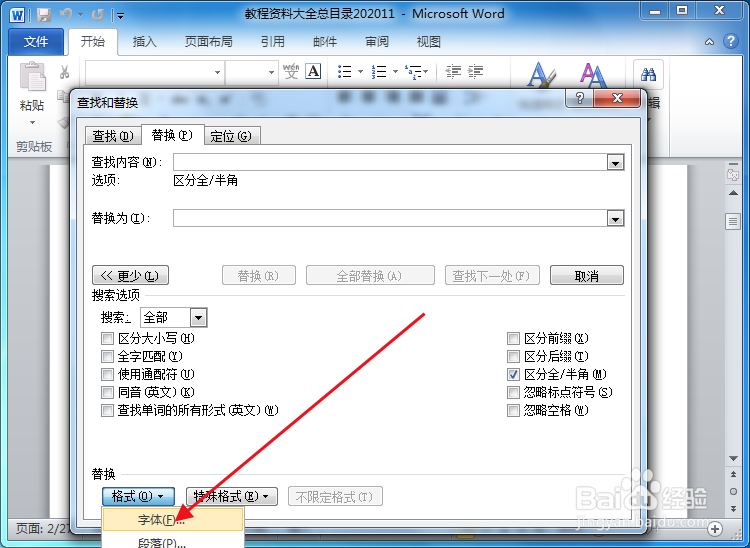
5、点击文字,设置文字格式中的颜色为未替换前的颜色。

6、然后再点击替换框,点击替换格式,设置替换文字的颜色。

7、最后点击全部替换。

8、此时文档中符合查找格式颜色的文字就全部被替换了。

时间:2026-04-21 21:37:50
1、打开Word软件,然后打开要替换颜色的Word文档。
2、按住ctrl+H快捷键打开替换对话框。
3、点击展开更式选项。
4、点击查找框,并点击查找格式。
5、点击文字,设置文字格式中的颜色为未替换前的颜色。
6、然后再点击替换框,点击替换格式,设置替换文字的颜色。
7、最后点击全部替换。
8、此时文档中符合查找格式颜色的文字就全部被替换了。
