word怎样批量替换文字颜色

 时间:2026-02-14 22:17:34

1、我们打开一份word文档,现在看到文档中有几处文字标注为淡绿色,如图所示。

word怎样批量替换文字颜色

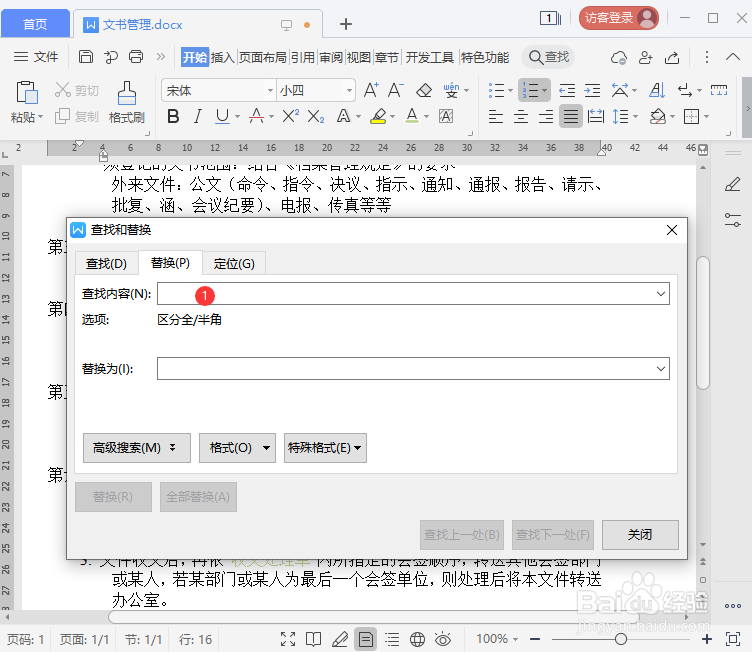
2、我们按下【Ctrl+H】打开查找和替换,我们把光标定在查找内容的第一个空里面,如图所示。
word怎样批量替换文字颜色

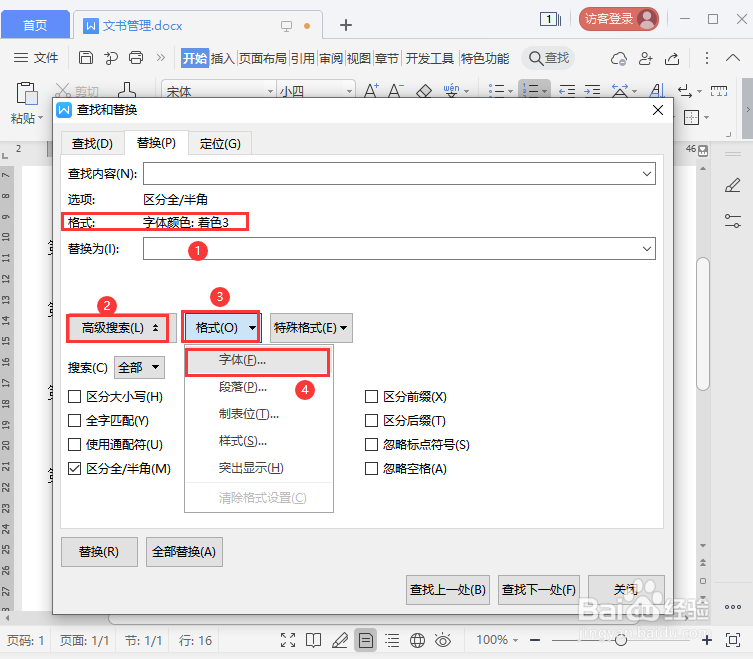
3、我们点击【高级搜索】-【格式】选择【字体】,如图所示。

word怎样批量替换文字颜色

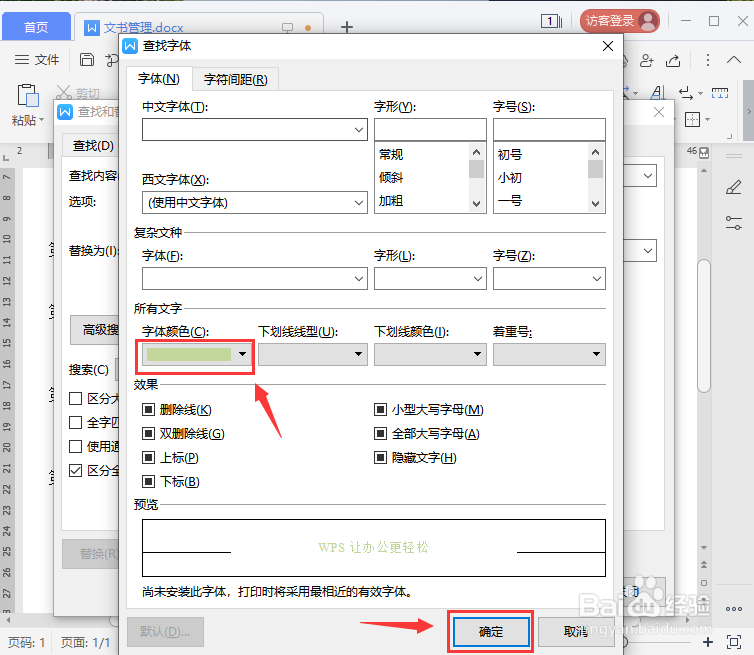
4、我们在查找字体里面,把字体颜色设置为淡绿色,点击【确定】,如图所示。

word怎样批量替换文字颜色

5、我们看到查找内容的下面,字体颜色已经设置好了。我们把光标定在替换为的第二个空里面,继续【高级搜索】-【格式】选择【字体】,如图所示。
word怎样批量替换文字颜色

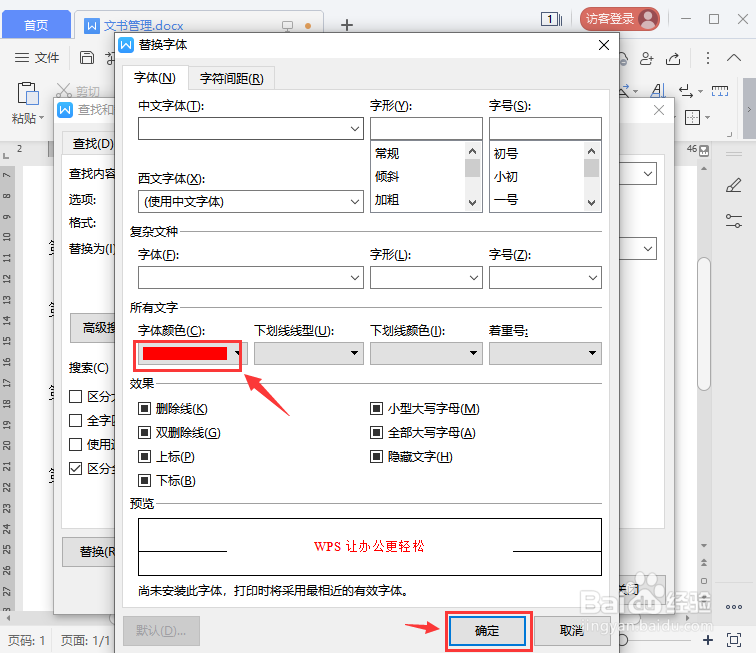
6、我们在替换字体里面,把字体颜色设置为红色,点击【确定】,如图所示。

word怎样批量替换文字颜色

7、接着,我们点击【全部替换】看到有6处完成替换了,点击【确定】,如图所示。

word怎样批量替换文字颜色

8、最后,我们看到文档中的文字颜色,已经成功替换为红色了,如图所示。

word怎样批量替换文字颜色

  • Word怎么批量修改字体颜色
  • word查找文字并设置颜色
  • WORD文档中批量修改相同文字的颜色和字号
  • 怎样用Word查找替换指定颜色的文字
  • word怎么把一个字全部换颜色
  • 热门搜索
    脸部浮肿怎么办 煮面条怎么做好吃 山西农业大学怎么样 最大公约数怎么求 奥德赛怎么样 扒肘子的家常做法 历史研究方法 助孕方法 格兰仕微波炉怎么样 淘宝卖家花呗怎么开通