1、首先打开photoshop软件,点击菜单栏中的新建,创建一个新的画布,背景颜色根据需要选择,我这里选择白色。
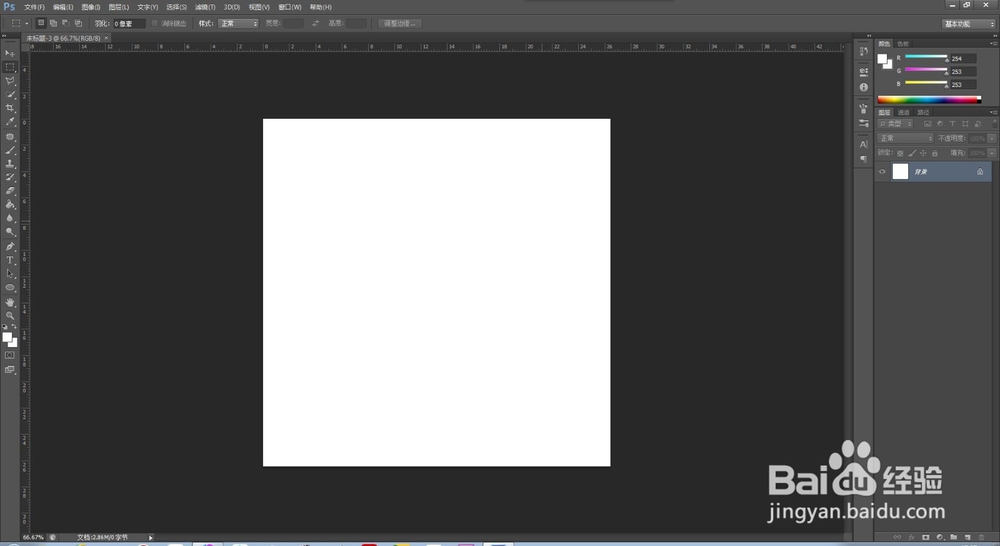

2、随后从工具箱中选择椭圆工具。

3、按住Shift键配合鼠标在画布上画一个规则的圆形。
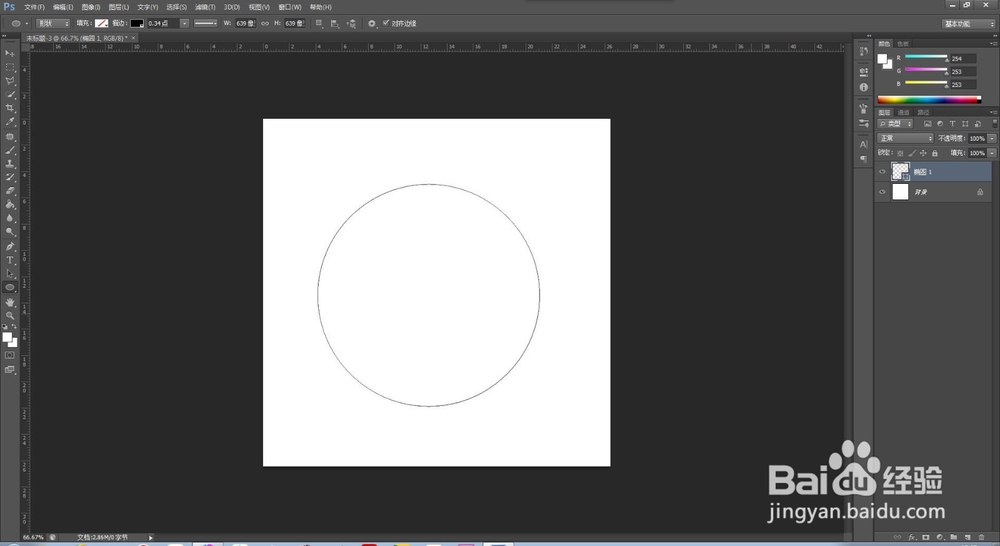
4、选择工具箱中的文本工具,然后将鼠标光标移动至画布中圆的边缘,鼠标变成波浪线后单击鼠标左键。
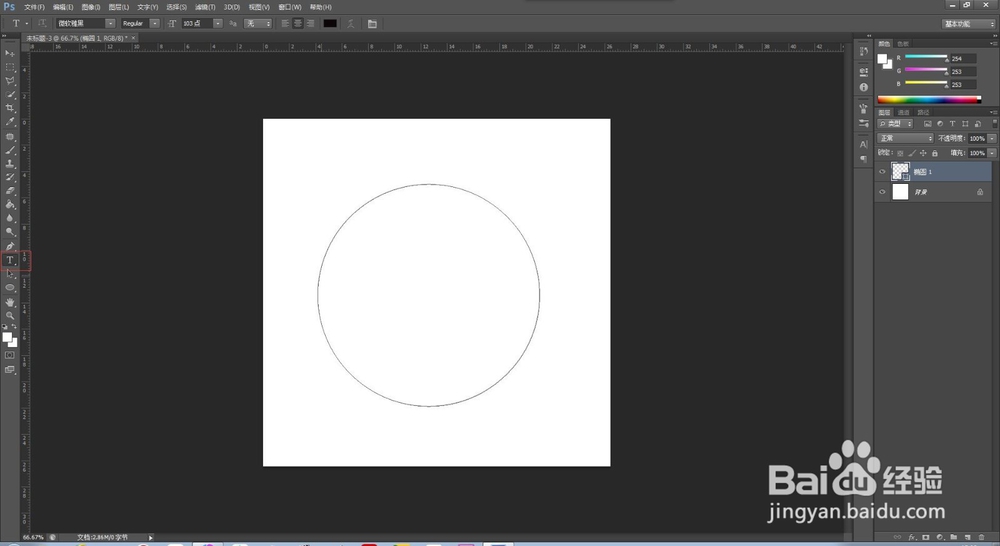
5、然后我们发现光标开始闪烁,说明我们可以开始输入文字了,效果如下图所示。

6、最后输入文字后我们发现文字的排列方式按照事先我们画的圆形路径排列,效果如下图。

时间:2026-04-22 07:55:23
1、首先打开photoshop软件,点击菜单栏中的新建,创建一个新的画布,背景颜色根据需要选择,我这里选择白色。
2、随后从工具箱中选择椭圆工具。
3、按住Shift键配合鼠标在画布上画一个规则的圆形。
4、选择工具箱中的文本工具,然后将鼠标光标移动至画布中圆的边缘,鼠标变成波浪线后单击鼠标左键。
5、然后我们发现光标开始闪烁,说明我们可以开始输入文字了,效果如下图所示。
6、最后输入文字后我们发现文字的排列方式按照事先我们画的圆形路径排列,效果如下图。
