wps文字中怎么插入一个“带平滑线的散点图”

 时间:2026-04-23 20:55:15

1、新建一篇wps文字。如下所示:

wps文字中怎么插入一个“带平滑线的散点图”

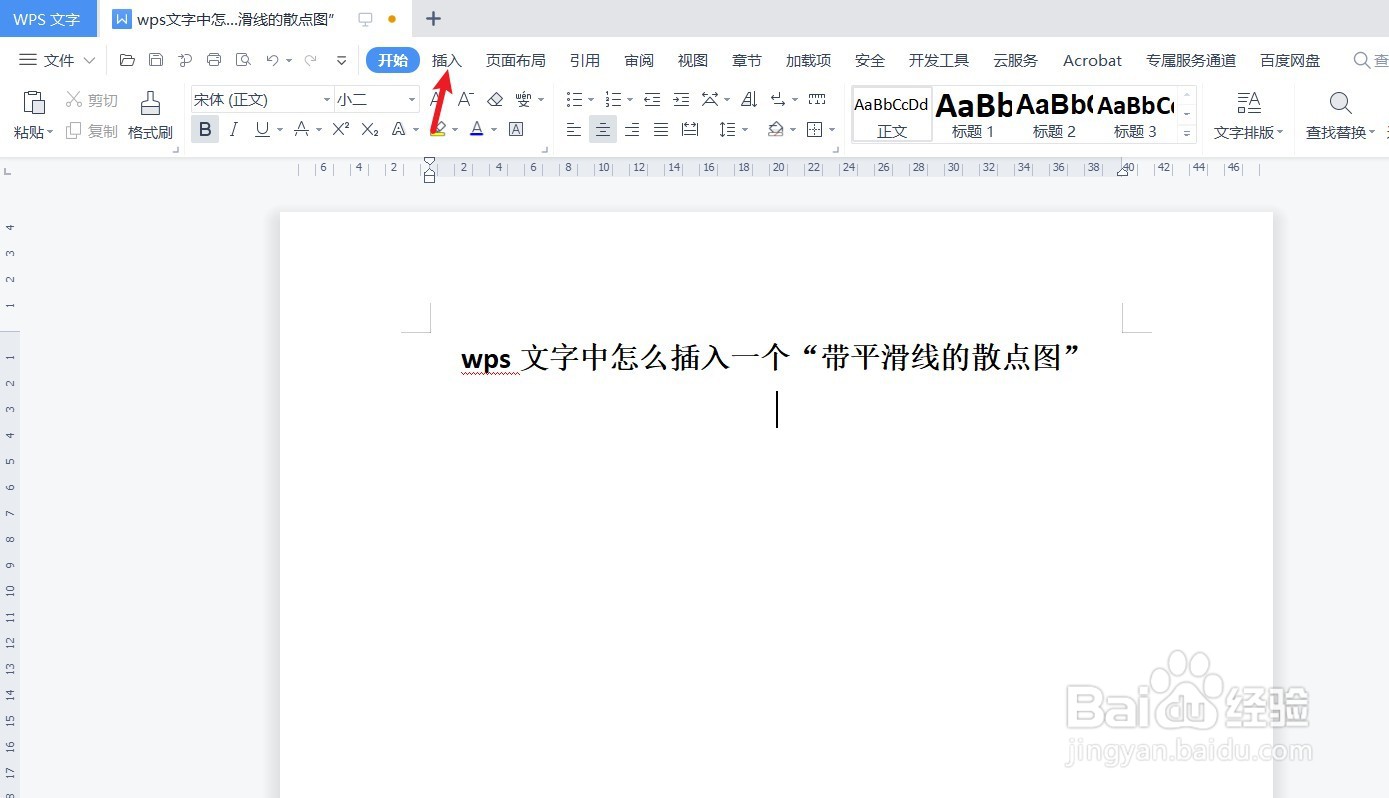
2、点击wps文字中的“插入”工具栏。如下所示:

wps文字中怎么插入一个“带平滑线的散点图”

3、点击wps文字插入工具栏中的“图表”。如下所示:

wps文字中怎么插入一个“带平滑线的散点图”

4、在wps文字“图表”-“散点图”中选择“带平滑线的散点图”。如下所示:

wps文字中怎么插入一个“带平滑线的散点图”

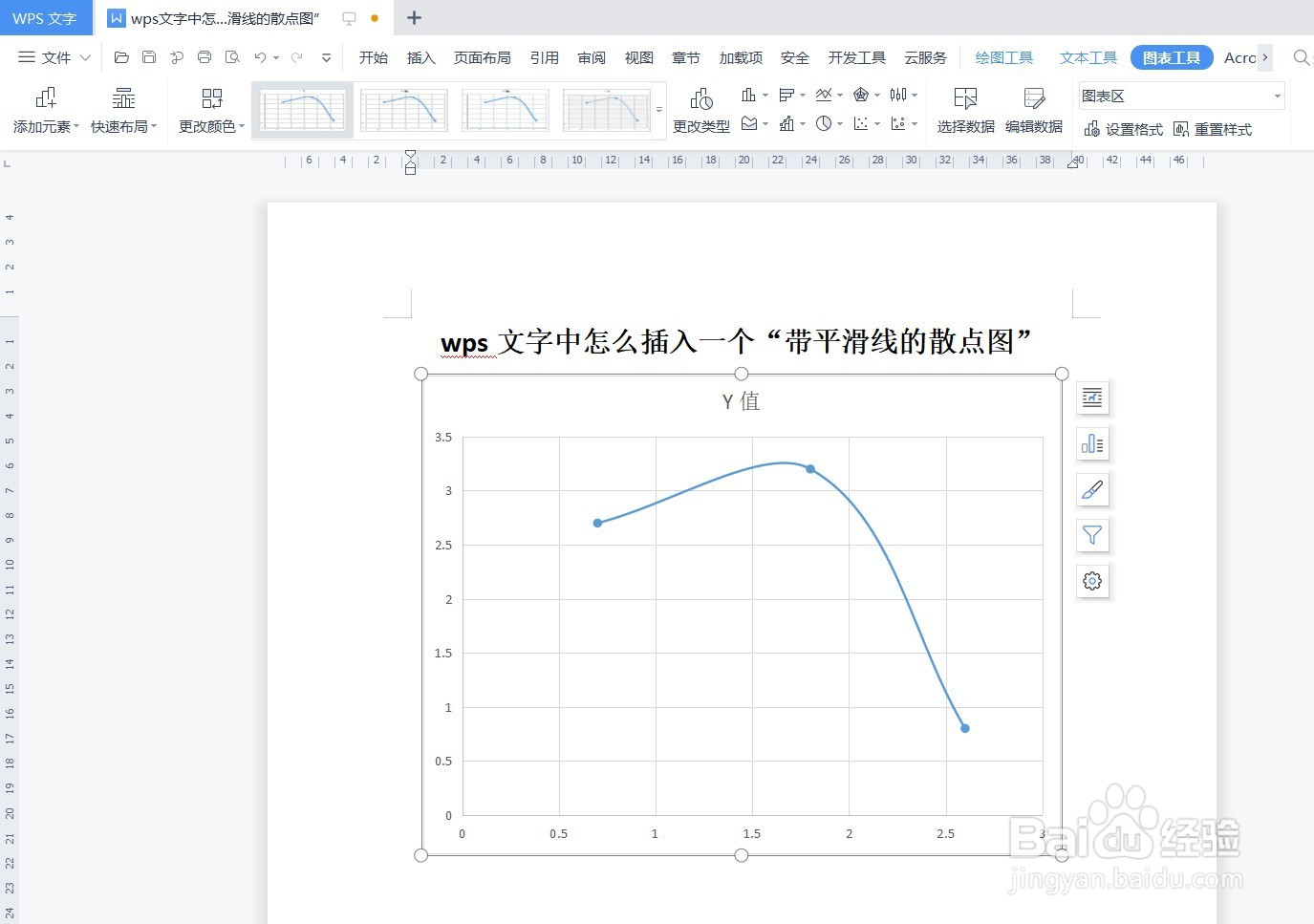
5、预览wps文字中插入的“带平滑线的散点图”效果。如下所示:

wps文字中怎么插入一个“带平滑线的散点图”

6、总结:wps文字中怎么插入一个“带平滑线的散点图”

(1)新建一篇wps文字

(2)点击wps文字中的“插入”工具栏

(3)点击wps文字插入工具栏中的“图表”

(4)在wps文字“图表”-“散点图”中选择“带平滑线的散点图”

(5)预览wps文字中插入的“带平滑线的散点图”效果

  • 怎样调节趋势线
  • 戴尔电脑Excel表格如何对局部数据缩放?
  • EXCEL运用仅带数据标记的散点图显示资料
  • Excel2016的散点图如何添加坐标轴标题?
  • Excel插入的折线图数据标签如何填充颜色
  • 热门搜索
    奥克斯空调怎么样 柠檬汁的做法 窝窝头的做法视频 鲜笋的做法 宝宝辅食做法大全 亲爱的英语怎么说 鹅蛋的做法 土豆炖牛腩的家常做法 啤酒鸭的做法 牛杂的做法