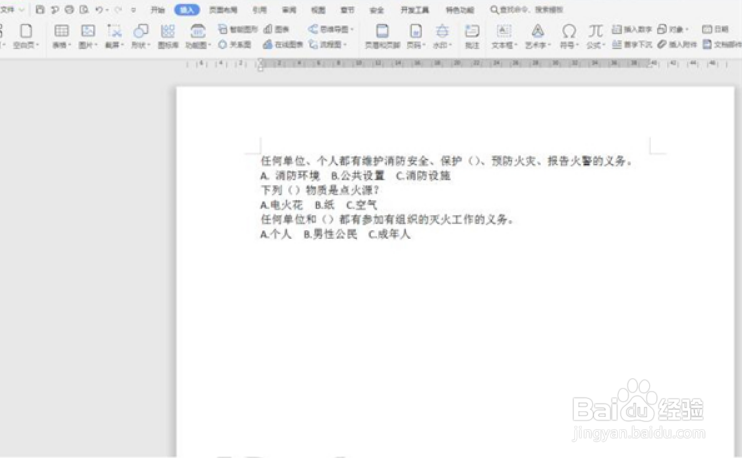
1、打开一个Word文档,看到里面有很多选项卡。
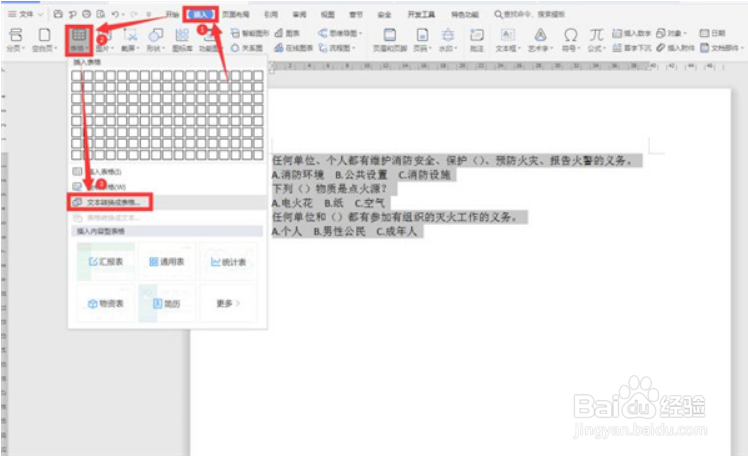
2、选中所有的文字,点击工具栏上的【插入】选项,下拉菜单中选择【表格】,接着点击【文本转换成表格】。
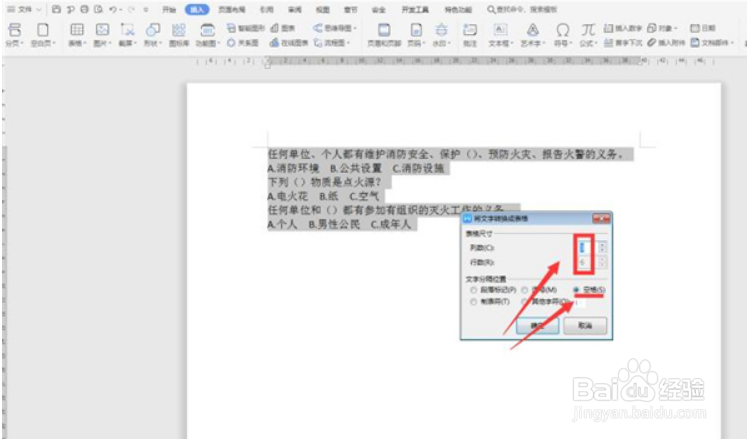
3、在弹出的对话框中,根据我们的需要键入行和列数,“文字分隔位置”选择“空格”。
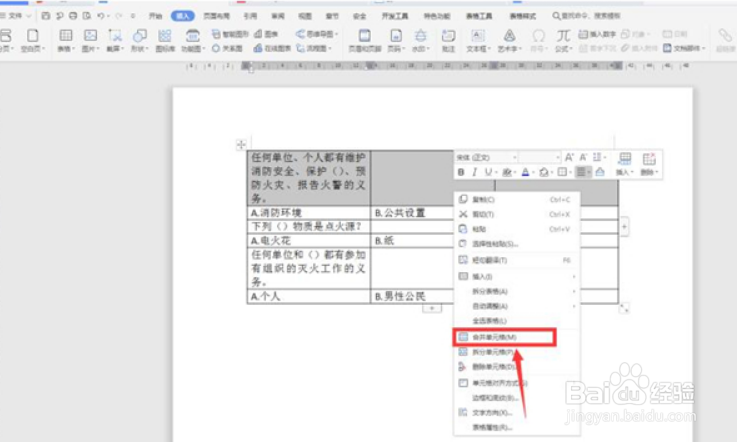
4、文档转换成了表格,选中需要合并的单元格,右键弹出菜单,点击【合并单元格】。
5、此时表格调整完成。
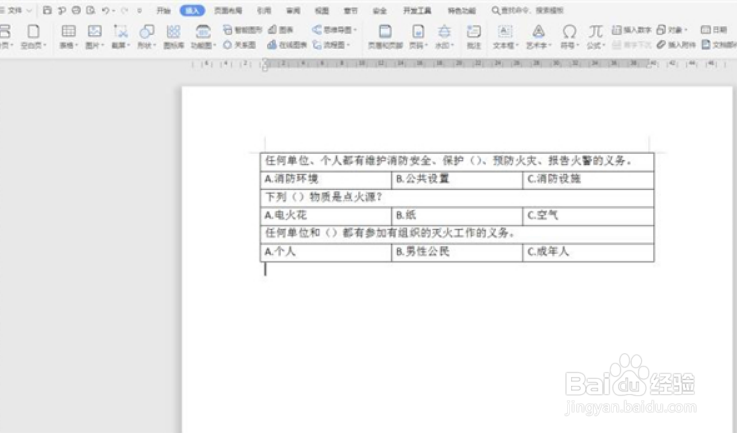
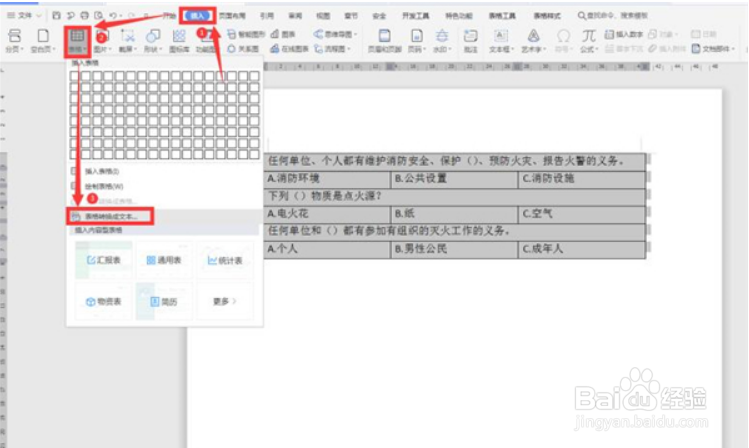
6、再次选中该表格,点击工具栏【插入】选项下的【表格】,点击【表格转换成文字】。
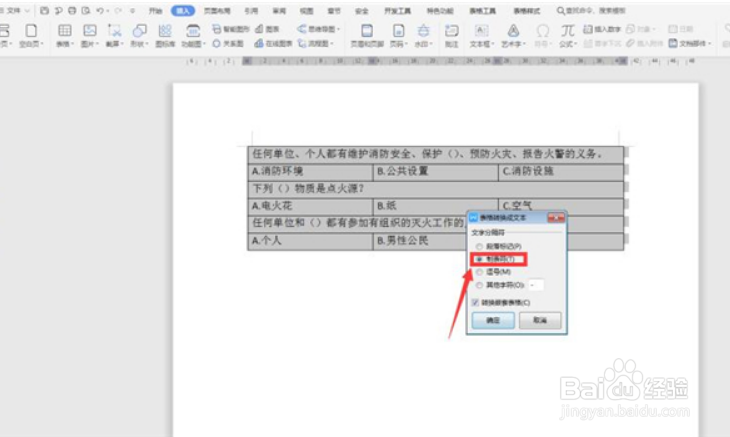
7、在弹出的对话框中选择“制表符”。
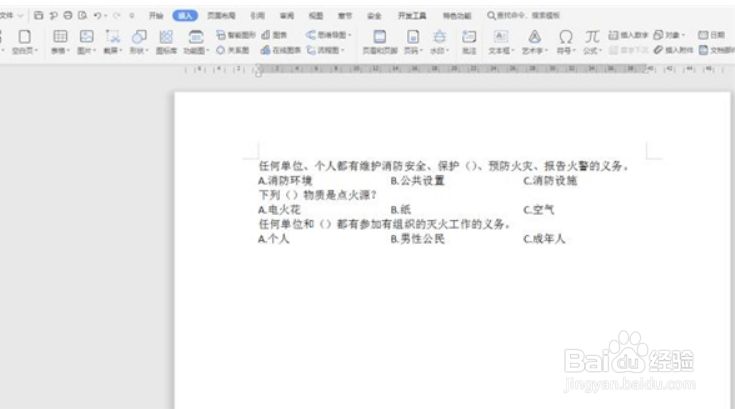
8、所有的文档选项卡全部对齐。
时间:2026-04-26 15:52:11
1、打开一个Word文档,看到里面有很多选项卡。
2、选中所有的文字,点击工具栏上的【插入】选项,下拉菜单中选择【表格】,接着点击【文本转换成表格】。
3、在弹出的对话框中,根据我们的需要键入行和列数,“文字分隔位置”选择“空格”。
4、文档转换成了表格,选中需要合并的单元格,右键弹出菜单,点击【合并单元格】。
5、此时表格调整完成。
6、再次选中该表格,点击工具栏【插入】选项下的【表格】,点击【表格转换成文字】。
7、在弹出的对话框中选择“制表符”。
8、所有的文档选项卡全部对齐。
