1、打开PS,按crl+o打开图片,如图

2、复制图层副本,选择滤镜,模糊,高斯模糊,如图
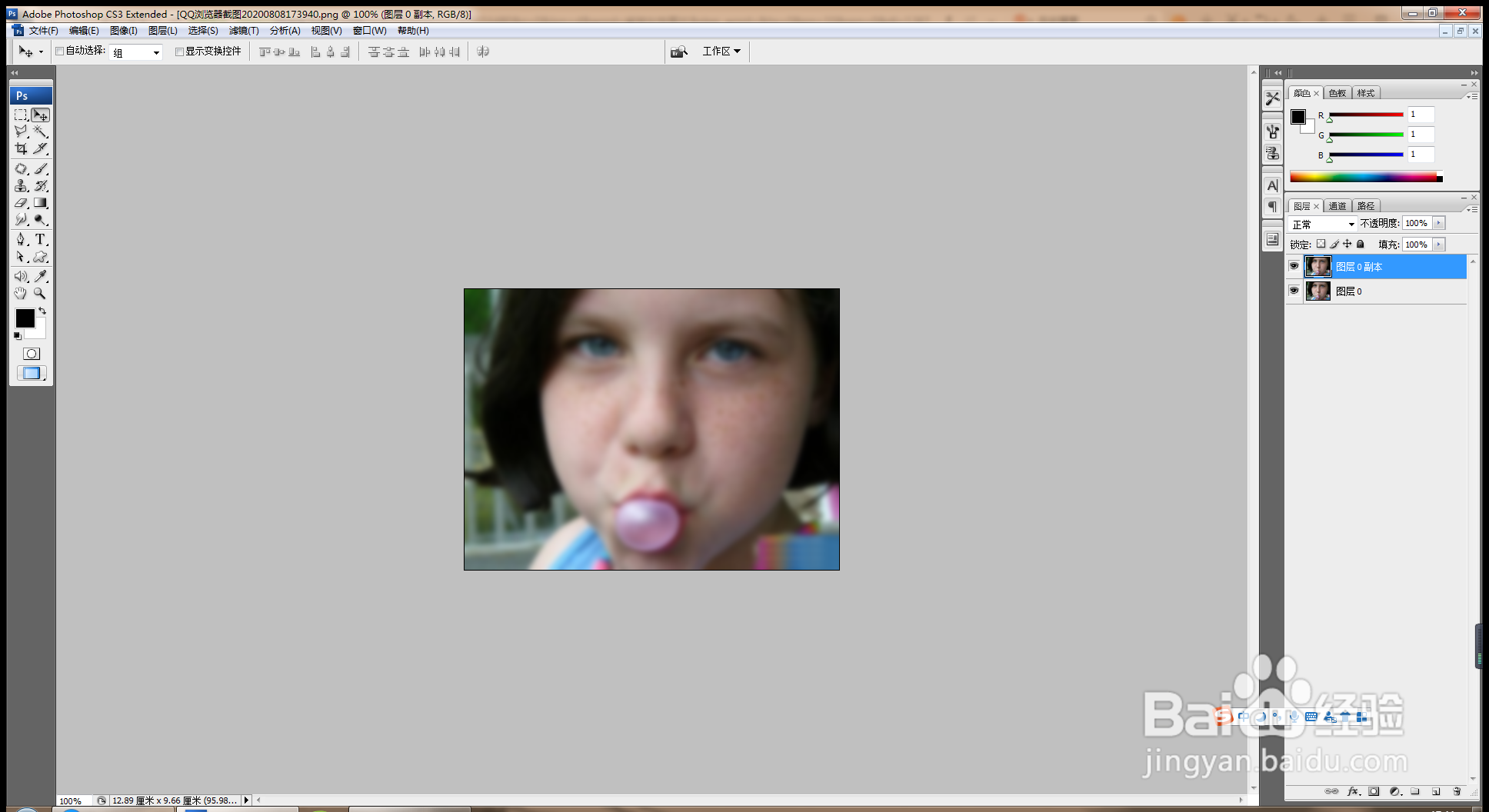
3、再次选择滤镜,模糊,高斯模糊,设置半径为2像素,点击确定,如图

4、选择历史记录画笔工具,如图

5、在人物的眼睛,眉毛,嘴巴上涂抹,如图

6、复制图层副本,滤色,如图
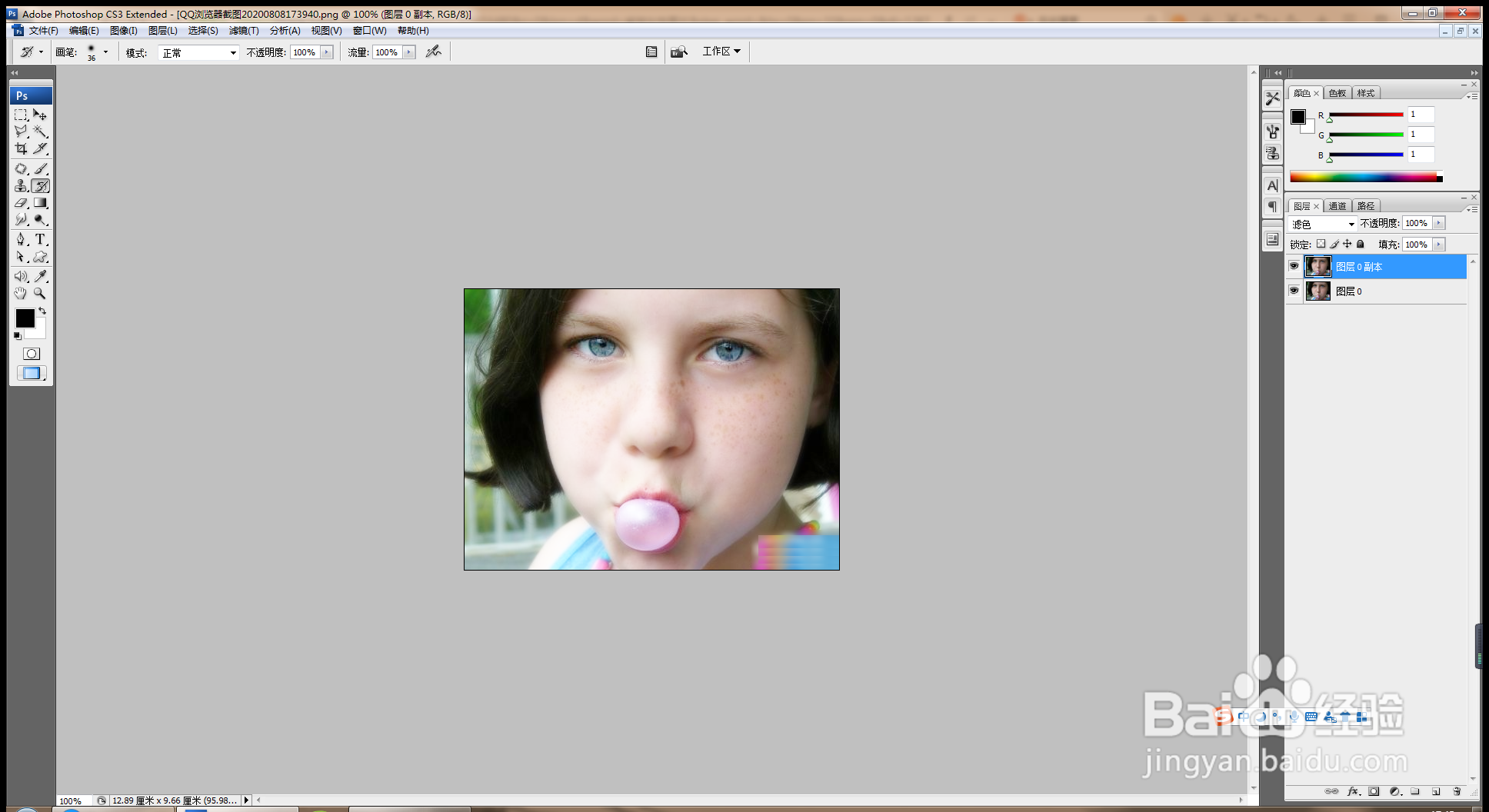
7、调整不透明度,设置为60%,如图

8、选择图层,按crl+E合并图层,如图
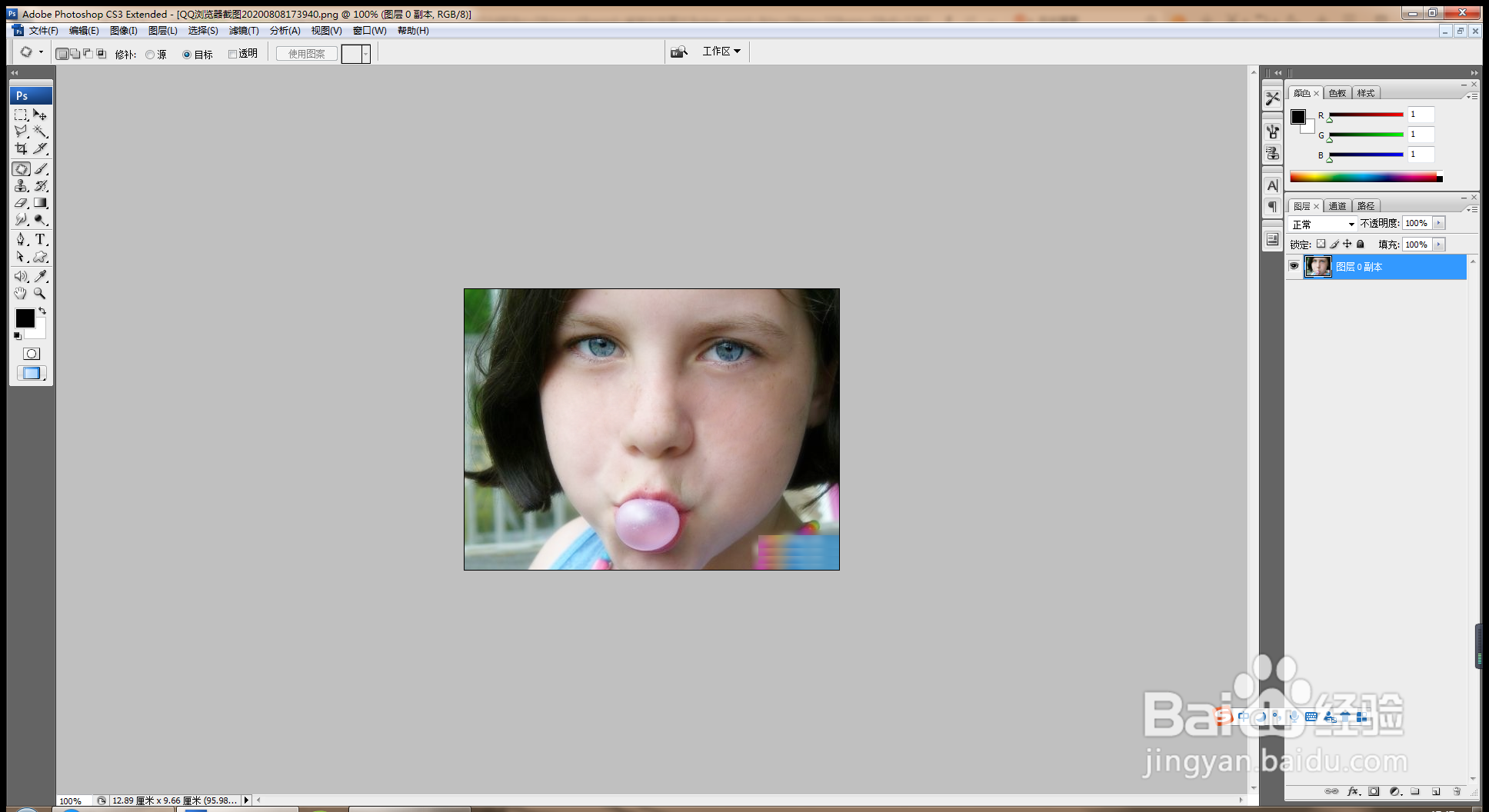
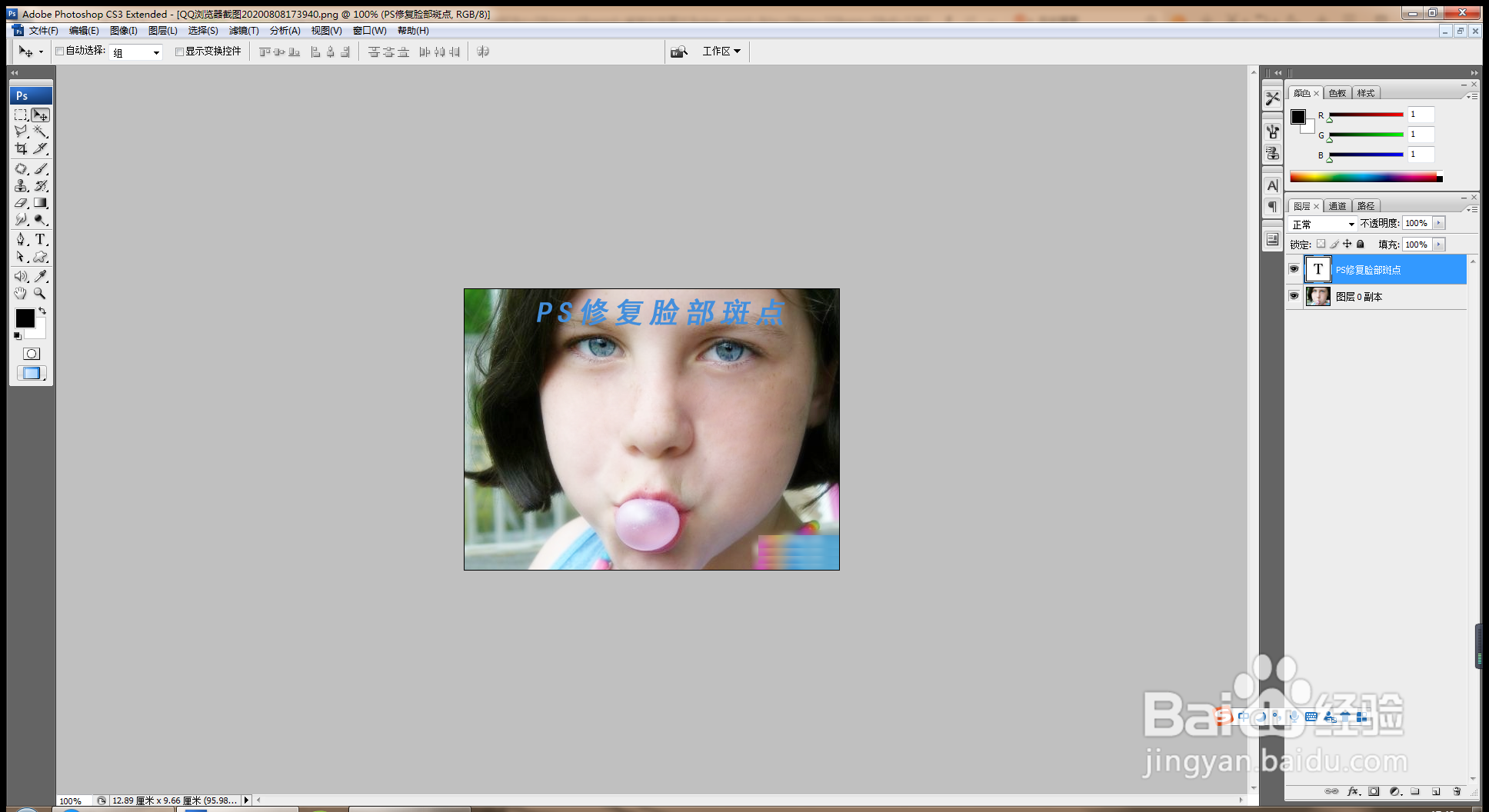
9、选择修补工具,修补皮肤,输入字体,如图
时间:2024-10-17 07:27:59
1、打开PS,按crl+o打开图片,如图
2、复制图层副本,选择滤镜,模糊,高斯模糊,如图
3、再次选择滤镜,模糊,高斯模糊,设置半径为2像素,点击确定,如图
4、选择历史记录画笔工具,如图
5、在人物的眼睛,眉毛,嘴巴上涂抹,如图
6、复制图层副本,滤色,如图
7、调整不透明度,设置为60%,如图
8、选择图层,按crl+E合并图层,如图
9、选择修补工具,修补皮肤,输入字体,如图
