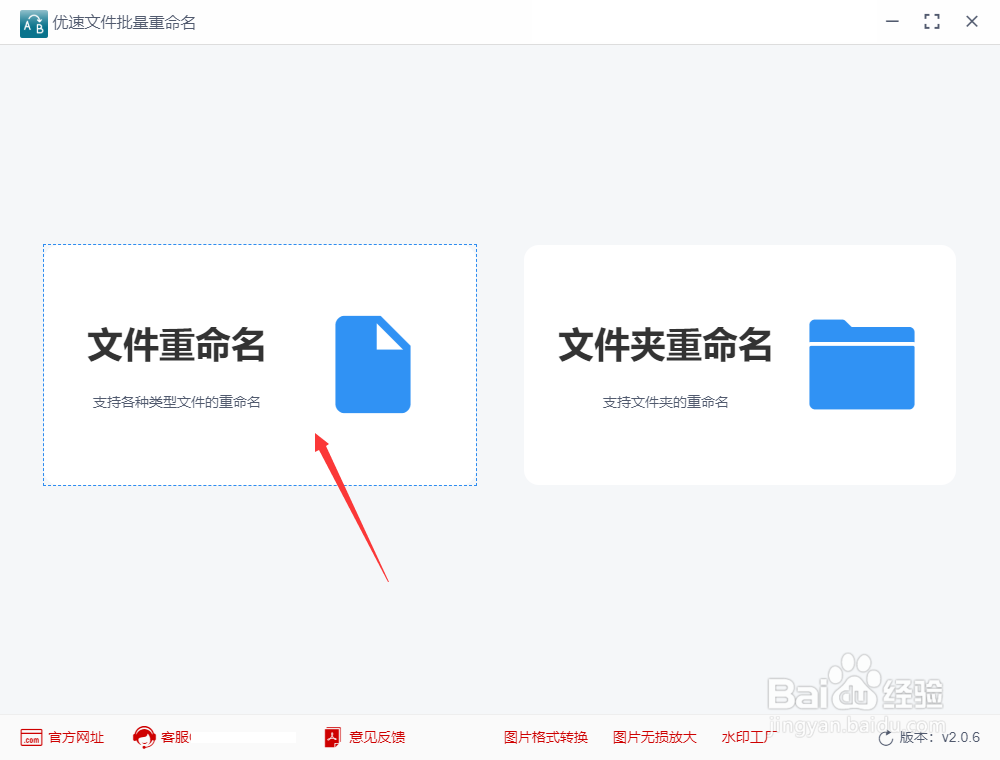
1、第一步,先打开电脑然后打开工具中的优速文件批量重命名2.0.6,然后点击首页上的【文件重命名】功能进入内页,再进行下一步操作。
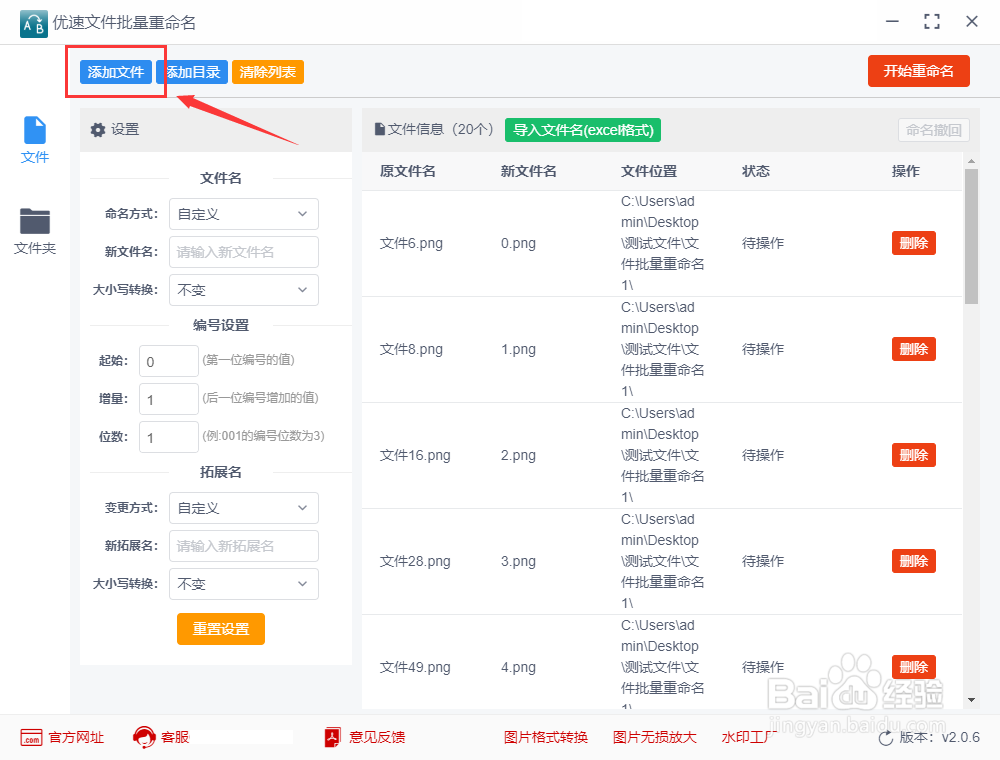
2、第二步,点击左上角【添加文件】蓝色按钮,将需要重命名的图片一次性全部添加到软件中,这种方法添加的文件顺序不会发生变化。
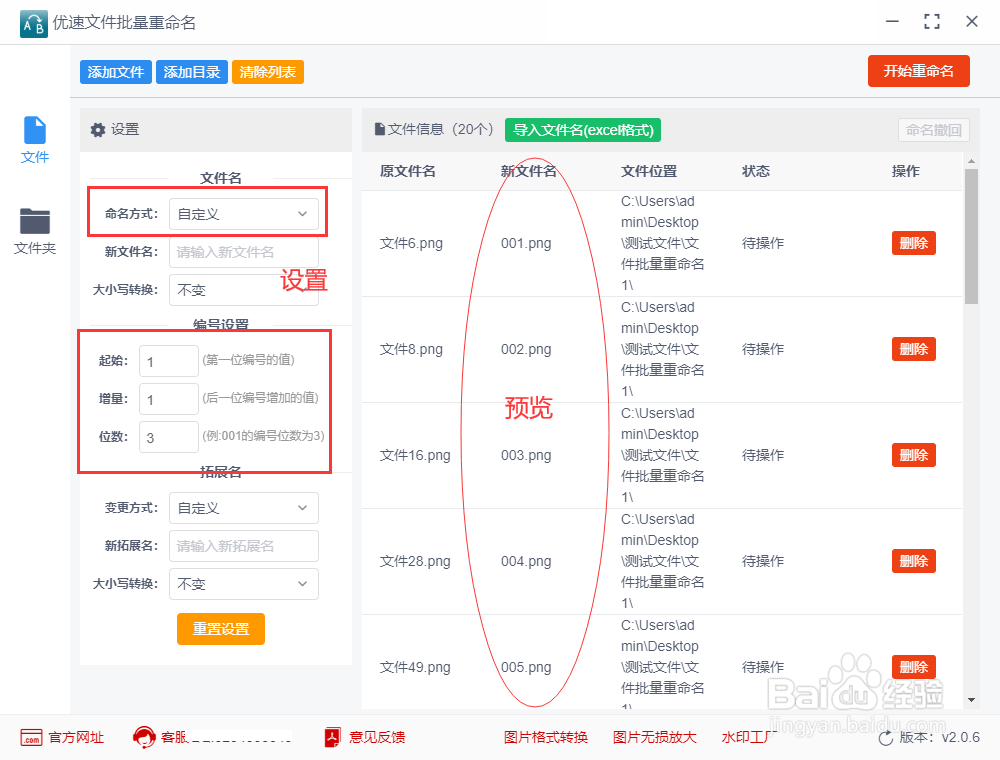
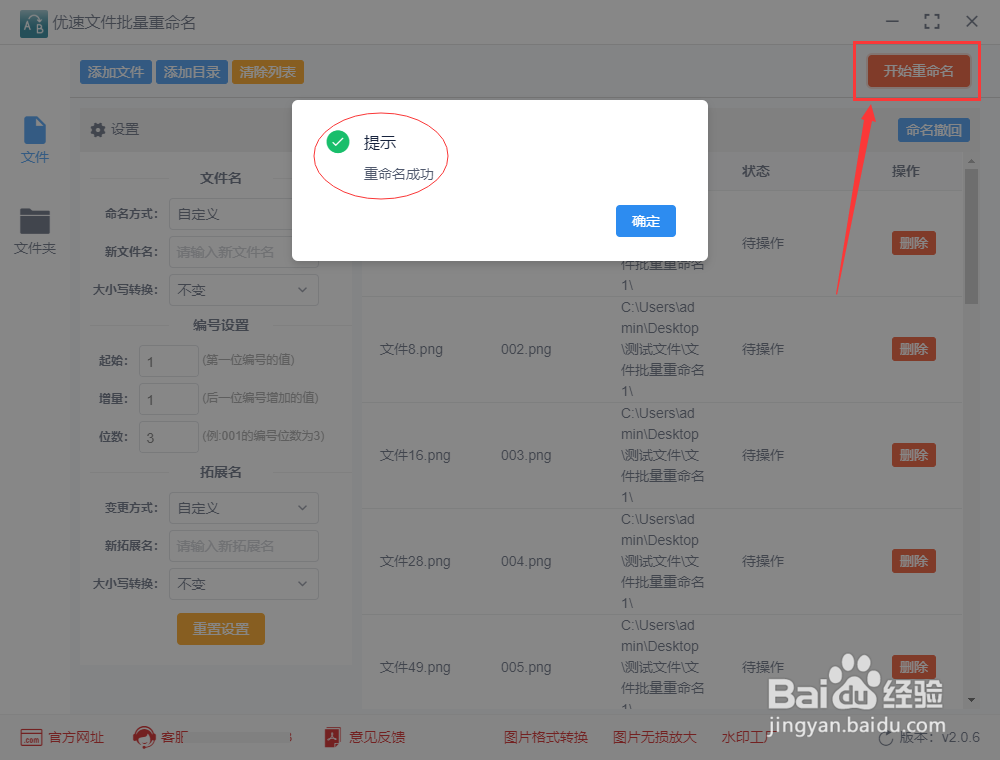
3、第三步,进行重命名设置,命名方式右边下拉框中选择“自定义”;然后进行编号设置,其实右边设置1,增量右边设置1,位数右边设置3。这时候在右边可以看到图片的名称变成了001.002.003.004....的样子。
4、第四步,最后【开始重命名】按钮启动软件,稍微等待十几秒钟,当软件弹出“重命名成功”提示时说明图片名称全部修改完成。
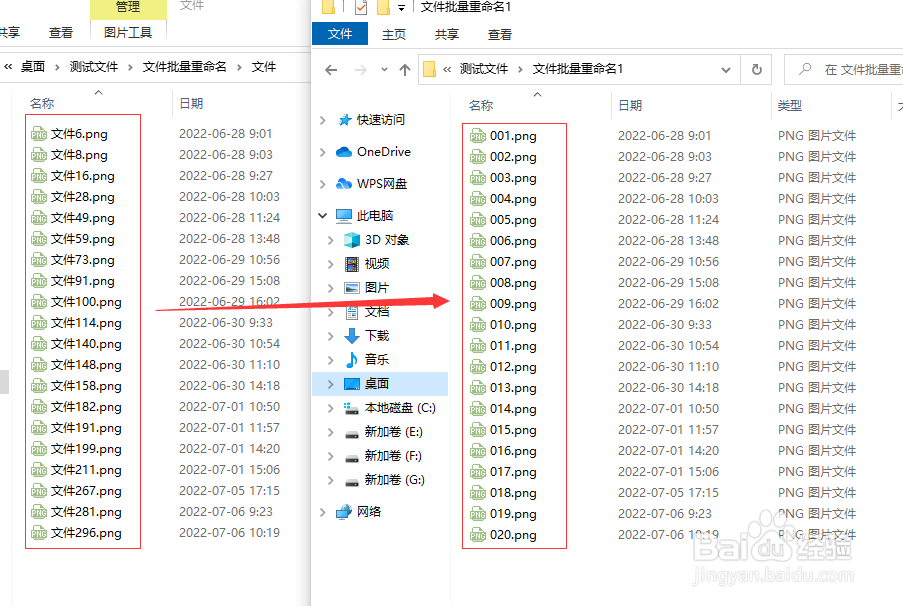
5、第五步,简单案例的结果可以看到,我们成功的将所有图片名称修改成了001到100的样式。