1、首先在打开的PS中,找到左上方的矩形选择工具,并点击进入。
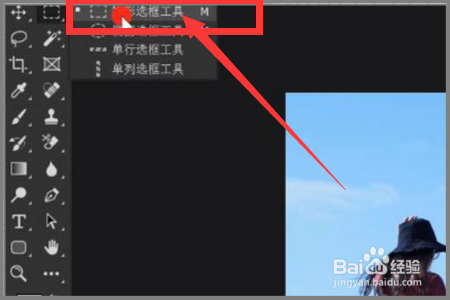
2、接着点击进入矩形选择工具后,将需要去除的照片多余部分框选起来。

3、再接着将需要去除的照片多余部分框选起来后,点击鼠标右键找到里面出现的工具选项,并选择填充。

4、然后选择填充后,选择内容识别,并点击确定。
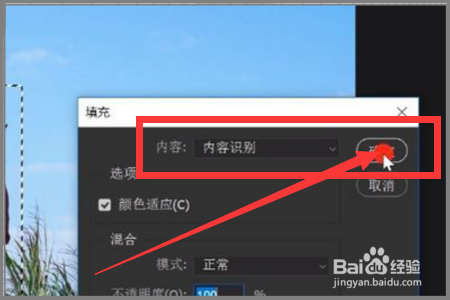
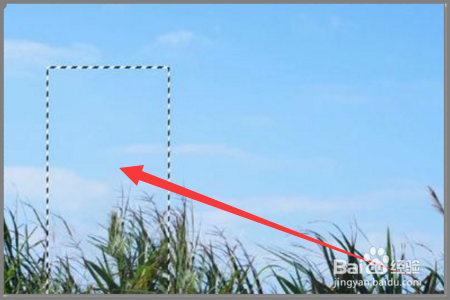
5、最后点击确定内容识别后,就完成将多余的部分去掉的效果了。
时间:2026-05-01 11:00:14
1、首先在打开的PS中,找到左上方的矩形选择工具,并点击进入。
2、接着点击进入矩形选择工具后,将需要去除的照片多余部分框选起来。
3、再接着将需要去除的照片多余部分框选起来后,点击鼠标右键找到里面出现的工具选项,并选择填充。
4、然后选择填充后,选择内容识别,并点击确定。
5、最后点击确定内容识别后,就完成将多余的部分去掉的效果了。
