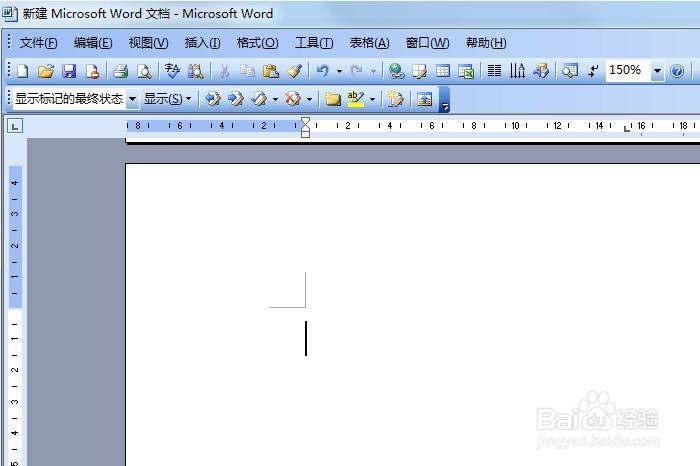
1、打开相应的word文档,将光标定位到需要输入大写罗马数字3(Ⅲ)的位置。
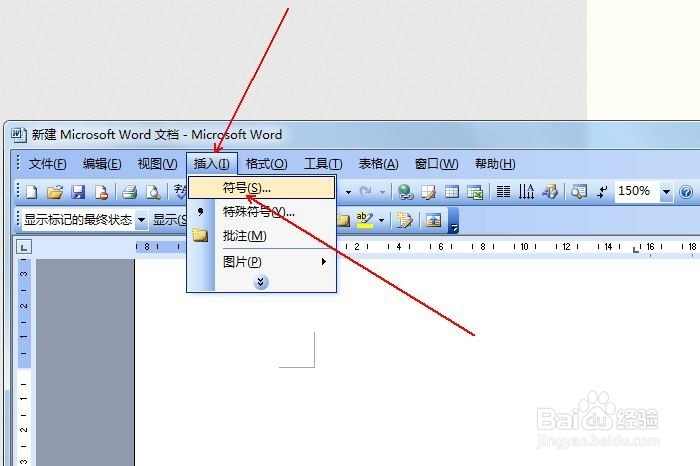
2、点击“插入”菜单,选择“符号”。
3、出现“符号”对话框。点击“符号”选项卡。
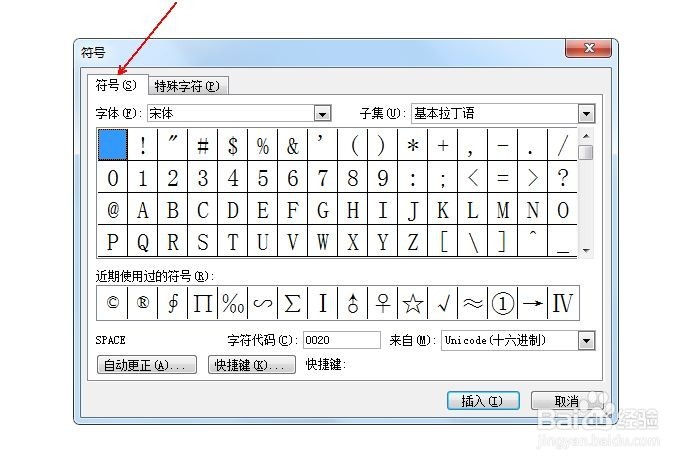
4、在“子集”中选择“数字形式”,并散三在下方选中大写罗马数字3(Ⅲ),点击“插入”。

5、则大写罗马数字3(Ⅲ)就插入到文档中的对应泰栗位置了。然后趣掩救关闭“符号”对话框。

时间:2026-04-23 16:06:23
1、打开相应的word文档,将光标定位到需要输入大写罗马数字3(Ⅲ)的位置。
2、点击“插入”菜单,选择“符号”。
3、出现“符号”对话框。点击“符号”选项卡。
4、在“子集”中选择“数字形式”,并散三在下方选中大写罗马数字3(Ⅲ),点击“插入”。
5、则大写罗马数字3(Ⅲ)就插入到文档中的对应泰栗位置了。然后趣掩救关闭“符号”对话框。
