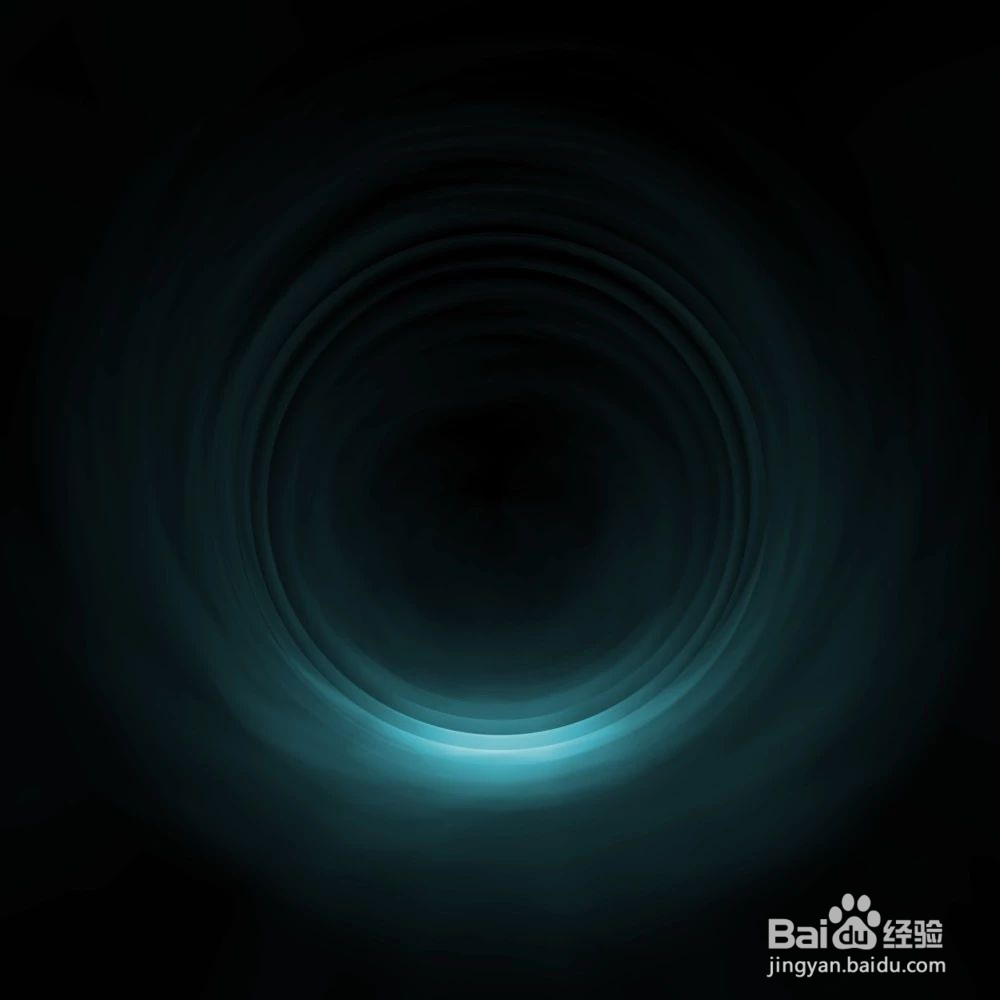
使用ps制作时空隧道效果

 时间:2026-05-06 14:21:16

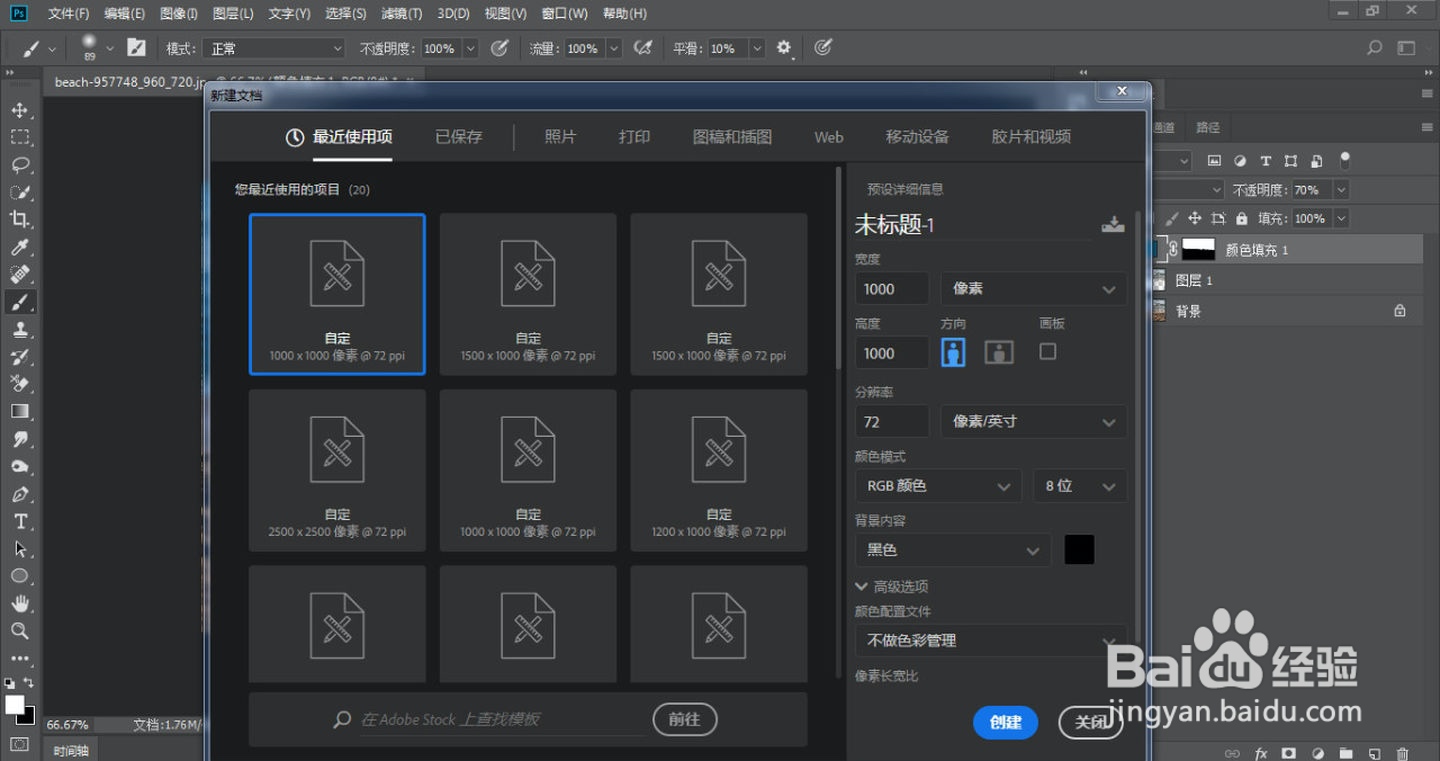
1、打开PS,新建1000像素×1000像素的黑色文档,分辨率为72,效果如下图▼
使用ps制作时空隧道效果

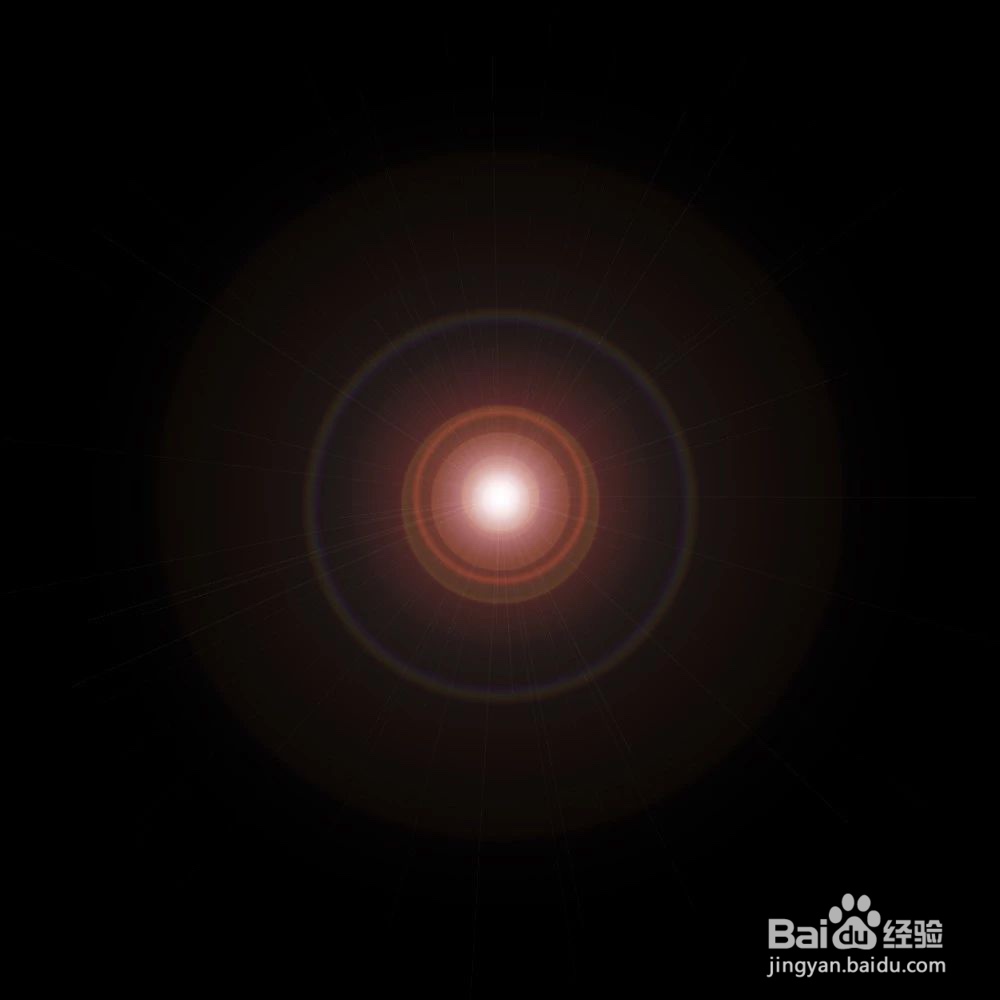
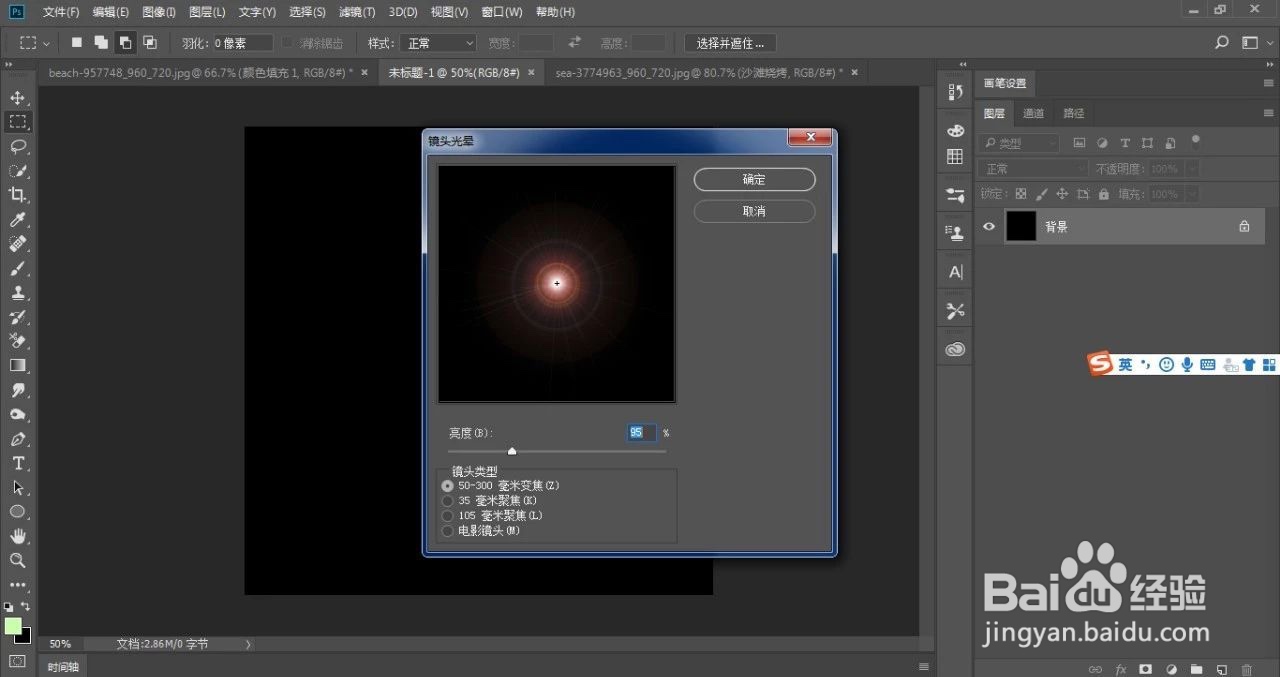
2、回到菜单栏,执行【滤镜】-【渲染】-【镜头光晕】,参数设置及效果如下图▼
使用ps制作时空隧道效果

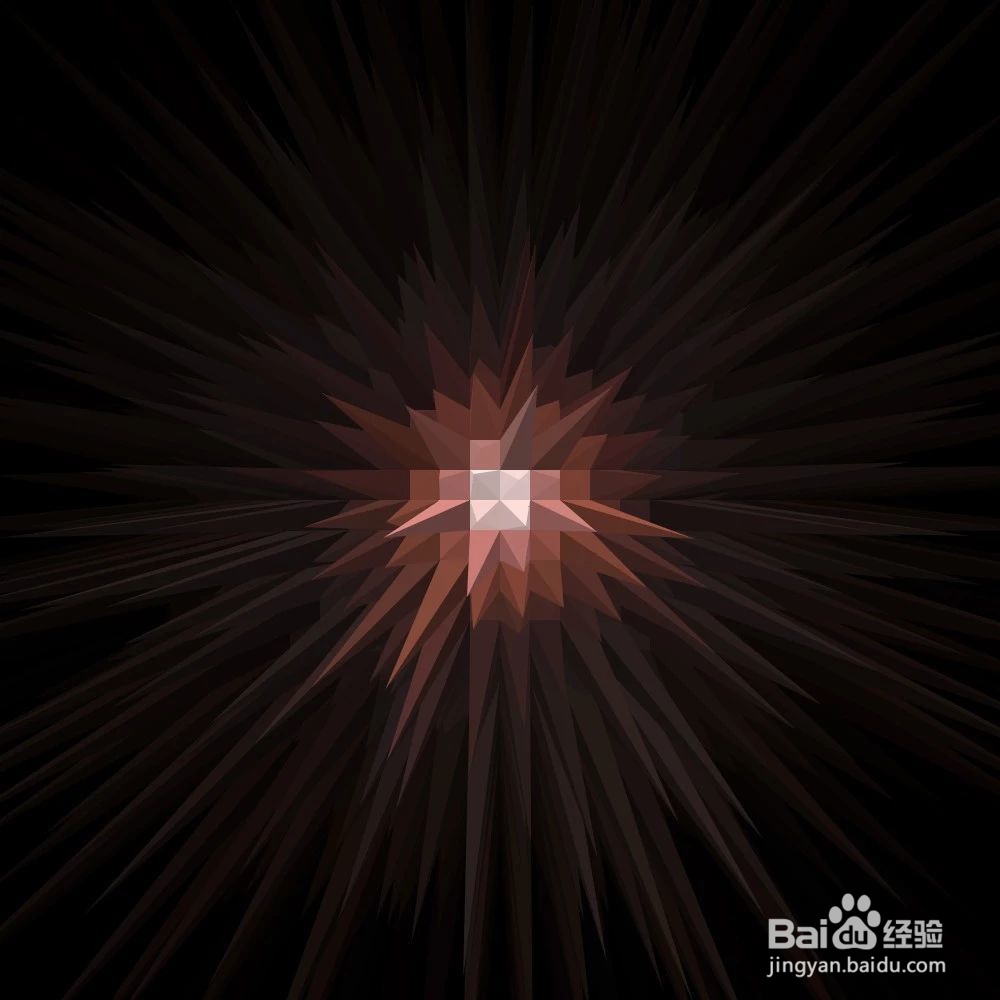
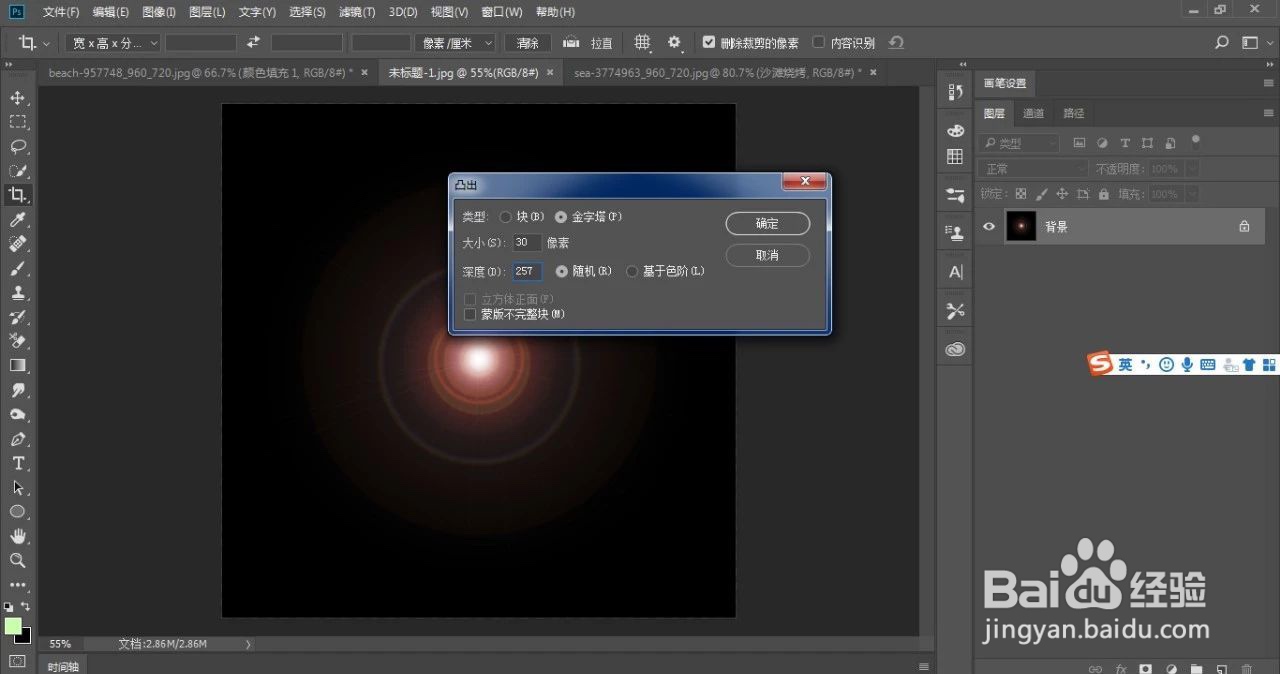
3、回到菜单栏,执行【滤镜】-【风格化】-【凸出】,在凸出面板上选择金字塔类型,大小为30像素,深度为257,随机,效果如下图▼
使用ps制作时空隧道效果

使用ps制作时空隧道效果

4、回到菜单栏,执行【滤镜】-【扭曲】-【平面坐标到极坐标】,效果如下图▼
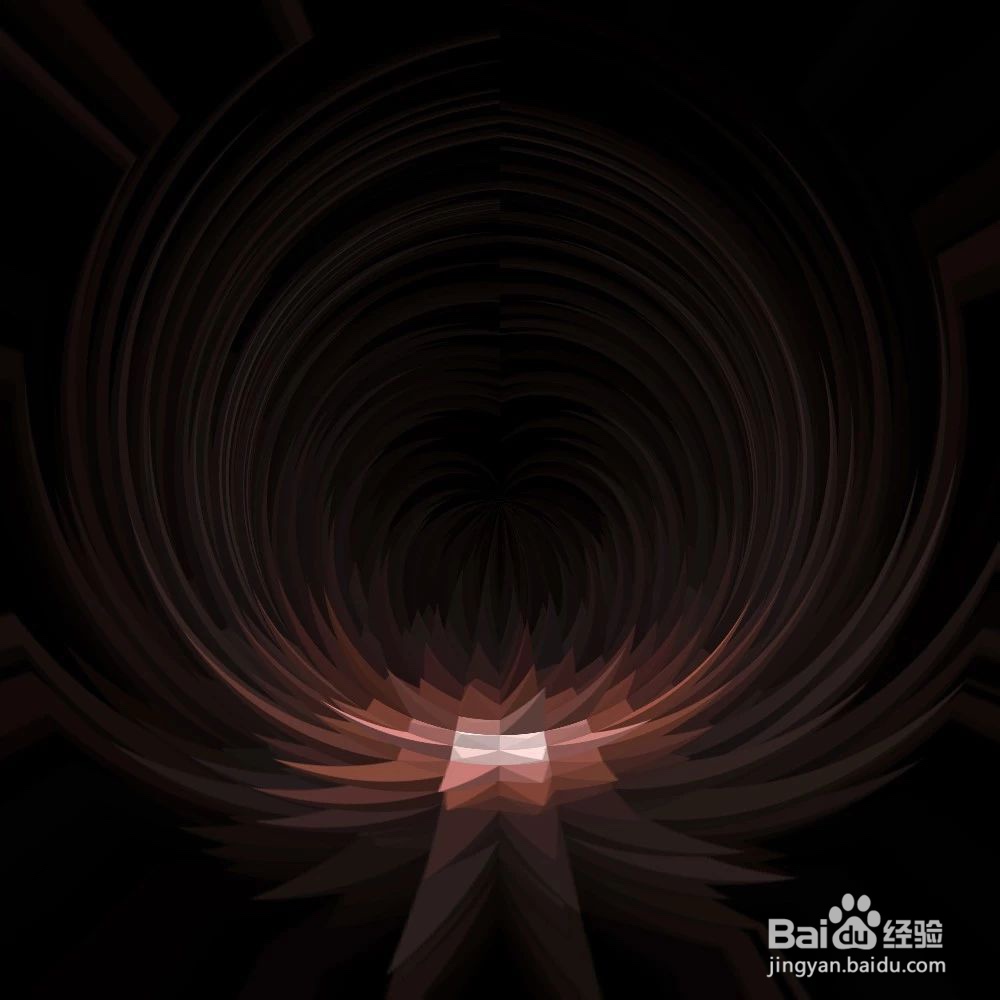
使用ps制作时空隧道效果

使用ps制作时空隧道效果

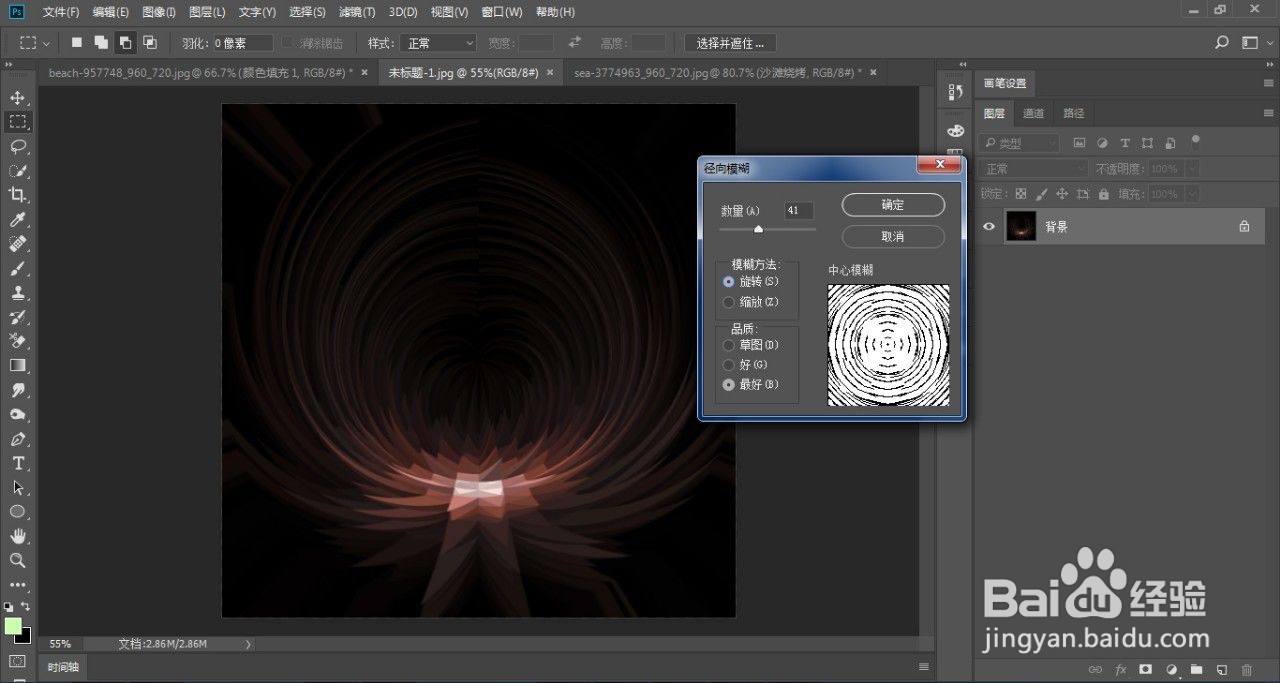
5、回到菜单栏,【滤镜】-【模糊】-【径向模糊】,参数设置及效果如下图▼
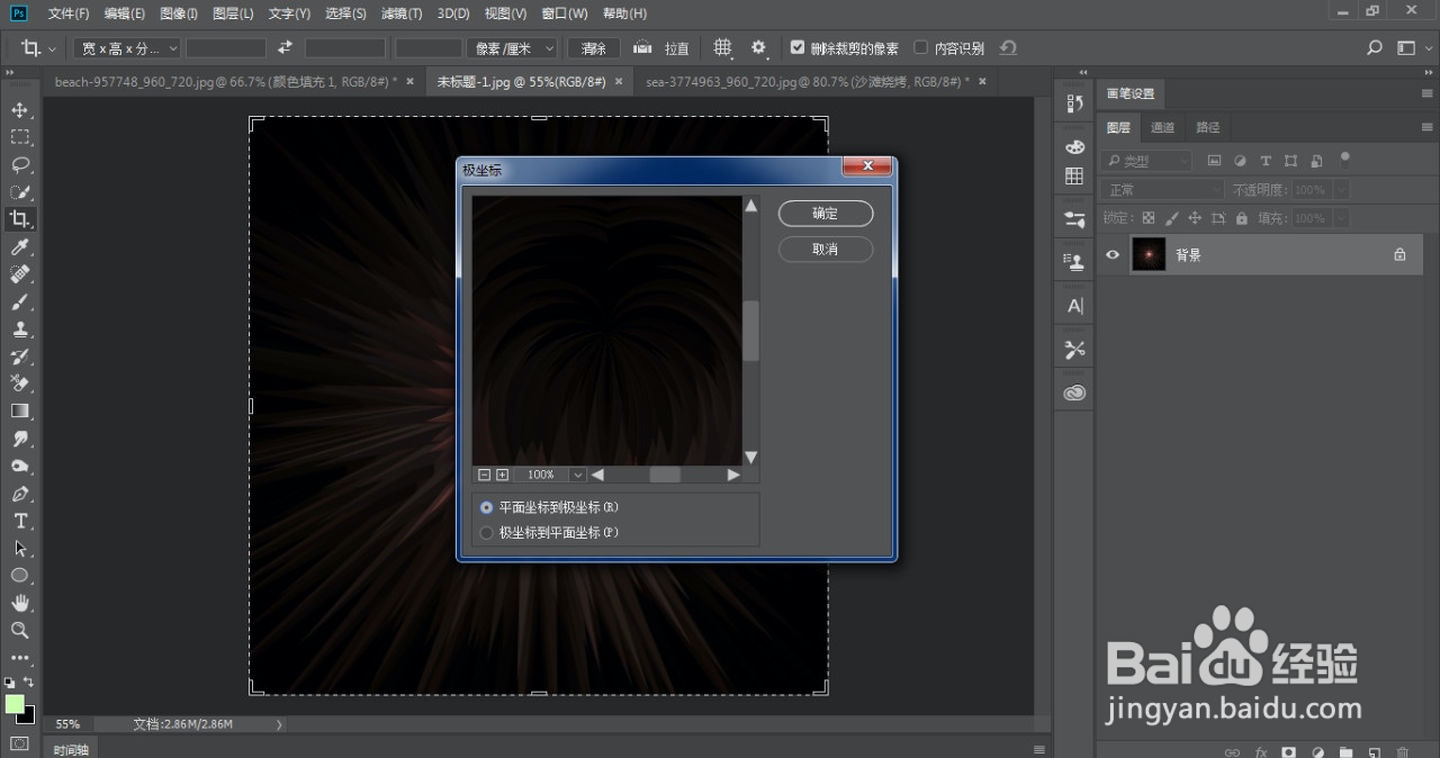
使用ps制作时空隧道效果

使用ps制作时空隧道效果

使用ps制作时空隧道效果

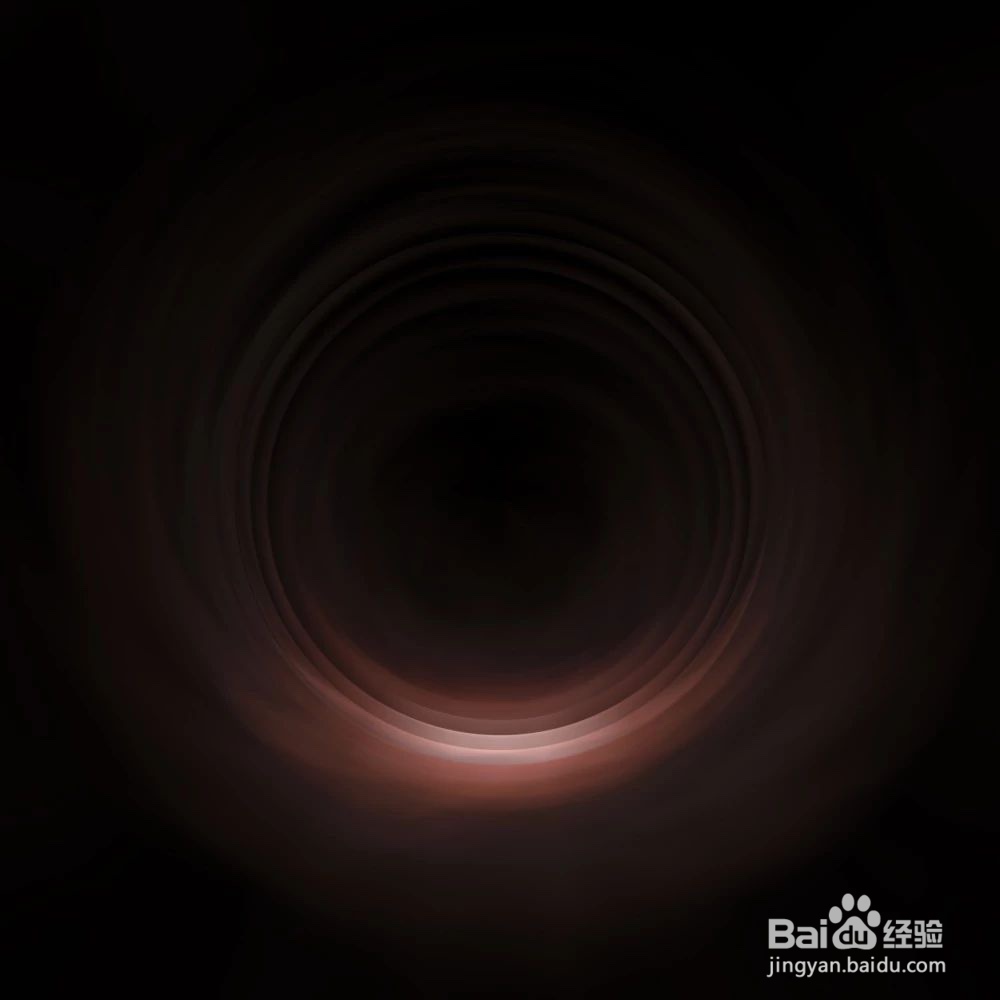
6、回到图层面板,点击图层下方的调整图层,选中里面的色相饱和度,参数设置及效果如下图▼
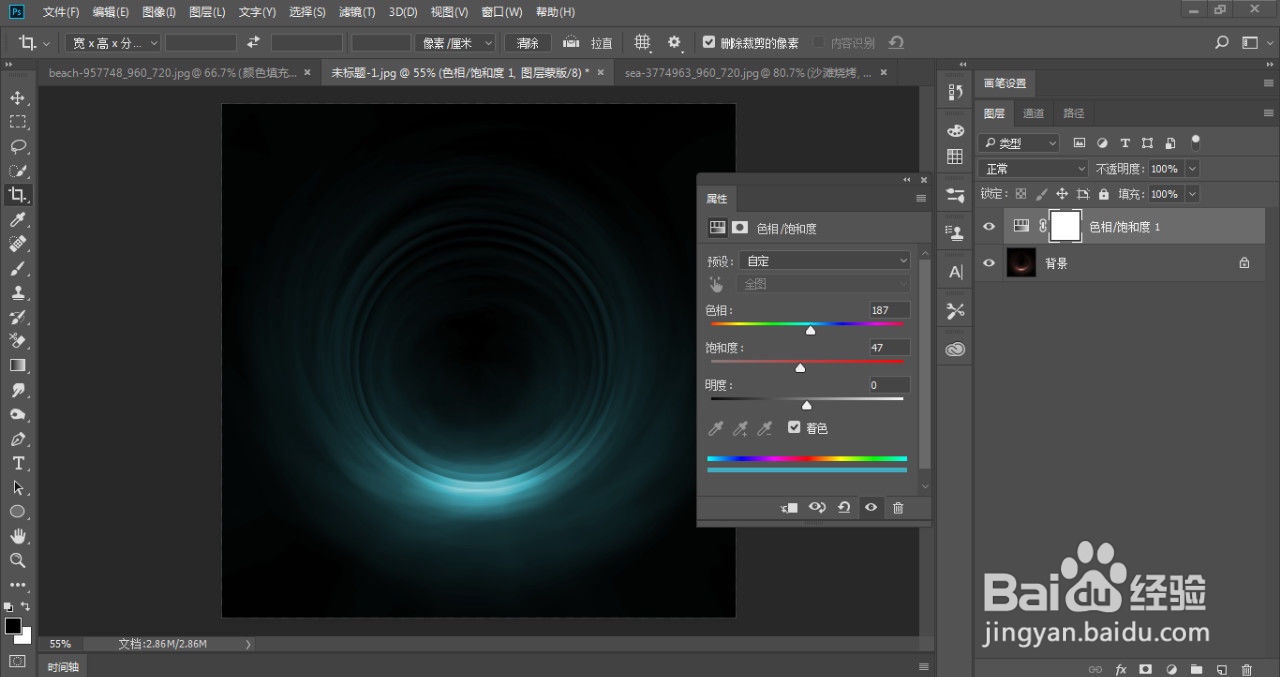
使用ps制作时空隧道效果

使用ps制作时空隧道效果

  • Photoshop为图层添加不同类型的斜面与浮雕效果
  • CorelDRAW软件怎么制作小心火灾标识牌?
  • indesign如何开启连字和对齐冲突
  • PS浮雕效果滤镜简单使用
  • PS快速设计铁锈字
  • 热门搜索
    峨眉山旅游线路 旅游纵览 tcl电视质量怎么样 怎么存钱利息最高 怀孕多久可以测出来 剑门关景区 孕妇可以吃薄荷糖吗 湖南省旅游景点大全 十二星座的特点 东钱湖旅游攻略