1、一、首先点击“魔棒”。

2、二、用魔棒工具点击图片中的白色区域。
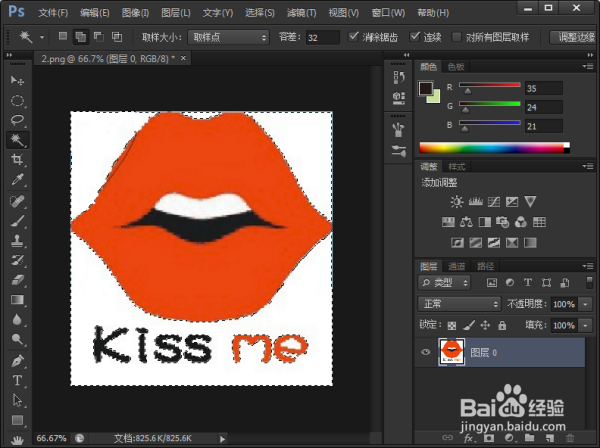
3、三、然后按下“Del键”删除选择区域,接着按下Ctrl+D键清除选区。

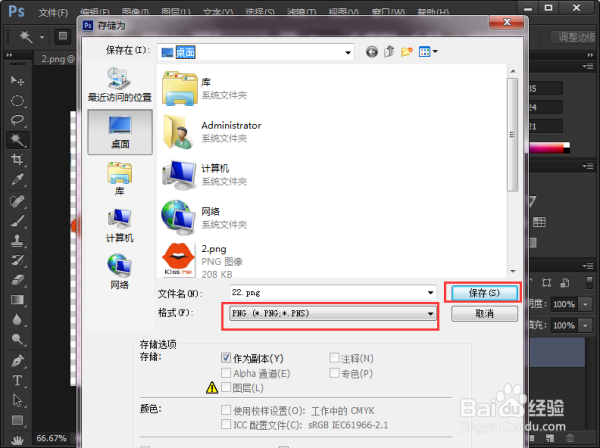
4、四、点击“文件”,弹出菜单内点击“存储为”。

5、五、保存的格式选择“PNG格式”(只有些格式可以保存为透明背景),点击“保存”。
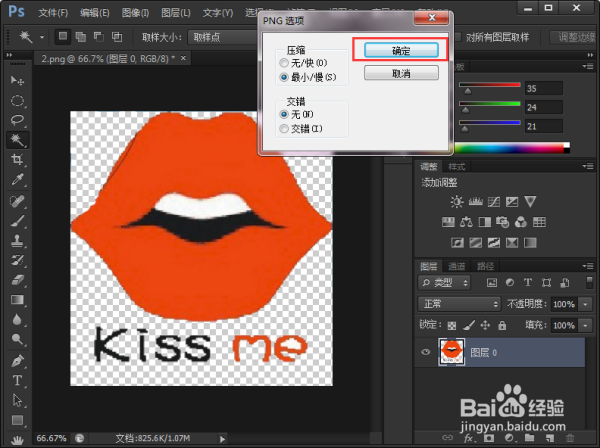
6、六、接着点击“确定”。
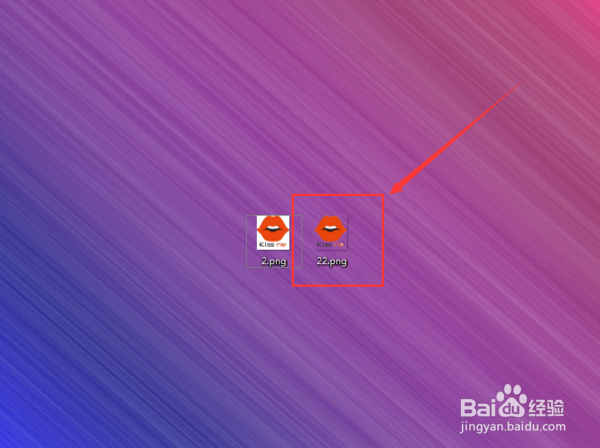
7、七、打开保存路径查看保存的图片,在缩略图中可以看到保存的图片为透明背景。
时间:2026-04-22 10:14:15
1、一、首先点击“魔棒”。
2、二、用魔棒工具点击图片中的白色区域。
3、三、然后按下“Del键”删除选择区域,接着按下Ctrl+D键清除选区。
4、四、点击“文件”,弹出菜单内点击“存储为”。
5、五、保存的格式选择“PNG格式”(只有些格式可以保存为透明背景),点击“保存”。
6、六、接着点击“确定”。
7、七、打开保存路径查看保存的图片,在缩略图中可以看到保存的图片为透明背景。
