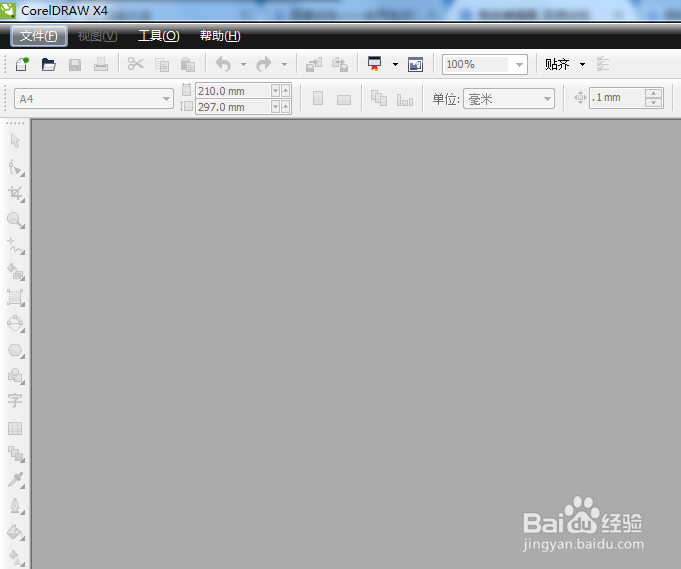
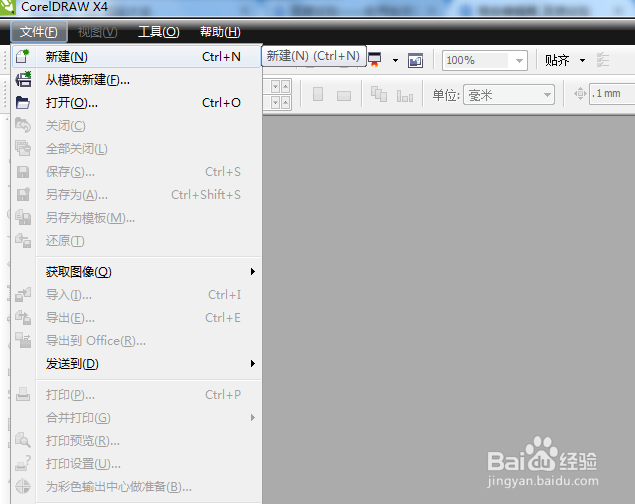
1、打软件,新建文档,如图

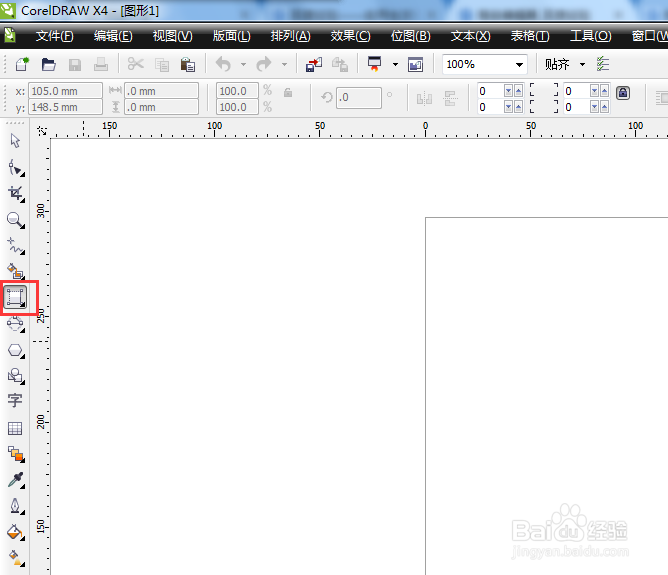
2、在左侧找到矩形工具和三点矩形工具组。
若三点工具没有选中则需要长时间单击工具组调出工具选择三点矩形工具。如图,

3、选中三点矩形以后,点击鼠标不放手在页面进行拖动可以看到出现一条直线,如图
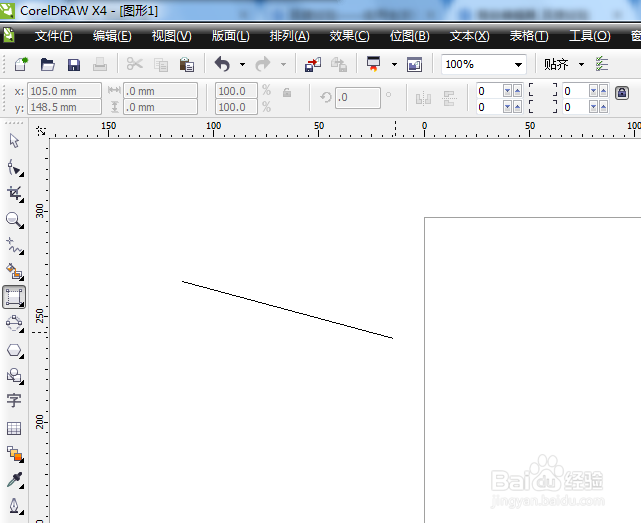
4、出现直线以后松开鼠标,同时来回移动鼠标控制矩形的大小,如图,
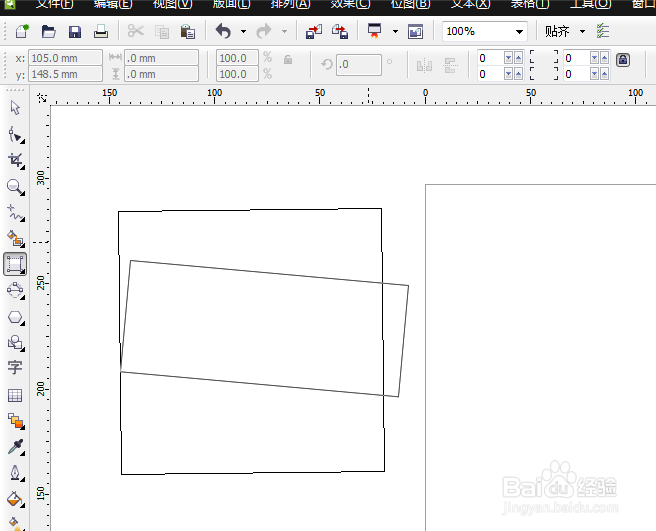
5、当矩形大小调到合适位置,再次单击鼠标即可出现矩形。如图所示

时间:2026-04-23 01:20:35
1、打软件,新建文档,如图
2、在左侧找到矩形工具和三点矩形工具组。
若三点工具没有选中则需要长时间单击工具组调出工具选择三点矩形工具。如图,
3、选中三点矩形以后,点击鼠标不放手在页面进行拖动可以看到出现一条直线,如图
4、出现直线以后松开鼠标,同时来回移动鼠标控制矩形的大小,如图,
5、当矩形大小调到合适位置,再次单击鼠标即可出现矩形。如图所示
