Windows 自带远程桌面如何连接 NanoPi 2

 时间:2026-02-14 14:15:47

1、在NanoPi 2上执行apt-get install xrdpapt-get install xrdp

Windows 自带远程桌面如何连接 NanoPi 2

2、然后在NanoPi 2上执行apt-get install vnc4server tightvncserver

Windows 自带远程桌面如何连接 NanoPi 2

3、执行reboot,重启

Windows 自带远程桌面如何连接 NanoPi 2

4、启动 xrdp:/etc/init.d/xrdp start

Windows 自带远程桌面如何连接 NanoPi 2

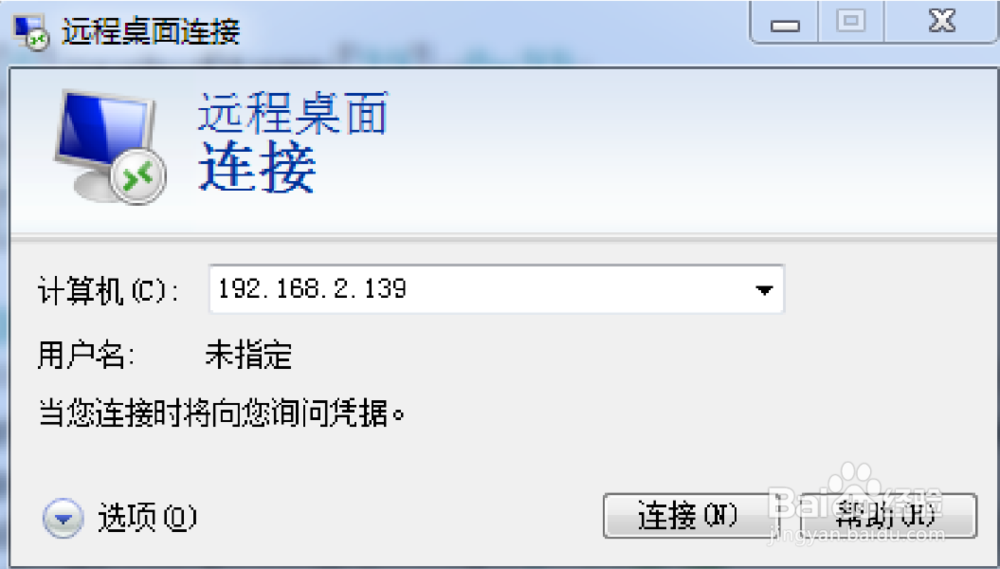
1、打开远程桌面连接,输入 nanopi2 的 IP 地址

Windows 自带远程桌面如何连接 NanoPi 2

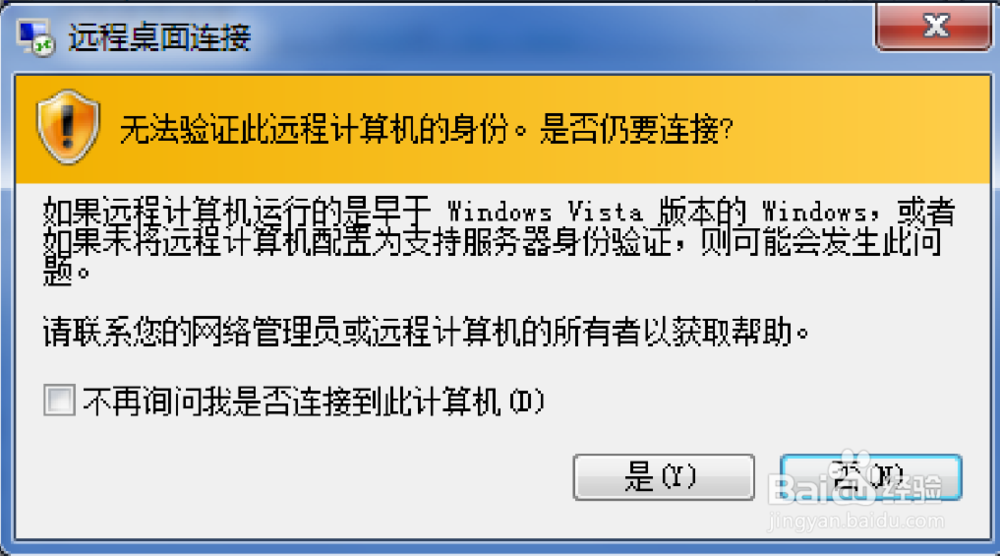
2、连接后,会有一个警告,不用管,点 “是”

Windows 自带远程桌面如何连接 NanoPi 2

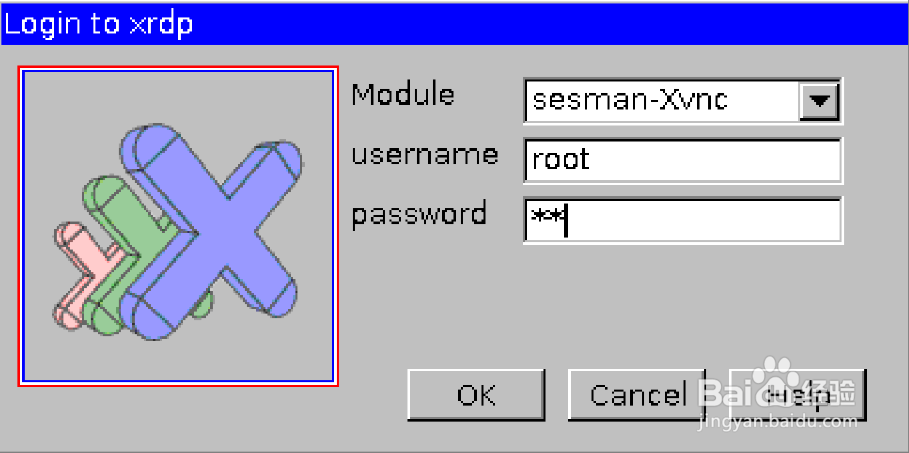
3、输入用户与密码

Windows 自带远程桌面如何连接 NanoPi 2

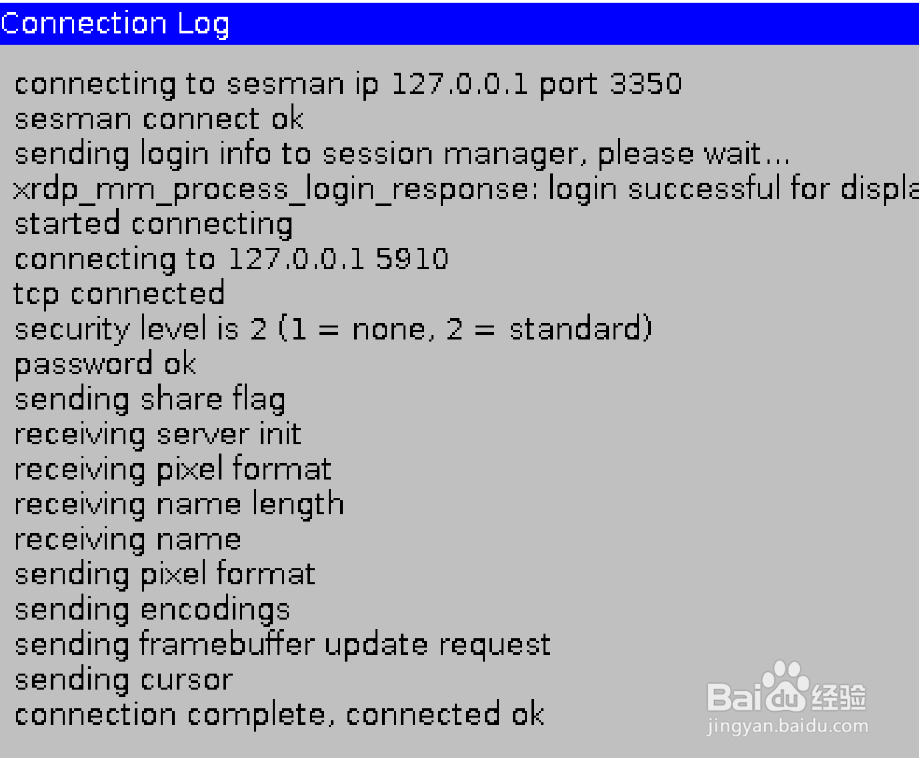
4、出现如下信息,点击OK。

Windows 自带远程桌面如何连接 NanoPi 2

5、之后就可以连接成功上了。

Windows 自带远程桌面如何连接 NanoPi 2

  • VM VirtualBox怎么设置启动顺序
  • 易语言如果真、如果和判断
  • 易语言怎样安装黑月编译器插件
  • 易语言ZIP压缩应用(简易)
  • VMware虚拟机如何设置窗口自动适应客户机?
  • 热门搜索
    浓缩的异界精髓怎么得 狐臭怎么治疗 冻脚怎么办 手表怎么换电池 led显示屏怎么改字 施工图纸怎么看 怎么格式化c盘 裤长怎么量 鼻子干燥怎么办 新车购置税怎么算