PS图像处理-人物面部修图?

 时间:2026-02-15 11:51:32

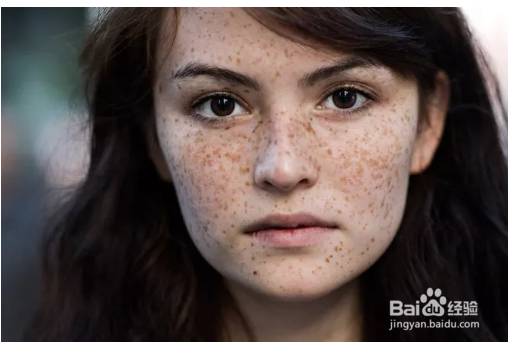
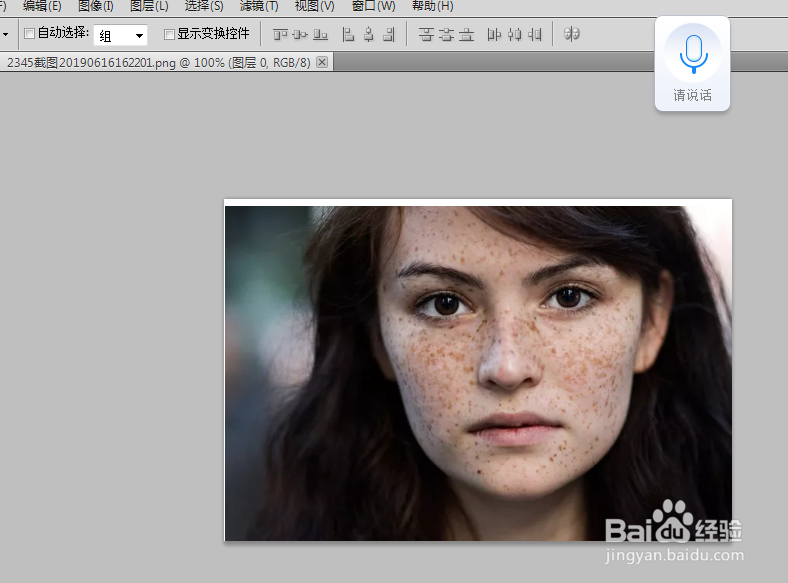
1、首先在PS里面打开图片我们可以看到这张人物的面部充满了雀斑,皮肤状态很不好,
PS图像处理-人物面部修图?

2、编辑-------调整调出-----色阶工具,进行调整,提高整个照片的亮度,

PS图像处理-人物面部修图?

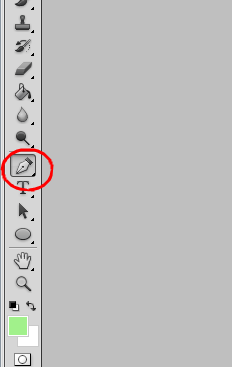
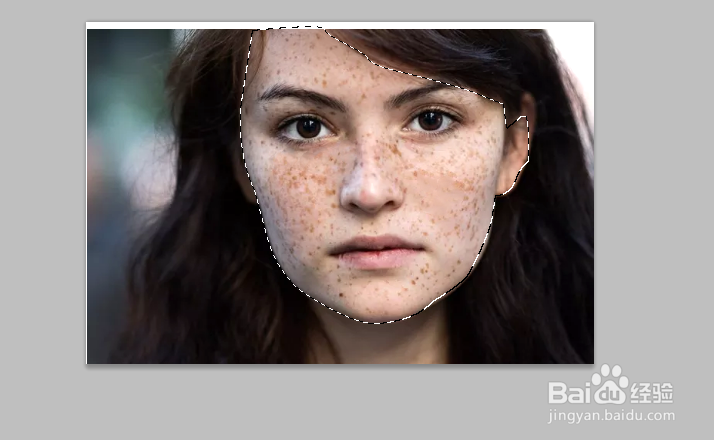
3、选取钢笔工具,勾选人物面部,点击CTRL加。回车键设定选区,

PS图像处理-人物面部修图?

PS图像处理-人物面部修图?

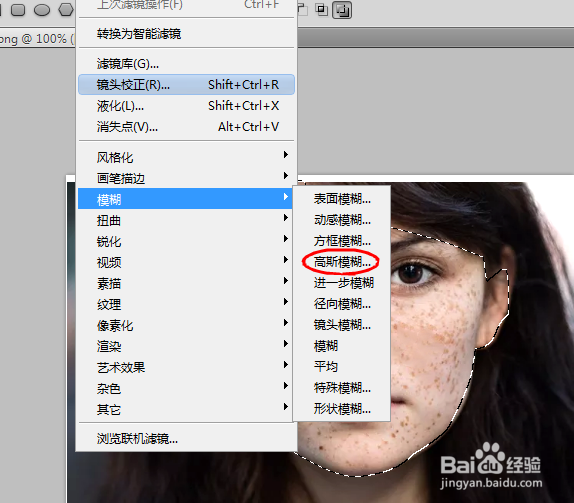
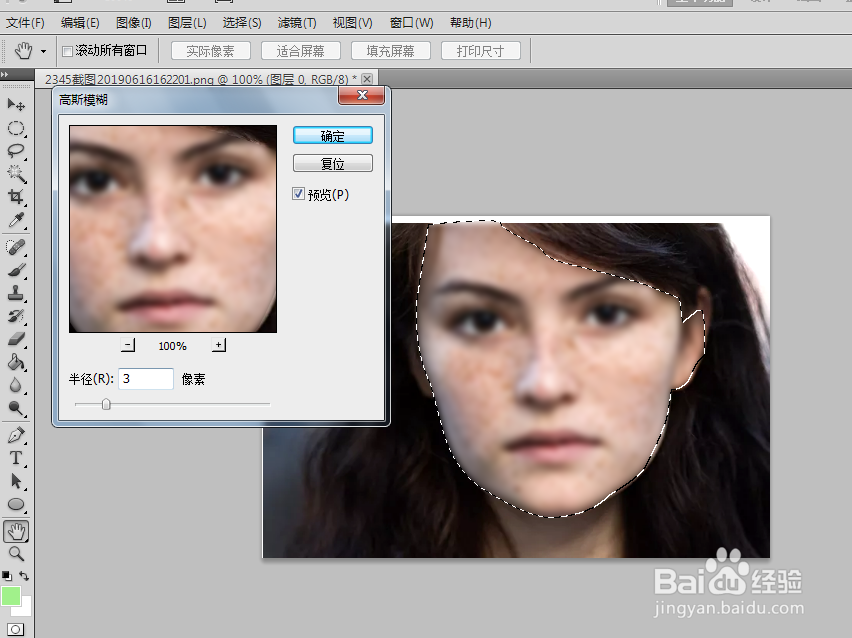
4、点击滤镜-----------模糊----------,高斯模糊

PS图像处理-人物面部修图?

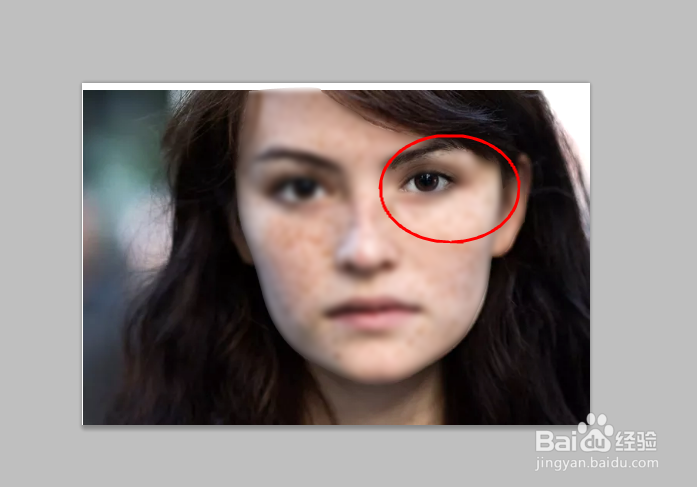
5、设定模糊半径为两个像素,点击确认,,没看到人物面部已经全部模糊化了,这时候脸上的雀斑不明显了,
PS图像处理-人物面部修图?

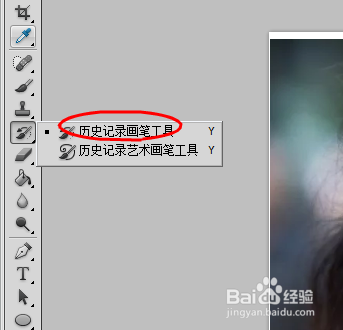
6、然后点击历史画笔,在人物的眼睛,鼻子,嘴巴以及轮廓部位进行涂抹,我们可以看到经过涂抹的部位恢复了以前轮廓清楚的状态,
PS图像处理-人物面部修图?

PS图像处理-人物面部修图?

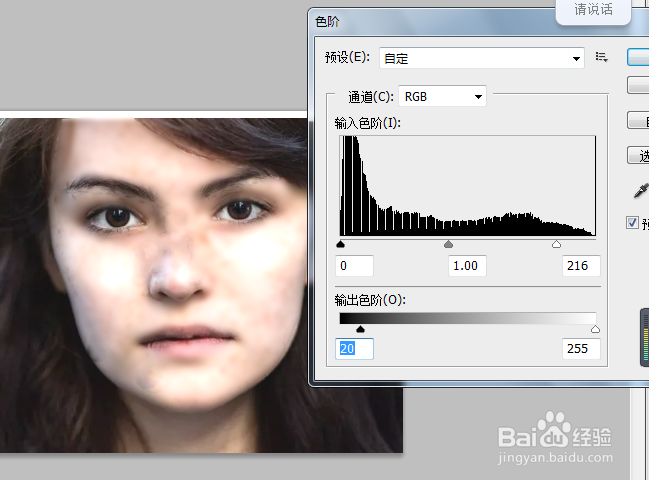
7、再次点击编辑-,----调整----色阶,提亮整个画面的亮度,这时候人物面部是比较苍白的,
PS图像处理-人物面部修图?

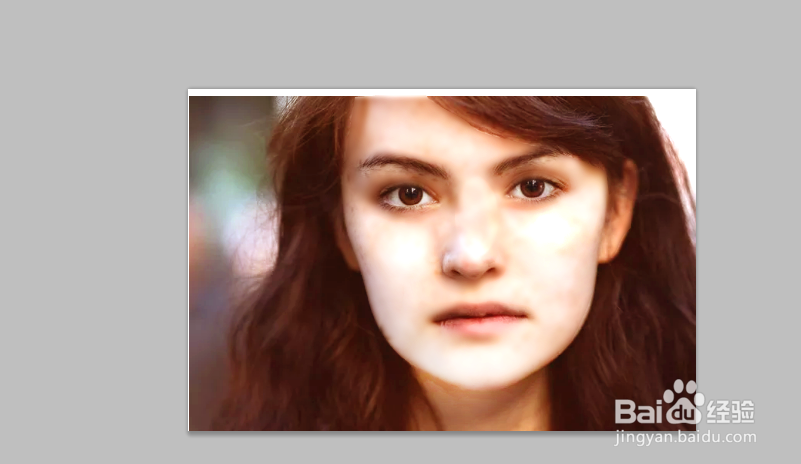
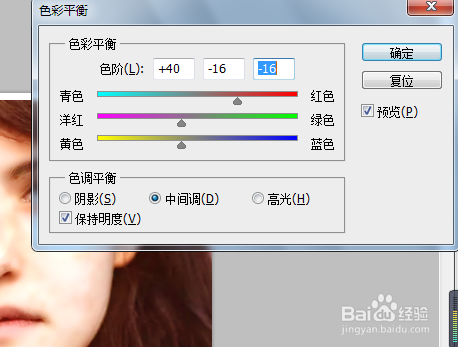
8、然后点击编辑-----调整------画面色彩饱和度,增加画面的红色度,经过调整的人物面部又恢复了红润,而且面部皮肤没有雀斑了,相比之下,比之前的照片好了很多。
PS图像处理-人物面部修图?

PS图像处理-人物面部修图?

PS图像处理-人物面部修图?

  • 怎样在ps中将水面上的船消除
  • ps怎么合并图层
  • PS如何制作简单的冰雪字
  • ps图层添加混合选项教程分享
  • PS图层面板缩略图的设置方法
  • 热门搜索
    无聊的时候玩什么游戏 luxury是什么意思 drinks是什么意思 九死一生什么生肖 种植什么果树最赚钱 狩猎的意思 太极服什么面料好 叹息的意思 fob是什么意思 施舍是什么意思