如何批量将照片名称改成身份证号

 时间:2026-02-14 05:14:04

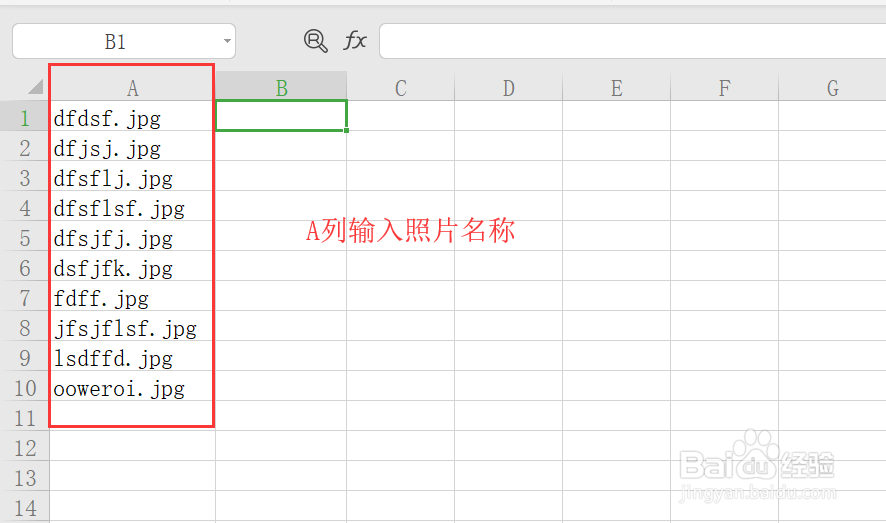
1、打开excel文档

如何批量将照片名称改成身份证号

2、文档A列输入当前照片名称

如何批量将照片名称改成身份证号

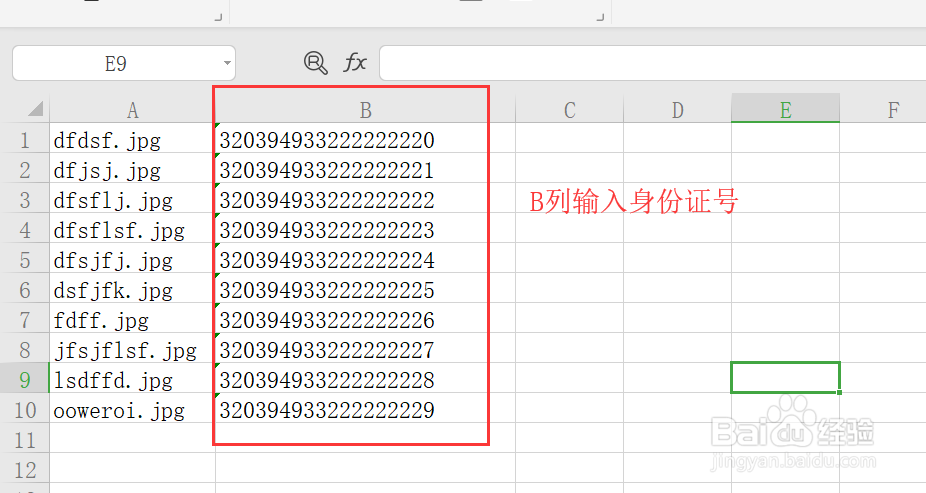
3、文档B列输入身份证号

如何批量将照片名称改成身份证号

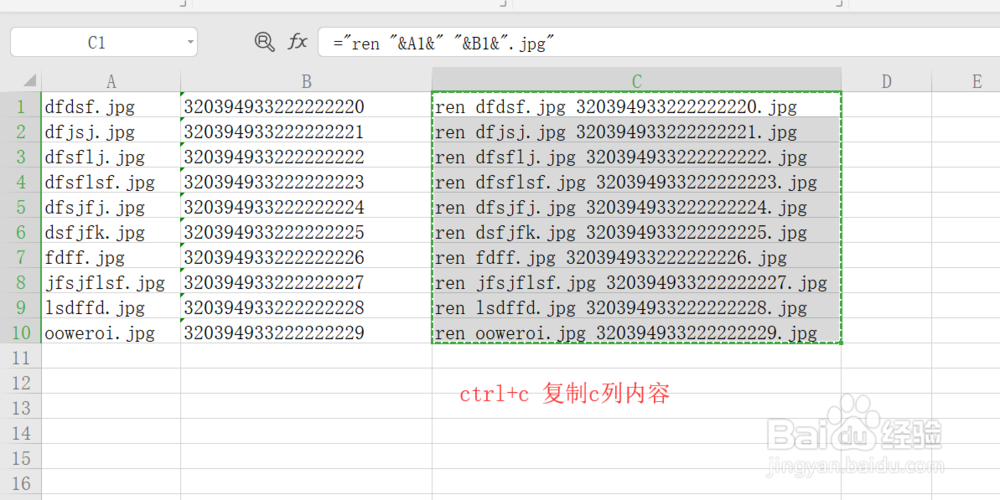
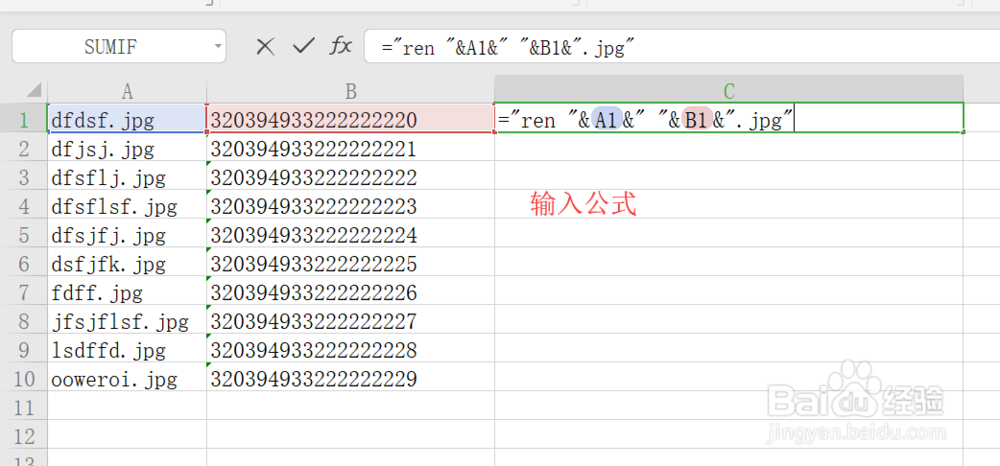
4、在C列输入公式="ren "&A1&" "&B1&".jpg"后按enter键(注释:"ren+空格+"&A1&"+空格+"&B1&"加后缀名")
如何批量将照片名称改成身份证号

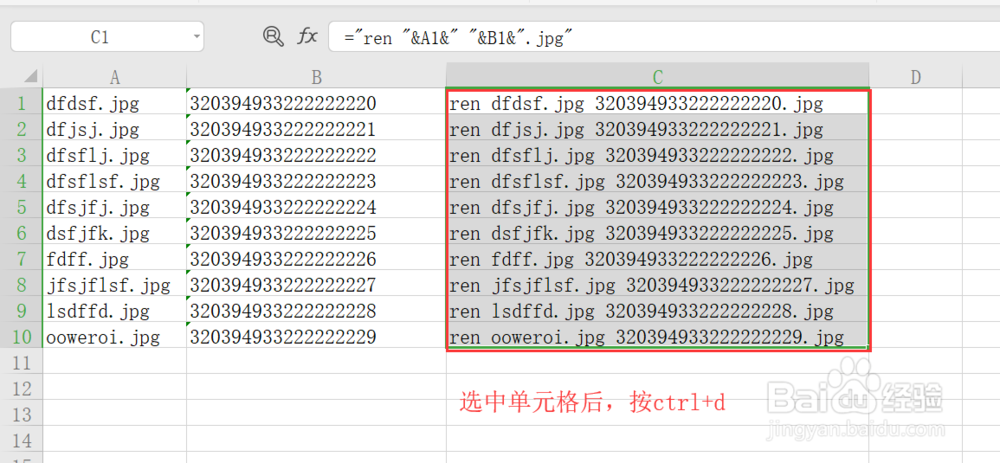
5、选中第一行后向下拖动,选中内容单元格,按ctrl+d快速复制公式填充内容
如何批量将照片名称改成身份证号

6、复制C列内容

如何批量将照片名称改成身份证号

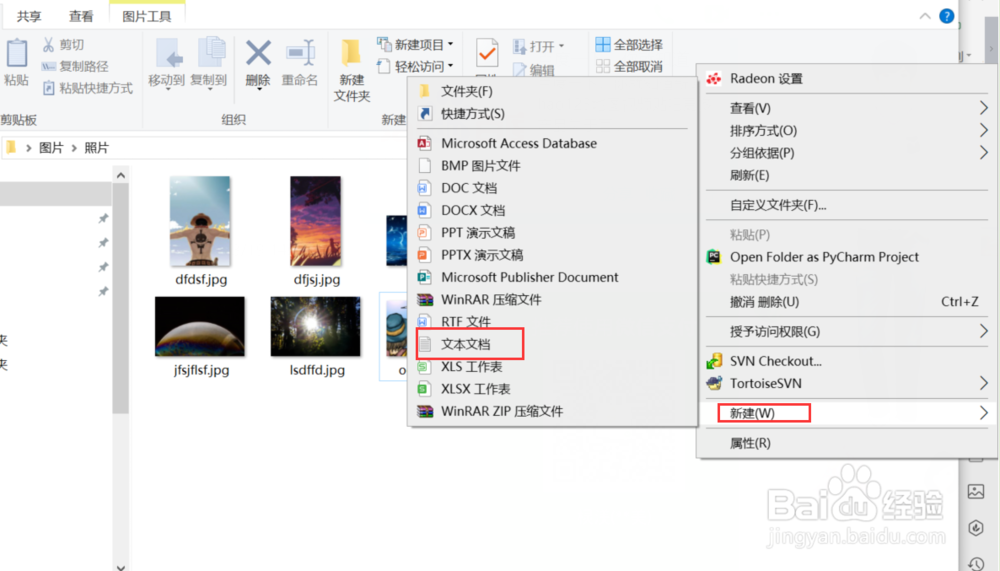
7、打开照片文件夹

如何批量将照片名称改成身份证号

8、在照片文件夹空白处点击鼠标右键,单击【新建】-【文本文档】

如何批量将照片名称改成身份证号

9、打开文档,ctrl+v黏贴内容后保存文档

如何批量将照片名称改成身份证号

10、将文本文档重命名成1.bat

如何批量将照片名称改成身份证号

11、双击运行bat文件,图片就都按身份证号命名了

如何批量将照片名称改成身份证号

  • EXCEL如何用身份证号批量命名照片
  • 如何批量给照片重命名为身份证号
  • 如何批量用身份证号码给照片命名?
  • EXCEL如何用身份证号批量命名照片?
  • 如何用EXCEL批量更改照片的名字
  • 热门搜索
    附近旅游景点 山东工艺美术学院怎么样 怎么看笔记本的配置 旅游计划 抬头纹怎么去掉 卡宴怎么样 母乳冷藏可以放多久 苏州旅游景点大全 怎么样使眼睛变大 青岛职业技术学院怎么样