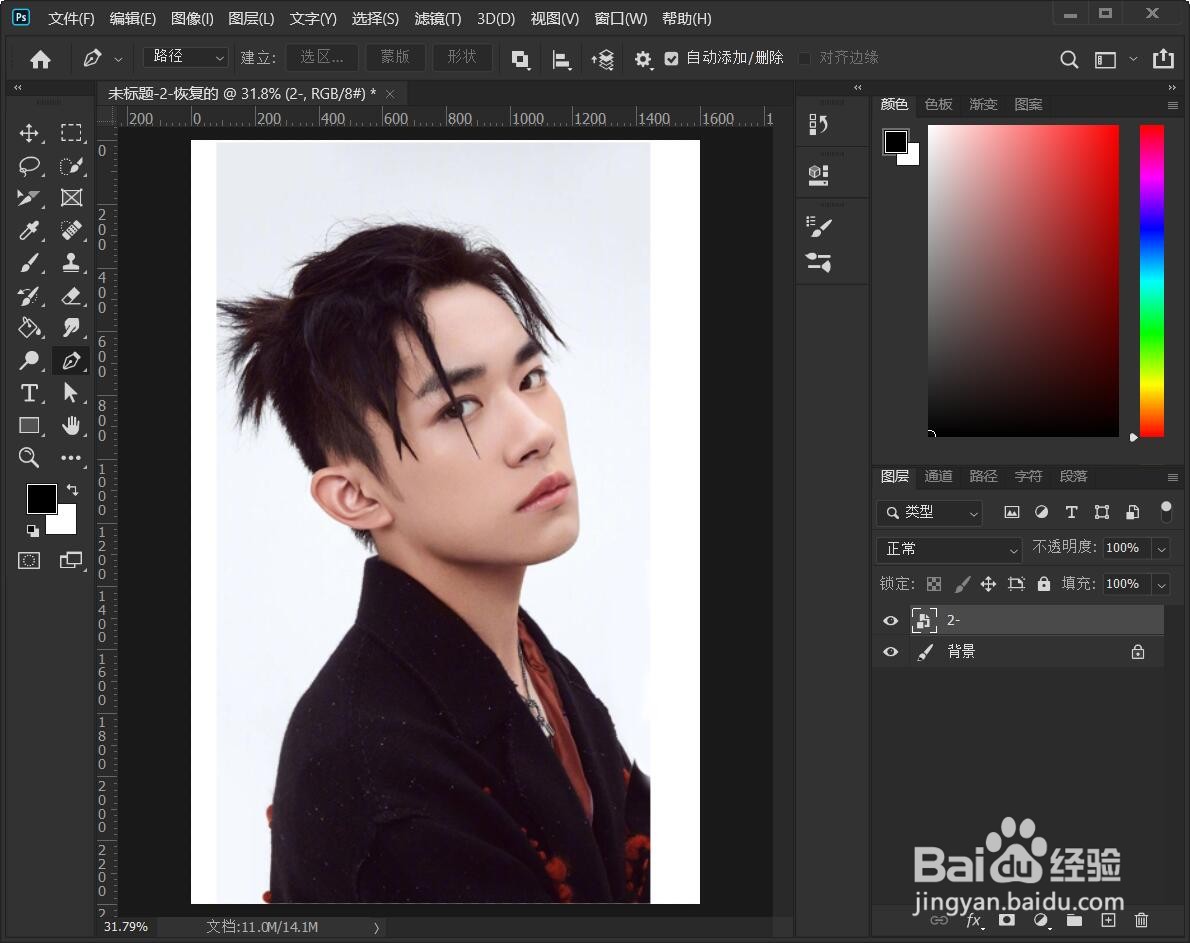
1、首先打开ps软件,导入您想绘制轮廓的图片
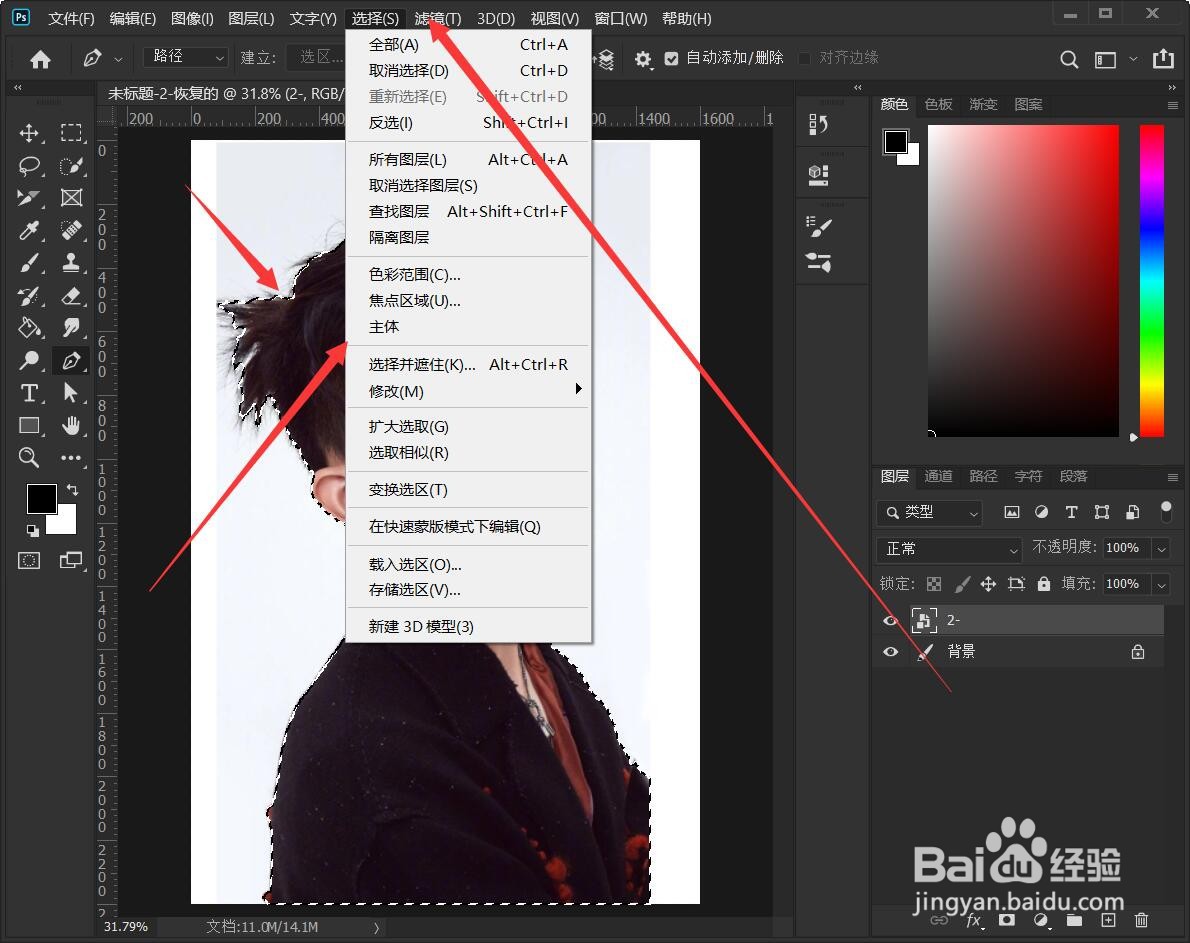
2、顶部导航栏【选择】——将主体抠选出来(您想制作轮廓的主体)
注意该抠图效果需要2018版本以上的ps才有,低级ps版本是没有的
3、然后ctrl+shift+n新建图层,点击路径面板,创建路径(如果找不到路径面板,在顶部导航的窗口里,将路径勾选上,即可显示)

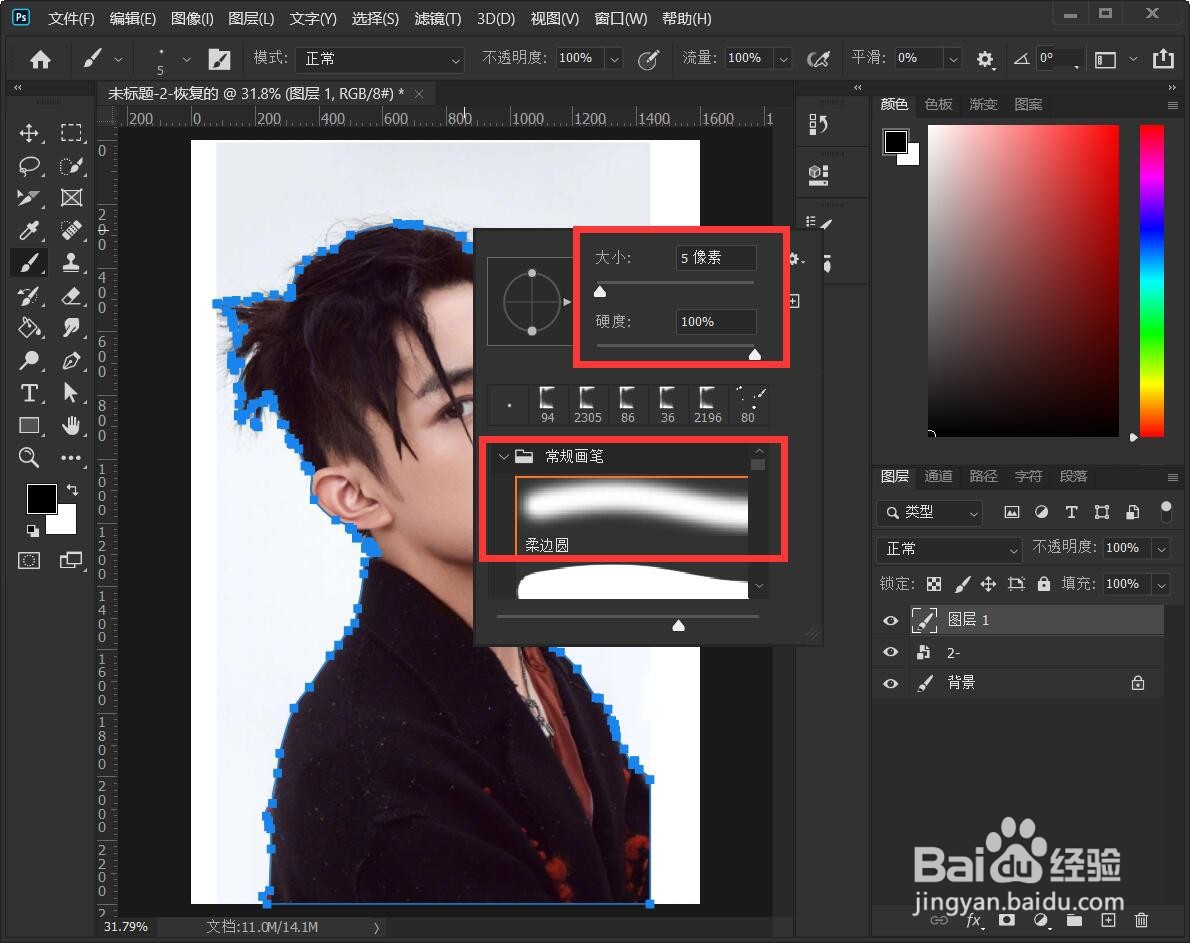
4、然后选择画笔工具——画笔参数,可以参考一下我这里的
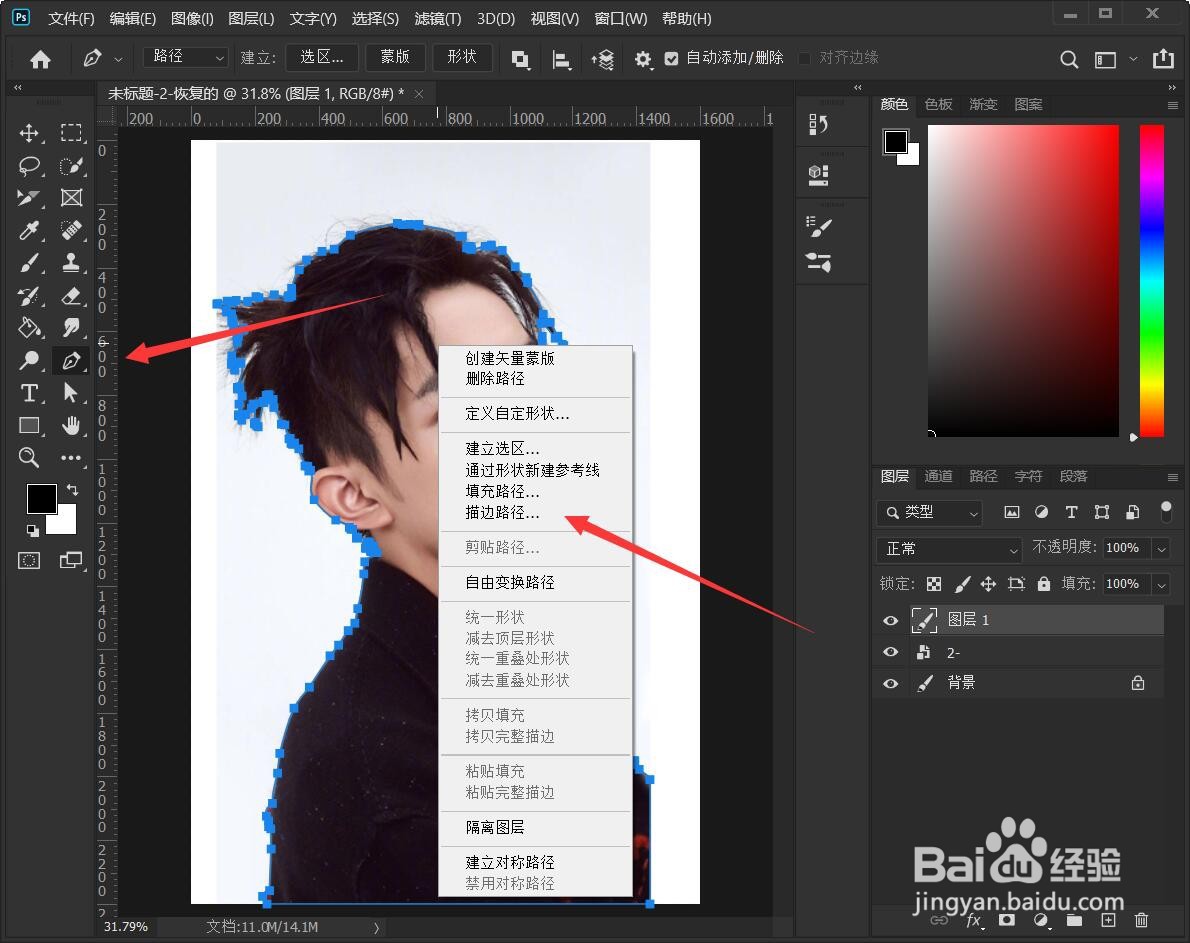
5、然后再选择钢笔工具,鼠标移动到图片上,鼠标右击,描绘路径
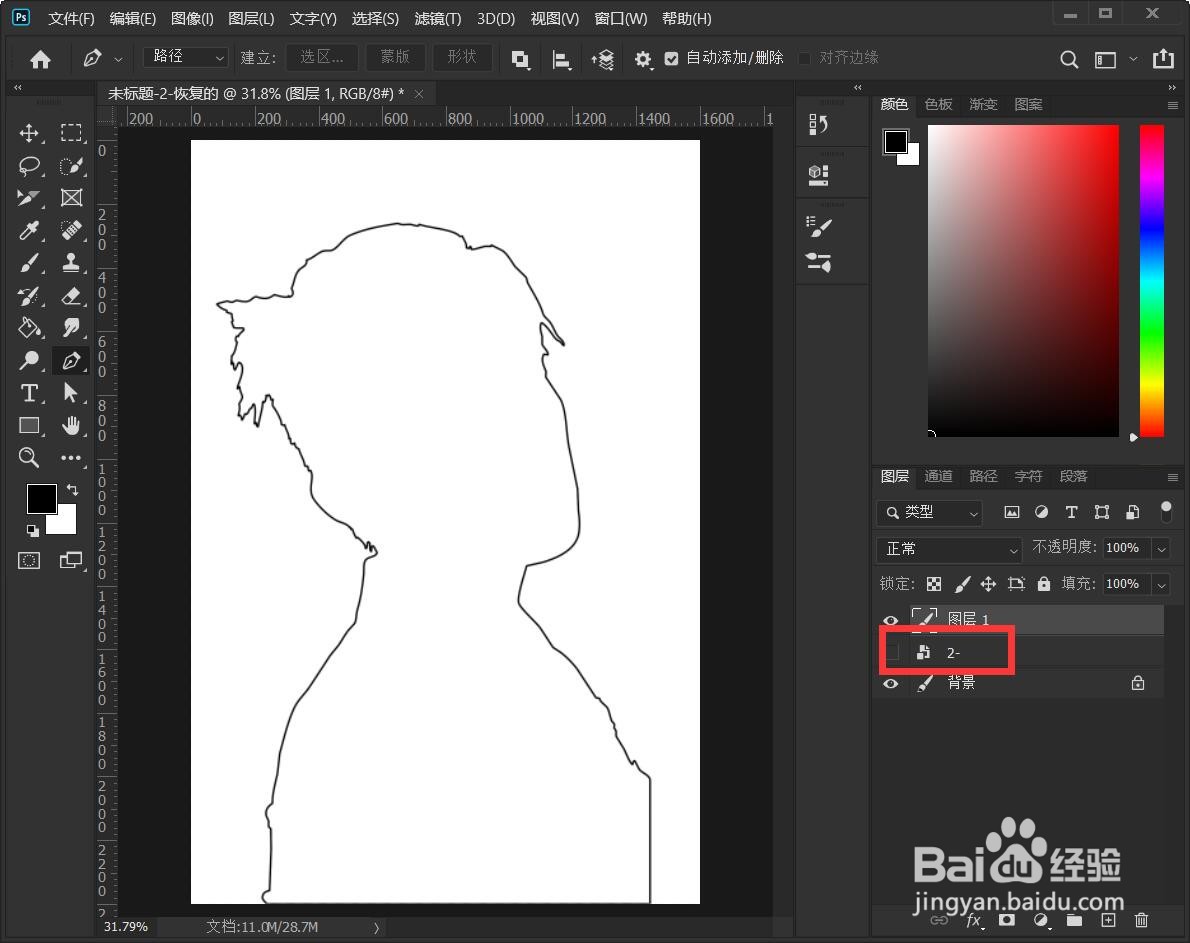
6、将原图隐藏,即可得到图片轮廓线
时间:2026-04-22 08:56:17
1、首先打开ps软件,导入您想绘制轮廓的图片
2、顶部导航栏【选择】——将主体抠选出来(您想制作轮廓的主体)
注意该抠图效果需要2018版本以上的ps才有,低级ps版本是没有的
3、然后ctrl+shift+n新建图层,点击路径面板,创建路径(如果找不到路径面板,在顶部导航的窗口里,将路径勾选上,即可显示)
4、然后选择画笔工具——画笔参数,可以参考一下我这里的
5、然后再选择钢笔工具,鼠标移动到图片上,鼠标右击,描绘路径
6、将原图隐藏,即可得到图片轮廓线
