Microsoft Excel 2010中if函数的使用

 时间:2026-02-13 08:25:48

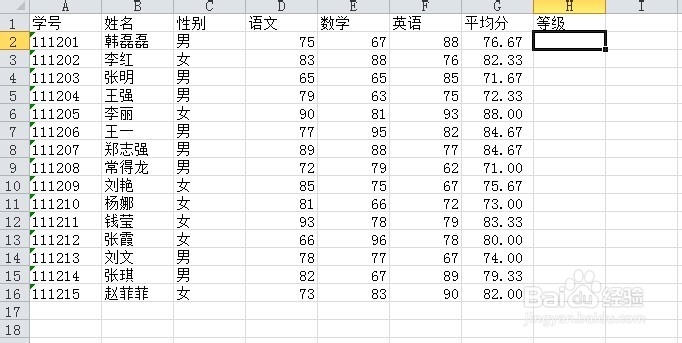
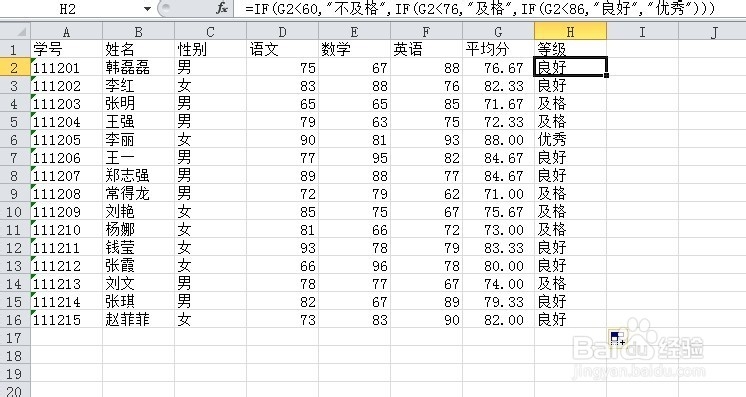
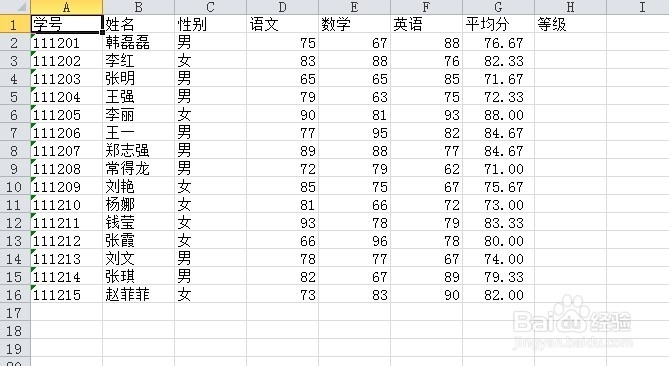
1、准备一张有完整数据的工作表。

Microsoft Excel 2010中if函数的使用

2、单击“等级”下的第一个单元格,这里是H2。

Microsoft Excel 2010中if函数的使用

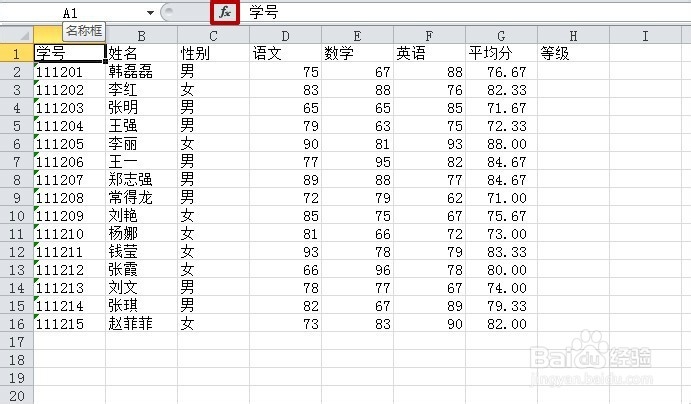
3、单击“插入函数”按钮。

Microsoft Excel 2010中if函数的使用

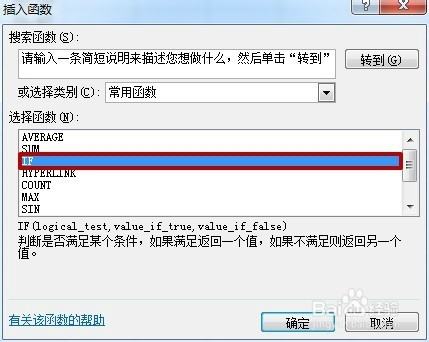
4、在弹出的“插入函数”选项卡里选择“if”函数。

Microsoft Excel 2010中if函数的使用

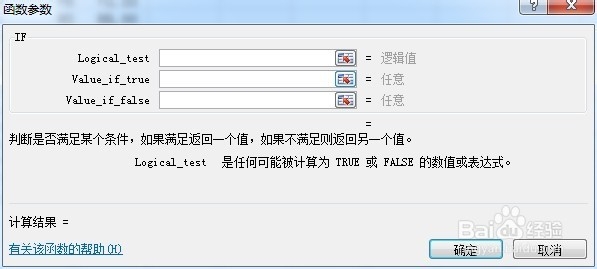
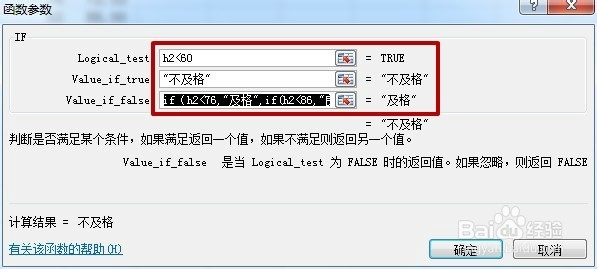
5、单击“确定”,在“函数参数”框里输入等级分类规则。

Microsoft Excel 2010中if函数的使用

6、这里我要将平均分<60的等级设置为不及格,将60<=平均分<=75的等级设置为及格,将76<=平均分<=85的等级设置为良好,将86<=平均分<=100的等级设置为优秀。所以在这三个框中分别输入“g2<60”,“不及格”,“if(g2<76,"及格",if(g2<86,"良好","优秀"))”。这里注意所有符号均为英文状态下,图片上不及格两侧的引号,为Excel自动添加。
Microsoft Excel 2010中if函数的使用

7、单击“确定”,并按住“填充柄”,将余下单元格填充即可。

Microsoft Excel 2010中if函数的使用

  • 分类汇总怎么操作步骤
  • excel强调文字颜色2怎么设置
  • 如何设置条件格式
  • 怎么进行自动筛选
  • excel表格如何在新的工作表中建立透视表
  • 热门搜索
    awesome是什么意思 小孩磨牙是什么原因 举案齐眉什么意思 富含维生素d的食物 spider是什么意思 李贺被称为什么 玛瑞亚玛瑞亚什么歌 桃红对什么 qj是什么意思 癫痫是什么引起的