dwg文件,小编告诉你dwg格式文件怎么打开

 时间:2026-04-21 21:10:58

1、网上搜索“cad迷你看图软件”下载这款cad看图软件。

dwg文件,小编告诉你dwg格式文件怎么打开

2、将软件下载到桌面后,是一个软件压缩包,通过右击鼠标,将其解压缩。

dwg文件,小编告诉你dwg格式文件怎么打开

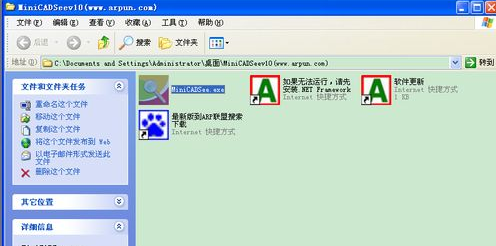
3、双击桌面上解压后文件夹中的“MiniCADSee.exe”,进行软件安装。
dwg文件,小编告诉你dwg格式文件怎么打开

4、在随后出现的界面中按照默认设置点击下一步完成软件安装。

dwg文件,小编告诉你dwg格式文件怎么打开

5、等待,安装中...

dwg文件,小编告诉你dwg格式文件怎么打开

6、安装完成后,按照提示操作

dwg文件,小编告诉你dwg格式文件怎么打开

7、到这里,表示软件安装成功。

dwg文件,小编告诉你dwg格式文件怎么打开

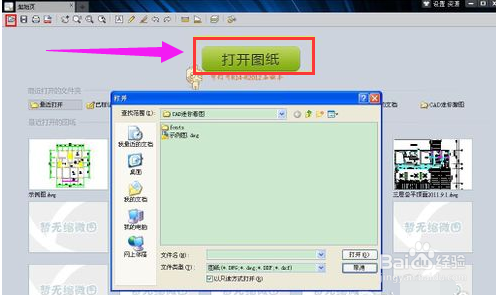
8、鼠标点击下图所示红色或黄色框中的按钮,出现文件打开对话框。

dwg文件,小编告诉你dwg格式文件怎么打开

9、在打开对话框中,选择相应的文件路径,并选择文件,如下图所示,我选择打开桌面上的test.dwg文件。

dwg文件,小编告诉你dwg格式文件怎么打开

10、接着这个dwg文件就打开了,可以在这个软件中对dwg文件进行移动、放大、缩小、擦除甚至是转换成pdf文件等操作。

dwg文件,小编告诉你dwg格式文件怎么打开

  • LOL无限乱斗光辉女郎拉克丝怎么出装和点符文
  • 如何在Windows live mail 中创建图片签名
  • AUTOCAD如何快速建立二维螺旋图
  • CAXA 3D 实体设计如何画厚板
  • SCADA DIAView 开发工程的步骤和工程配置
  • 热门搜索
    安徽农业大学怎么样 最有效的生发方法 燕鱼怎么养 拉力绳锻炼方法图解 鸡块的做法大全家常 成语大全 四字成语 多梦怎么调理 怎么做个人简历 新鲜竹笋怎么做好吃 格雅手表怎么样