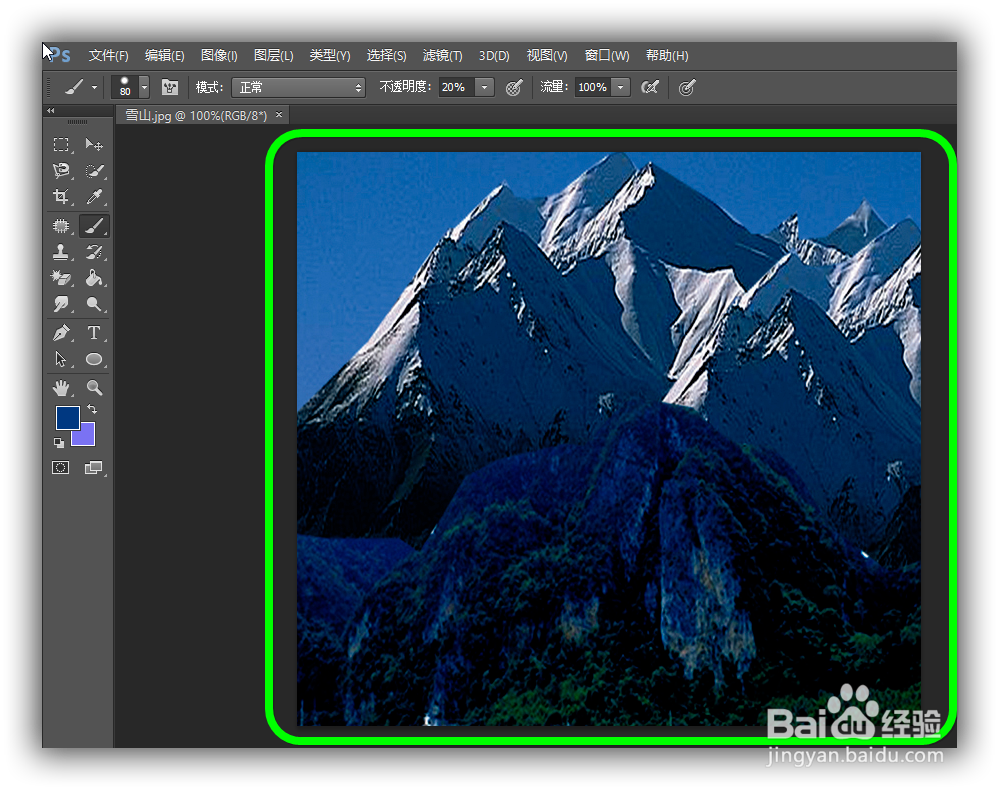
1、启动Photoshop,打开将要处理的暗色照片。
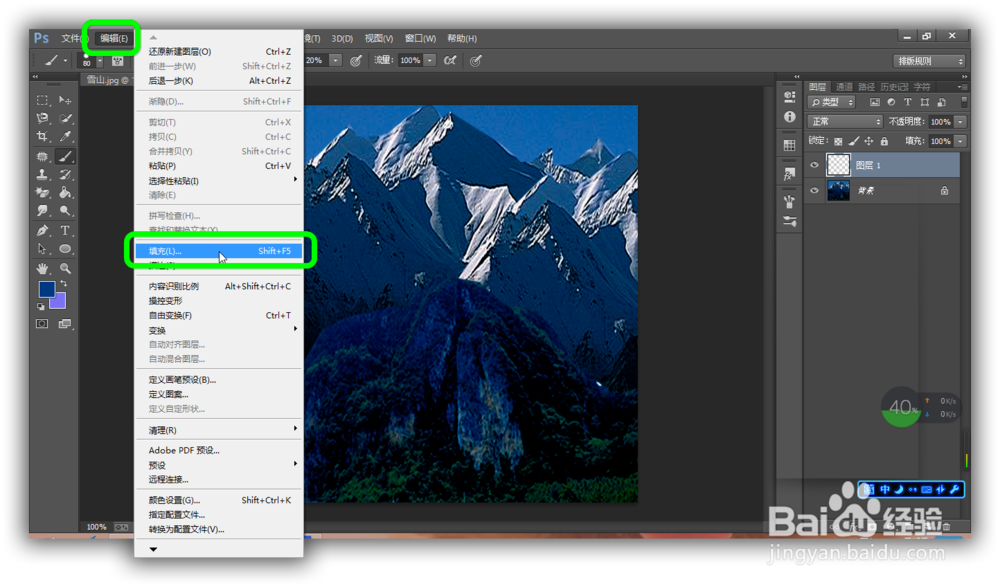
2、新建一个新的图层,选择“编辑→填充”命令。


3、在“填充”对话框下拉列表中,选择“白色”。


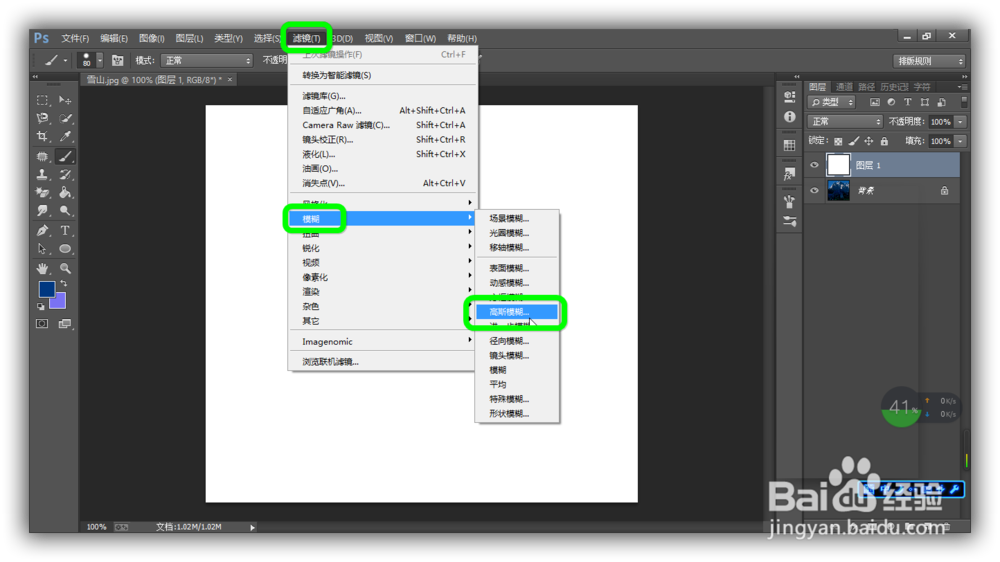
4、选择“滤镜→模糊→高斯模糊”命令。
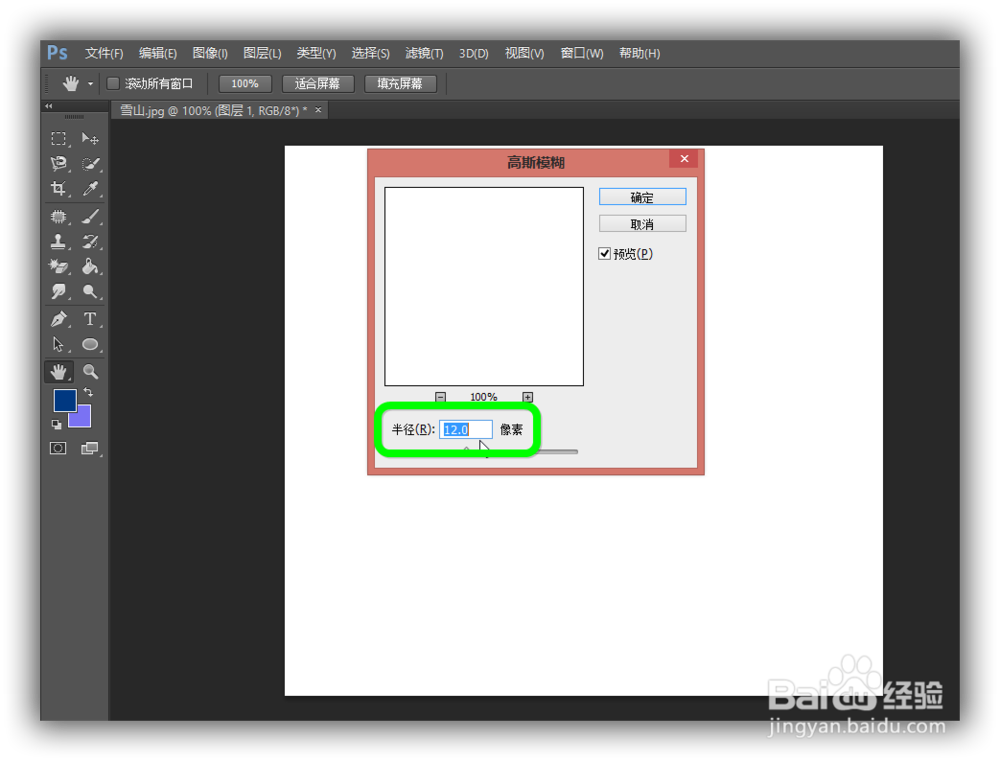
5、在高斯模糊对话框中,设置“半径为”12像素。
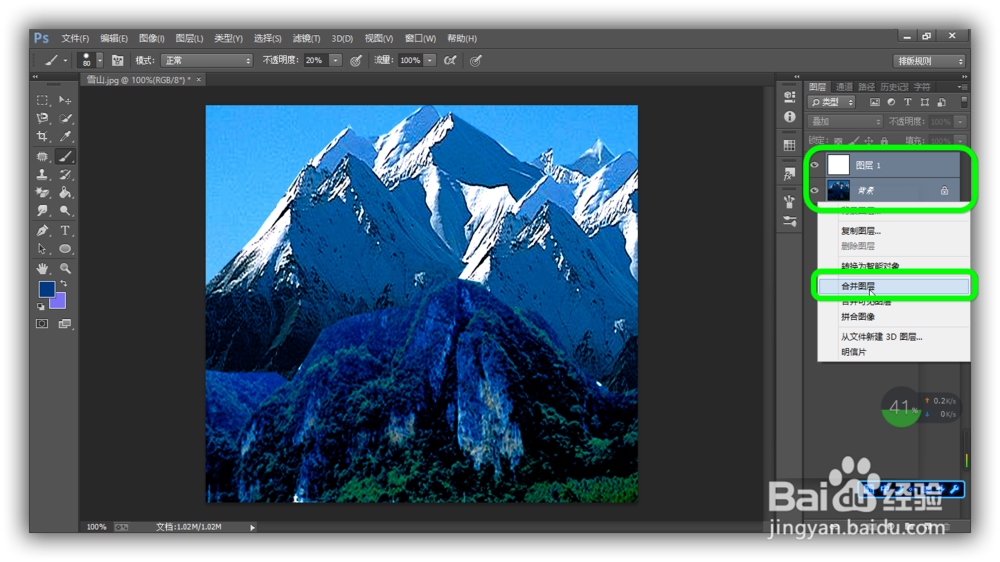
6、在图层面板中,设置图层的混合模式为叠加,此时相片已经产生了光照效果。


7、最后,对图层进行合并。
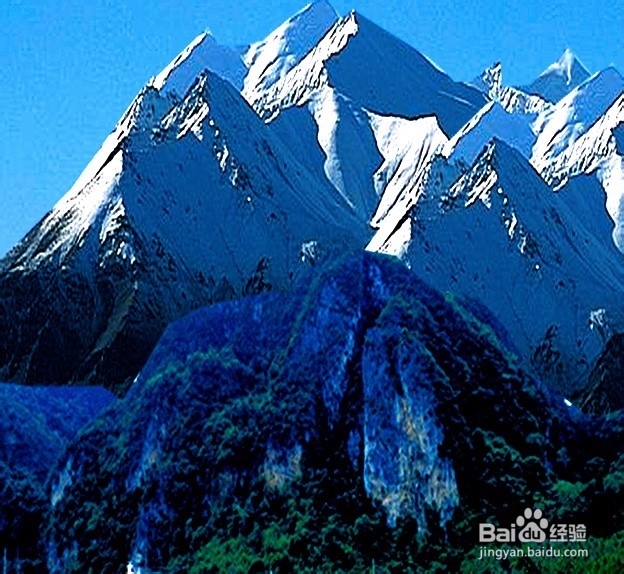
8、就这样,对曝光不足的暗色照片的处理工作就完成了。
时间:2026-04-26 21:33:40
1、启动Photoshop,打开将要处理的暗色照片。
2、新建一个新的图层,选择“编辑→填充”命令。
3、在“填充”对话框下拉列表中,选择“白色”。
4、选择“滤镜→模糊→高斯模糊”命令。
5、在高斯模糊对话框中,设置“半径为”12像素。
6、在图层面板中,设置图层的混合模式为叠加,此时相片已经产生了光照效果。
7、最后,对图层进行合并。
8、就这样,对曝光不足的暗色照片的处理工作就完成了。
