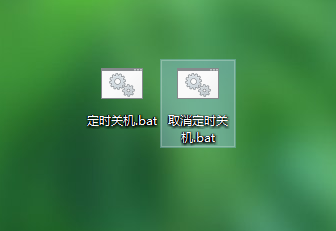
1、新建文本文件命名为*.bat(例如:定时关机.bat);
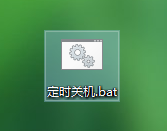
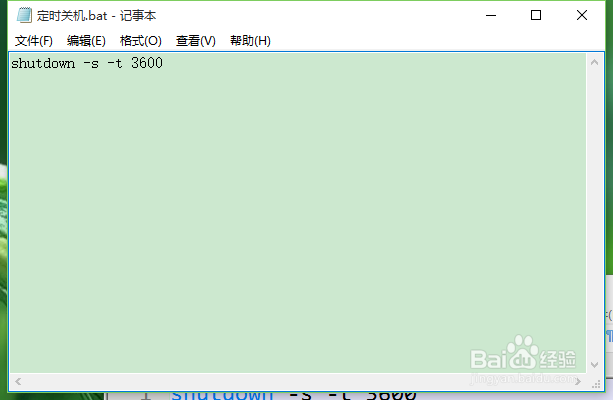
2、选中文件右击->编辑,输入文本"shutdown -s -t 3600"(不包含双引号);电脑会在一小时后关机,其中3600单位是秒,想定时其他时间可以自行换算;
3、保存关闭,双击改文件执行定时关机命令,会出现如下提示;这样定时关机就完成了。

4、如果想取消定时关机怎么办?继续往下看:
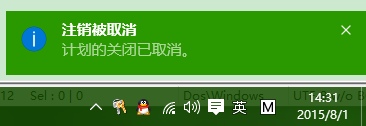
5、如同上面的操作,新建文本文件重命名为*.bat(例如:取消定时关机.bat);选中文件右击->编辑;输入文本"shutdown -a";保持关闭;双击该文件执行取消定时关机命令,出现以下提示;
6、至此,所有工作完成,可以将两个文件放在桌面上,想定时关机双击一下就行了,是不是很方便。感谢您能看完,如果觉得有效,不妨赞一下,谢谢~