如何去除Word文档中页眉上的横线?

 时间:2026-04-26 00:10:50

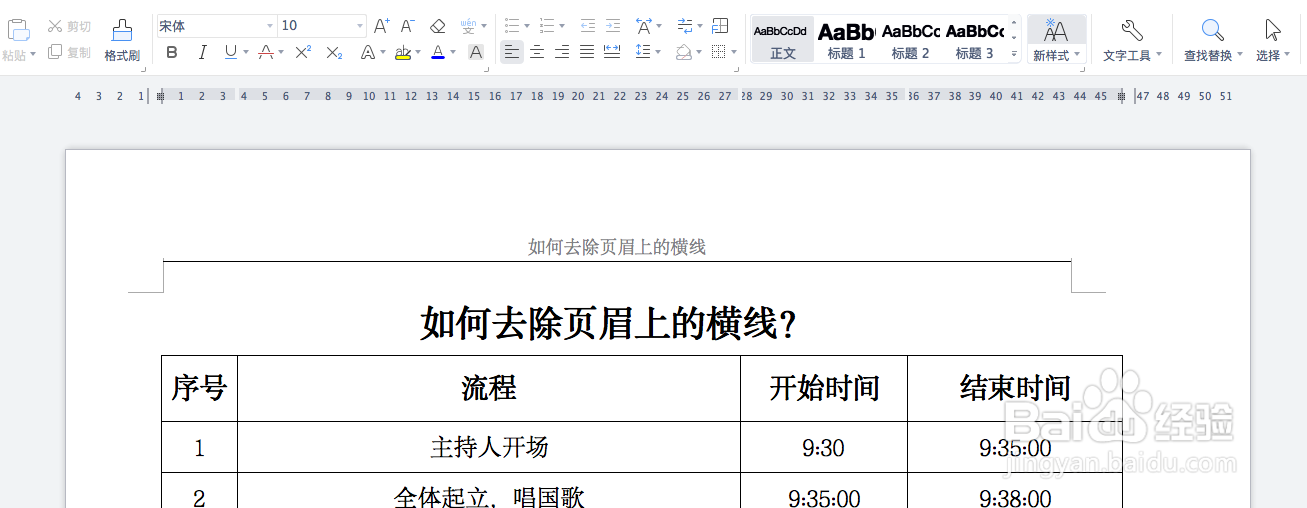
1、第一、打开Word文档,如下图,页眉下方有一条黑色的横线。
如何去除Word文档中页眉上的横线?

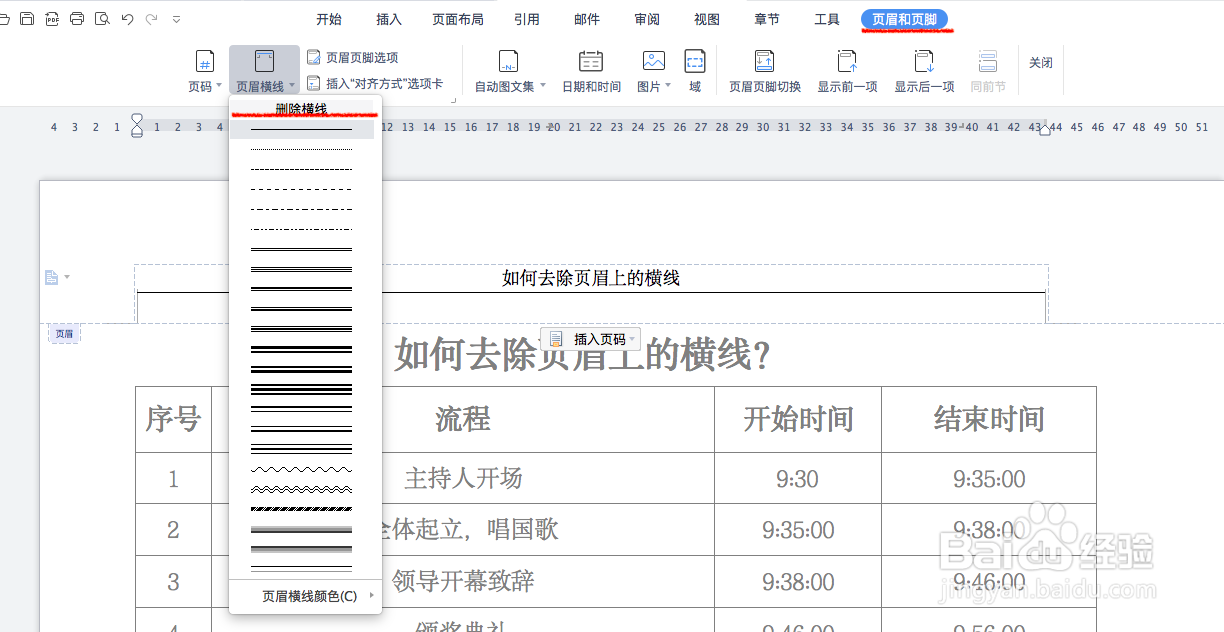
2、第二、在WPS版本中,是可以直接去取横线的。鼠标左键双击页眉,使页眉进入编辑状态,如下图。

如何去除Word文档中页眉上的横线?

3、第三、在“页眉和页脚”工具下方的选项卡中,有一个单独的工具叫“页眉横线”,点击下拉倒三角,选择“删除横线”。
如何去除Word文档中页眉上的横线?

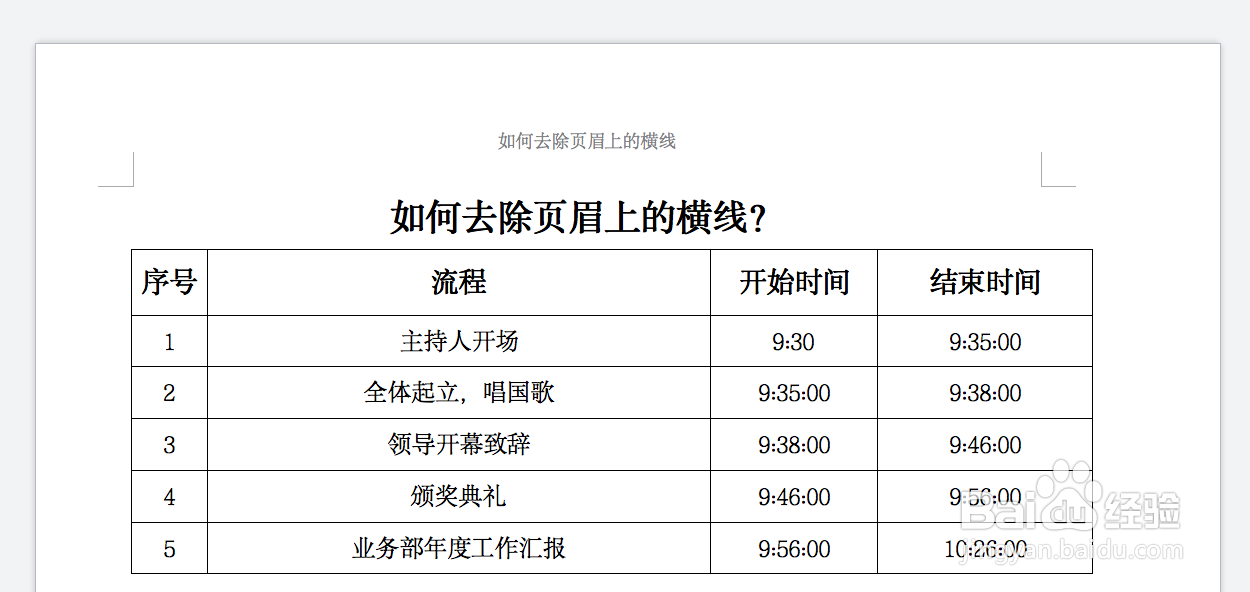
4、第四、之后将鼠标移到空白位置,双击鼠标左键,即可得到删除横线后的页眉,如下图。
如何去除Word文档中页眉上的横线?

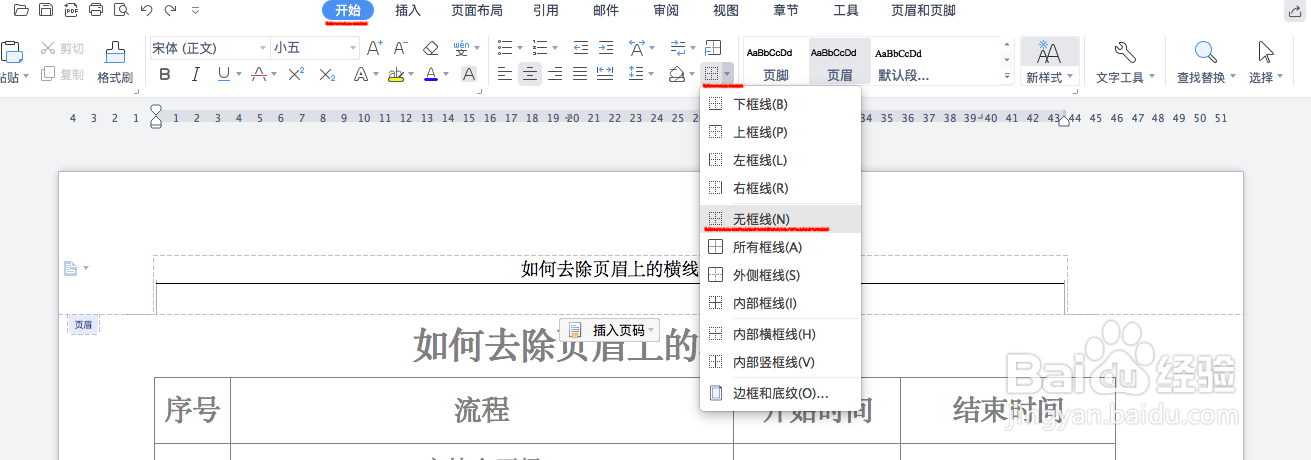
5、第五、除了上述方法外,还有一种方式也可以轻松去除。步骤:双击页眉进入编辑状态——开始——边框——无边框,也可以去除边框。
如何去除Word文档中页眉上的横线?

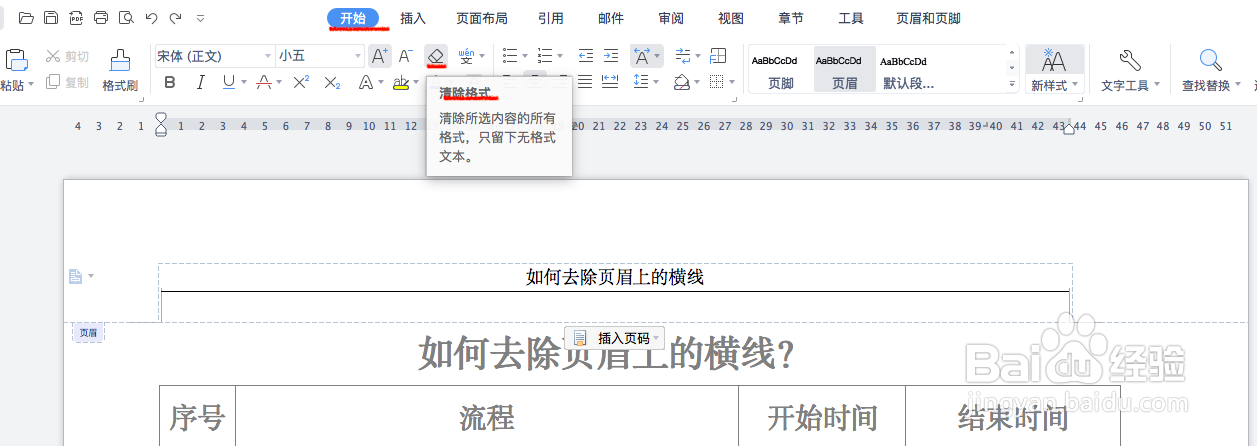
6、第六、第三种方法,同样是先双击页眉进入编辑状态,然后在开始选项卡下方找到“清楚格式”按钮,同样可以去除横线,然后需要手动调整页眉文字的字体、字号、居中,双击空白位置即可完成。
如何去除Word文档中页眉上的横线?

  • WPS 如何快速对齐文字
  • word中编号与文本间距太大了,怎么调整?
  • 如何使用域操作的快捷键
  • Word列表样式(项目编号)设置方法大全
  • 如何在WPS文字中设置上标和下标?
  • 热门搜索
    水煮肉片的做法视频 海带的做法 热干面的做法及配料 饺子皮的做法视频 离职申请怎么写 泺怎么读 榴莲煲鸡汤的做法 汉堡包的做法 嵬怎么读 甲鱼做法